
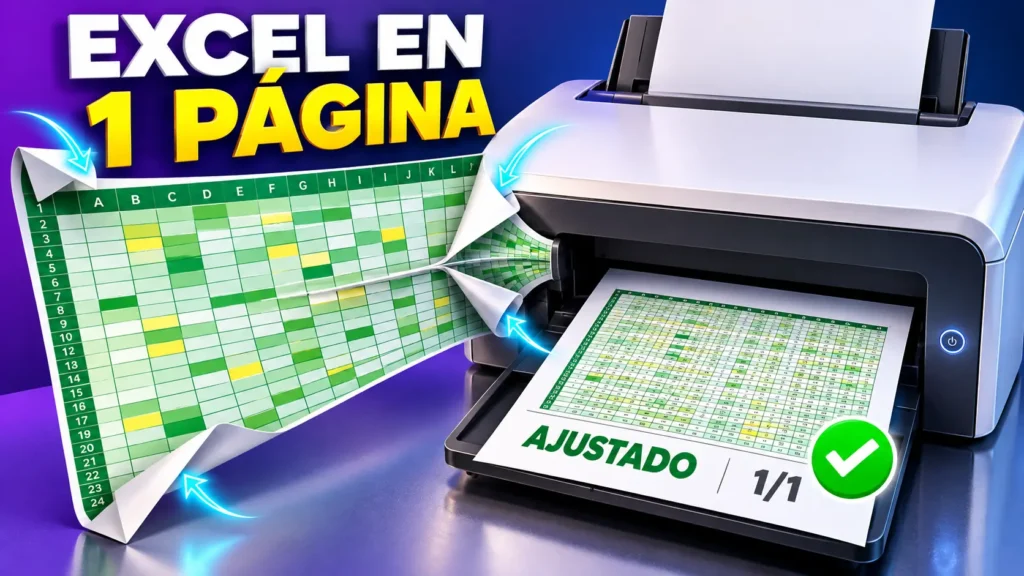
Cuando una hoja de Excel contiene muchas columnas o filas, el programa puede repartirla entre varias páginas. El resultado suele ser incómodo: una parte de la tabla aparece en una hoja y el resto en otra.
Para imprimir Excel en una página, debes ajustar el área de impresión, la orientación, los márgenes y la escala. Excel reducirá el contenido hasta colocarlo dentro de una única hoja de papel.
El procedimiento es sencillo, pero debe utilizarse con cuidado. Si la tabla es demasiado grande, el texto puede quedar tan pequeño que resulte difícil de leer.
Por qué Excel divide una hoja en varias páginas
Excel utiliza el tamaño del papel y los márgenes configurados para decidir dónde termina cada página.
Las causas más frecuentes son:
- La tabla tiene demasiadas columnas.
- Existen cientos de filas.
- Algunas columnas tienen un ancho excesivo.
- La orientación está configurada en vertical.
- Los márgenes ocupan demasiado espacio.
- Hay celdas vacías incluidas en el área de impresión.
- Existen objetos o gráficos alejados de la tabla.
- Se añadieron saltos de página manuales.
- El tamaño del papel no coincide con el de la impresora.
En nuestras pruebas, ajustar la escala resolvió el problema rápidamente. Sin embargo, los mejores resultados aparecieron cuando primero eliminamos espacios innecesarios y cambiamos la orientación.
Antes de ajustar la impresión
Guarda una copia del archivo original. De esta manera podrás modificar columnas, márgenes y saltos sin afectar la hoja principal.
Comprueba también lo siguiente:
- La tabla está terminada.
- No existen filas o columnas vacías al final.
- Los encabezados son claros.
- Las fórmulas muestran los resultados correctos.
- Los gráficos están dentro del área necesaria.
- La impresora utiliza el tamaño de papel seleccionado.
- El archivo está guardado en formato XLSX.
No intentes incluir una base de datos enorme en una sola página. Este método funciona mejor con informes, horarios, presupuestos, calendarios y tablas de tamaño moderado.
Cómo imprimir Excel en una página
1. Selecciona la tabla que necesitas imprimir
Haz clic en la primera celda de la tabla y arrastra hasta la última.
Incluye únicamente el contenido que debe aparecer en el papel. No selecciones filas o columnas completamente vacías.
Si la hoja contiene varias tablas independientes, considera imprimirlas por separado. Forzarlas dentro de una sola página puede reducir demasiado el texto.
2. Establece el área de impresión
Con el rango seleccionado, entra en Diseño de página > Área de impresión > Establecer área de impresión.
Excel utilizará únicamente esas celdas cuando prepares la impresión.
Si seleccionaste un rango incorrecto, utiliza Diseño de página > Área de impresión > Borrar área de impresión y repite el proceso.
Un error común que vemos a menudo es dejar una imagen o una celda con contenido lejos de la tabla. Excel amplía el área y reduce todo para intentar incluir ese elemento.
3. Cambia la orientación
Entra en Diseño de página > Orientación.
Utiliza:
- Vertical para tablas con pocas columnas y muchas filas.
- Horizontal para tablas anchas con numerosas columnas.
La orientación horizontal suele ofrecer mejores resultados cuando necesitas colocar toda la hoja en una página.
Notamos que cambiar primero la orientación permite mantener una fuente más legible que aplicar directamente una escala muy pequeña.
4. Selecciona el tamaño del papel
Abre Diseño de página > Tamaño y elige el papel que utilizarás.
Los formatos habituales son A4 y Carta. La configuración debe coincidir con el papel cargado en la impresora.
Un tamaño más grande ofrece más espacio, pero no debes seleccionarlo si después imprimirás en una hoja menor.
Comprueba la configuración tanto en Excel como en las propiedades de la impresora.
5. Reduce los márgenes
Entra en Diseño de página > Márgenes y selecciona Estrechos.
También puedes crear márgenes personalizados. Deja suficiente espacio para que la impresora no corte los bordes.
Los márgenes estrechos permiten aprovechar mejor la página, especialmente cuando faltan pocos milímetros para incluir una columna.
6. Ajusta el ancho y el alto a una página
Busca el grupo Ajustar área de impresión dentro de Diseño de página.
Configura:
- Ancho: 1 página.
- Alto: 1 página.
Excel reducirá la tabla para que todas las columnas y filas entren en una única hoja.
También puedes hacerlo desde Archivo > Imprimir > Escalado > Ajustar hoja en una página.
Si solo deseas mantener todas las columnas juntas y permitir varias páginas verticales, elige “Ajustar todas las columnas en una página”. Esa opción suele ofrecer una lectura más cómoda.
7. Revisa la vista previa
Entra en Archivo > Imprimir.
La vista previa debe indicar que existe una sola página. Revisa que todos los elementos sean legibles.
Comprueba especialmente:
- Encabezados.
- Nombres largos.
- Fechas.
- Cantidades.
- Decimales.
- Totales.
- Notas.
- Gráficos.
Si el texto es demasiado pequeño, no imprimas todavía. Regresa a la hoja y reduce el ancho de las columnas o elimina contenido secundario.
8. Imprime una página de prueba
Selecciona la impresora y confirma el tamaño del papel.
Imprime una sola copia. Revisa la hoja con luz suficiente y comprueba que las cifras puedan leerse sin esfuerzo.
Si el resultado es correcto, continúa con las demás copias.
En nuestras pruebas, esta impresión de control permitió detectar diferencias entre la vista previa y el área realmente disponible en algunas impresoras.
Cómo mejorar la legibilidad antes de imprimir
Ajustar todo a una sola página no garantiza que el resultado sea práctico. Puedes mejorar la tabla antes de reducirla.
Aplica estos cambios:
- Acorta encabezados demasiado largos.
- Activa “Ajustar texto” dentro de las celdas.
- Reduce columnas con espacio sobrante.
- Elimina filas vacías.
- Oculta columnas que no necesitas.
- Utiliza abreviaturas fáciles de entender.
- Reduce ligeramente el tamaño de la fuente.
- Mueve notas extensas fuera de la tabla.
- Simplifica gráficos demasiado grandes.
No reduzcas la fuente hasta convertir la tabla en un bloque ilegible. Si el contenido es muy extenso, resulta preferible utilizar dos páginas.
Cómo centrar la tabla en la página
Abre el cuadro de configuración de página desde la pequeña flecha situada en el grupo correspondiente.
Entra en la pestaña Márgenes y activa:
- Centrar horizontalmente.
- Centrar verticalmente, si es necesario.
Centrar horizontalmente suele mejorar el resultado cuando la tabla es más pequeña que el ancho disponible.
El centrado vertical puede ser útil para calendarios, listas breves o informes que deben ocupar una sola hoja.
Cómo usar la vista previa de saltos
Entra en Vista > Vista previa de salto de página.
Excel mostrará líneas azules alrededor del contenido. Estas líneas indican qué celdas entrarán en cada página.
Si aparecen varias áreas numeradas, la hoja todavía está dividida.
Puedes mover las líneas manualmente, pero ten en cuenta que Excel modificará la escala para incluir el nuevo rango.
Para eliminar configuraciones anteriores, utiliza Diseño de página > Saltos > Restablecer todos los saltos de página.
Cómo imprimir solo una parte de la hoja
No siempre necesitas imprimir todas las celdas utilizadas.
Para imprimir únicamente un rango:
- Selecciona las celdas necesarias.
- Entra en Archivo > Imprimir.
- Abre el menú de configuración.
- Selecciona “Imprimir selección”.
- Activa “Ajustar selección en una página”.
- Revisa la vista previa.
- Imprime una copia de prueba.
Esta opción es útil cuando la hoja contiene cálculos auxiliares que no deben aparecer en el documento final.
Cómo imprimir varias hojas en una página cada una
Si el libro contiene varias pestañas, configura cada hoja por separado.
Una puede necesitar orientación vertical y otra horizontal. También pueden utilizar diferentes áreas de impresión.
Selecciona las hojas que quieras imprimir manteniendo presionada la tecla Ctrl mientras haces clic en sus pestañas.
Después entra en Archivo > Imprimir y elige imprimir las hojas activas.
Revisa todas las páginas desde la vista previa. Cada pestaña debería ocupar una página independiente.
Alternativas gratuitas
Hojas de cálculo de Google
Puedes subir el archivo XLSX a Hojas de cálculo de Google y entrar en Archivo > Imprimir.
La plataforma permite elegir la hoja actual, celdas seleccionadas o el libro completo. También ofrece opciones de orientación, márgenes, tamaño del papel y saltos personalizados.
Consulta la guía oficial para imprimir desde Hojas de cálculo de Google.
Revisa las fórmulas y el formato después de importar el archivo, especialmente si utiliza funciones avanzadas.
LibreOffice Calc
LibreOffice Calc permite abrir archivos XLSX y configurar la escala de impresión.
Puedes modificar la orientación, los márgenes, el rango y el estilo de página antes de imprimir. Las guías oficiales de LibreOffice Calc explican las funciones de la aplicación.
Conserva el Excel original y trabaja sobre una copia para evitar cambios en el formato.
Problemas frecuentes
La hoja sigue apareciendo en varias páginas
Comprueba que Ancho y Alto estén configurados en una página. Revisa también el área de impresión y los saltos manuales.
El texto queda demasiado pequeño
Elimina contenido secundario, reduce el ancho de las columnas o permite dos páginas. No conviene sacrificar la legibilidad.
Aparece una página en blanco
Borra el área de impresión y establécela de nuevo. Busca celdas, imágenes u objetos alejados de la tabla.
La impresora corta los bordes
Aumenta ligeramente los márgenes y comprueba que el tamaño del papel coincida con la configuración de la impresora.
La tabla no queda centrada
Activa el centrado horizontal desde la configuración de márgenes.
Errores que debes evitar
- Imprimir sin revisar la vista previa.
- Seleccionar toda la hoja cuando solo necesitas una tabla.
- Utilizar orientación vertical para demasiadas columnas.
- Incluir celdas vacías en el área de impresión.
- Reducir excesivamente el tamaño de la fuente.
- Configurar un papel diferente al disponible.
- Ignorar los límites de la impresora.
- Imprimir muchas copias sin hacer una prueba.
- Forzar una tabla enorme dentro de una sola página.
Comprobación final
Antes de imprimir, confirma que la vista previa muestre “1 de 1”. Revisa los encabezados, números, totales y bordes.
Imprime una copia y comprueba la legibilidad. Si los datos están demasiado pequeños, utiliza una página de mayor tamaño o divide la tabla.
Puedes aplicar estos pasos de manera gratuita y segura usando Hojas de cálculo de Google o LibreOffice Calc en sus versiones gratuitas. Conserva siempre una copia del archivo original.