
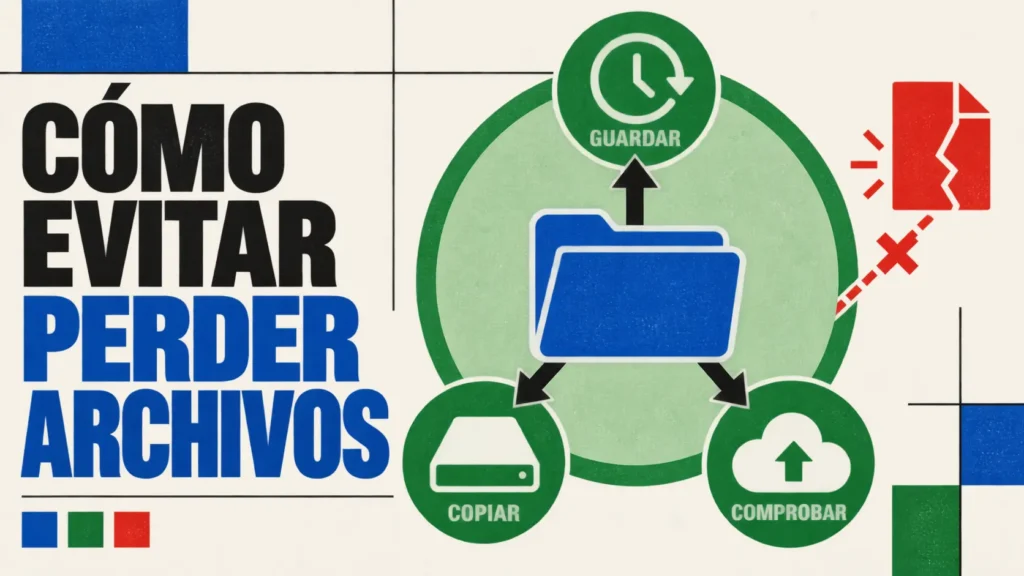
Para aprender cómo evitar perder archivos, no basta con guardarlos una vez. Debes saber dónde están, mantener copias independientes y comprobar que realmente puedes recuperarlos.
Los documentos pueden desaparecer por eliminaciones accidentales, fallos del almacenamiento, programas maliciosos o errores durante una sincronización. También es frecuente perderlos porque se guardaron en una carpeta diferente de la esperada.
En nuestras pruebas, los mejores resultados no dependieron de una aplicación complicada. Una carpeta principal, el guardado frecuente y dos copias adicionales fueron suficientes para reducir considerablemente el riesgo.
Por qué pueden perderse los archivos
Un documento no siempre desaparece por una avería grave. Muchos problemas comienzan con acciones cotidianas.
Las causas habituales incluyen:
- Cerrar un programa sin guardar.
- Eliminar una carpeta por error.
- Sobrescribir la versión correcta.
- Guardar en una ubicación desconocida.
- Editar directamente un archivo adjunto.
- Desconectar una memoria durante la transferencia.
- Quedarse sin espacio de almacenamiento.
- Sincronizar una eliminación accidental.
- Abrir archivos maliciosos.
- Sufrir una falla en el disco.
- Formatear una unidad equivocada.
- Perder el acceso a una cuenta en la nube.
Un error común que vemos a menudo es continuar trabajando sin comprobar el nombre ni la ubicación del documento. Al terminar, el usuario sabe que guardó algo, pero no recuerda en qué carpeta.
Cómo evitar perder archivos paso a paso
Puedes aplicar este sistema tanto a documentos académicos como laborales o personales.
- Crea una carpeta principal. Utiliza una ubicación conocida, como Documentos, y crea dentro una carpeta llamada “Archivos importantes”. Evita repartir contenido esencial entre Escritorio, Descargas y carpetas temporales.
- Organiza el contenido por categorías. Añade subcarpetas como Estudios, Trabajo, Facturas, Proyectos y Trámites. Utiliza solamente las categorías que realmente necesites.
- Guarda el documento al comenzar. No esperes a terminar para asignarle un nombre. Usa “Guardar como” durante los primeros minutos y selecciona la carpeta correcta.
- Utiliza nombres descriptivos. Incluye el tema, la fecha o la versión. Un nombre como
2026-Informe-Ventas-v02.docxes más fácil de encontrar queDocumento1.docx. - Guarda los cambios con frecuencia. En Windows, muchas aplicaciones utilizan Ctrl + S. En macOS, el atajo habitual es Comando + S.
- Activa el guardado automático cuando esté disponible. Comprueba también la cuenta y la carpeta utilizadas. El autoguardado no ayuda si el archivo se está almacenando en una ubicación equivocada.
- Crea una copia en una unidad externa. Copia periódicamente la carpeta principal a un disco externo o memoria USB. No muevas los originales.
- Mantén otra copia fuera del equipo. Puedes utilizar almacenamiento en la nube. Espera a que finalice la carga antes de cerrar la aplicación o apagar la computadora.
- Verifica las copias. Abre varios documentos desde el disco externo y descarga uno desde la nube. Ver una lista de nombres no garantiza que los archivos funcionen.
- Actualiza el respaldo. Repite el proceso después de una entrega importante y establece una revisión semanal o mensual.
- Desconecta la unidad externa correctamente. Utiliza la opción para expulsarla de forma segura. Mantenerla desconectada también evita que un problema del equipo afecte esa copia.
- Prueba una recuperación. Copia un documento respaldado hacia una carpeta temporal, ábrelo y comprueba su contenido. Después puedes eliminar esa copia de prueba.
Notamos que al fijar un día concreto para revisar los respaldos el sistema se mantuvo mejor. Confiar únicamente en la memoria hizo que las copias quedaran desactualizadas.
Guarda los documentos en una ubicación conocida
Las carpetas Descargas y Escritorio suelen convertirse en lugares de paso. Allí se mezclan documentos importantes con instaladores, capturas y archivos temporales.
Utiliza una estructura predecible:
- Documentos
- Estudios
- Trabajo
- Personal
- Proyectos
- Copias para conservar
Evita guardar archivos esenciales dentro de carpetas de aplicaciones que no conoces. Esas ubicaciones pueden cambiar durante una actualización o desinstalación.
Cuando descargues un documento importante, muévelo desde Descargas a su carpeta definitiva. Después ábrelo desde esa nueva ubicación para confirmar que se trasladó correctamente.
Activa el guardado automático con criterio
Word, Excel, editores en línea y otras aplicaciones pueden guardar cambios automáticamente. La disponibilidad depende del programa, la versión y la ubicación del documento.
Antes de confiar en esta función, comprueba:
- Que el guardado automático esté activado.
- Que hayas iniciado sesión en la cuenta correcta.
- Que exista conexión a Internet si utiliza la nube.
- Que no aparezcan errores de sincronización.
- Que la fecha de modificación sea reciente.
- Que el documento tenga un nombre reconocible.
El guardado automático protege frente a cierres inesperados, pero no reemplaza una copia de seguridad. Si modificas o eliminas contenido accidentalmente, ese cambio también puede guardarse.
Usa el historial de versiones
Algunas plataformas conservan versiones anteriores de un documento. Esta función permite regresar a un estado previo cuando se sobrescribieron cambios.
Antes de depender de ella, realiza una prueba con un documento sin importancia. Revisa dónde aparece el historial y cómo se restaura una versión.
Los periodos de conservación pueden cambiar según el servicio y el tipo de cuenta. Mantén una copia externa de los archivos que no puedas reemplazar.
No trabajes directamente desde un archivo adjunto
Abrir un documento desde el correo y editarlo inmediatamente puede causar confusión. Algunas aplicaciones crean una copia temporal que después resulta difícil de localizar.
Utiliza este procedimiento:
- Descarga el archivo adjunto.
- Muévelo a la carpeta del proyecto.
- Cámbiale el nombre si es necesario.
- Ábrelo desde esa ubicación.
- Guarda los cambios y verifica la fecha.
- Adjunta la versión correcta al responder.
Este hábito también evita modificar el archivo equivocado cuando existen varias descargas con nombres parecidos.
Controla las versiones de tus documentos
Nombres como “final”, “final nuevo” o “final definitivo” no indican cuál es la versión correcta.
Utiliza una secuencia clara:
- Proyecto-v01.docx
- Proyecto-v02.docx
- Proyecto-v03-revisado.docx
- Proyecto-v04-aprobado.pdf
Conserva la versión activa en la carpeta principal. Puedes colocar las anteriores en una subcarpeta llamada “Versiones anteriores”.
No elimines una versión hasta confirmar que la siguiente contiene toda la información necesaria. Para documentos importantes, conserva al menos una versión previa estable.
Diferencia entre sincronizar y respaldar
La sincronización mantiene archivos actualizados entre el equipo y la nube. Una copia de seguridad conserva otra versión que puede utilizarse para recuperar información.
Si eliminas un archivo sincronizado, la eliminación puede reflejarse en otros dispositivos. La papelera puede ayudarte, pero tiene límites y no debería ser tu única protección.
Para evitar esta dependencia, combina:
- Archivo de trabajo en la computadora.
- Copia sincronizada en la nube.
- Copia independiente en una unidad externa.
El objetivo es que un solo error no afecte todos los ejemplares al mismo tiempo.
Usa la nube sin perder el control
Google Drive, OneDrive e iCloud Drive pueden mantener documentos disponibles en diferentes dispositivos. Sus versiones gratuitas tienen límites de almacenamiento.
Antes de sincronizar:
- Revisa qué carpetas serán incluidas.
- Comprueba el espacio disponible.
- Espera a que termine la carga.
- Activa la verificación en dos pasos.
- Evita enlaces públicos para documentos personales.
- Confirma que puedes descargar un archivo.
- Revisa los dispositivos conectados a la cuenta.
Google Drive para ordenadores permite acceder a los archivos sincronizados desde el Explorador de Windows o Finder. Sus indicadores de estado ayudan a comprobar si un documento está disponible en la nube.
Mantén espacio libre en la computadora
Un disco casi lleno puede impedir que una aplicación guarde cambios, cree archivos temporales o complete una actualización.
Revisa periódicamente el espacio disponible. Elimina instaladores antiguos, vacía la papelera después de comprobarla y traslada vídeos grandes que ya no necesites en el equipo.
No utilices herramientas de limpieza sin revisar qué eliminarán. Algunas pueden borrar descargas, archivos temporales o versiones que todavía necesitas.
Si una aplicación muestra un error de almacenamiento, deja de editar documentos importantes hasta liberar espacio de manera segura.
Protege el equipo frente a archivos maliciosos
Un programa malicioso puede alterar, cifrar o eliminar documentos. La prevención también forma parte de aprender cómo evitar perder archivos.
Aplica estas medidas:
- Mantén actualizado el sistema operativo.
- Utiliza la protección de seguridad del equipo.
- No abras adjuntos inesperados.
- Descarga programas desde páginas oficiales.
- Evita memorias USB de origen desconocido.
- Revisa la extensión de los archivos.
- No desactives advertencias de seguridad sin entenderlas.
- Mantén una copia externa desconectada.
Si un mensaje te presiona para abrir un documento o activar contenido, confirma primero quién lo envió.
Qué hacer si no encuentras un archivo
No crees inmediatamente otro documento con el mismo nombre. Primero intenta localizar el original.
- Revisa la carpeta donde estabas trabajando.
- Busca por una palabra del nombre.
- Ordena los resultados por fecha de modificación.
- Comprueba Documentos, Escritorio y Descargas.
- Revisa la papelera del sistema.
- Consulta la papelera de la nube.
- Comprueba los archivos recientes de la aplicación.
- Revisa la unidad externa y el último respaldo.
Si sospechas que una unidad está fallando, evita copiar nuevos archivos sobre ella. Escribir datos adicionales puede dificultar una recuperación profesional posterior.
Errores que debes evitar
Estas prácticas aumentan el riesgo de pérdida:
- Tener una sola copia.
- Guardar todo en el Escritorio.
- Editar archivos adjuntos sin descargarlos.
- Usar nombres genéricos.
- Sobrescribir versiones importantes.
- Ignorar errores de sincronización.
- Desconectar unidades durante una copia.
- No comprobar los respaldos.
- Mantener la única unidad externa siempre conectada.
- Compartir documentos privados mediante enlaces públicos.
- Posponer las copias durante meses.
- Confundir accesos directos con archivos originales.
También debes evitar trasladar documentos usando “Cortar” cuando todavía no existe otra copia comprobada. Utiliza “Copiar” y elimina el original únicamente después de verificar el destino.
Crea una rutina sencilla de protección
No necesitas revisar todos los archivos cada día. Una rutina corta puede mantener el sistema actualizado:
- Guarda mientras trabajas.
- Revisa la sincronización al terminar.
- Copia los proyectos activos cada semana.
- Respalda documentos personales cada mes.
- Comprueba un archivo después de cada copia.
- Conserva la unidad externa desconectada.
- Revisa el espacio disponible.
- Actualiza los datos de recuperación de tus cuentas.
Puedes aplicar estas medidas gratuitamente con el Explorador de archivos, Finder y las versiones gratuitas de Google Drive, OneDrive o iCloud Drive. Empieza con tus documentos irremplazables y verifica hoy mismo que exista al menos una copia fuera de la computadora.