
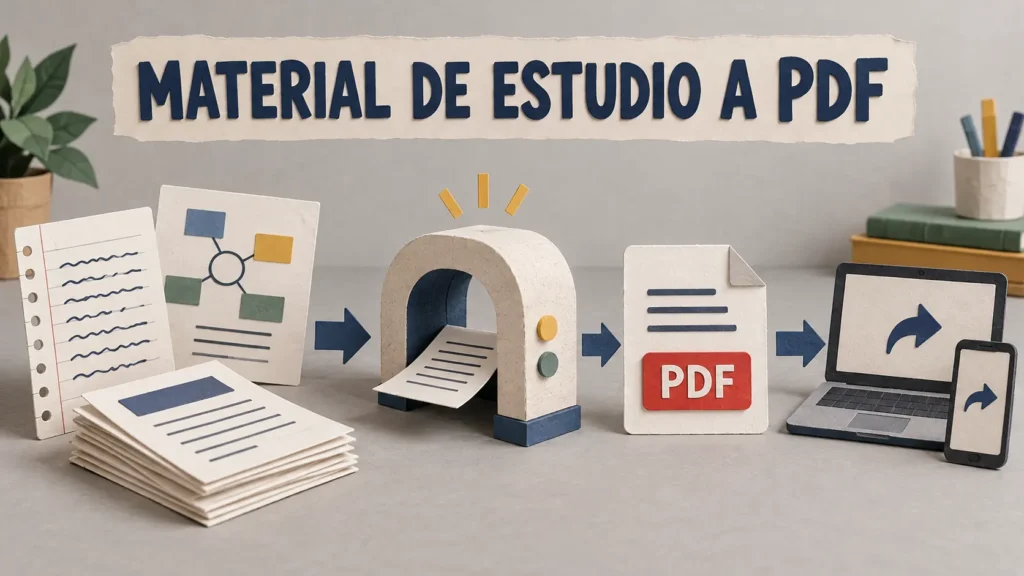
Convertir material de estudio a PDF permite reunir apuntes, imágenes, ejercicios y documentos en un archivo que mantiene su presentación al abrirse en otros dispositivos.
El procedimiento cambia según el material original. Un documento escrito puede exportarse directamente, mientras que unos apuntes en papel primero deben fotografiarse o escanearse.
Para obtener un buen resultado, no basta con pulsar “Guardar como PDF”. Antes de compartirlo debes revisar el orden de las páginas, la orientación, la legibilidad y el tamaño final del archivo.
Por qué conviene utilizar el formato PDF
Un PDF conserva mejor la distribución del texto, las imágenes, las tablas y los márgenes. Esto evita que el contenido cambie de posición cuando otra persona lo abre en un programa diferente.
También ofrece ventajas prácticas:
- Reúne varias páginas en un solo archivo.
- Puede abrirse desde computadoras y celulares.
- Mantiene una presentación consistente.
- Facilita la impresión.
- Evita enviar numerosas fotografías por separado.
- Permite añadir marcadores y enlaces.
- Puede contener texto seleccionable.
- Resulta sencillo de adjuntar o compartir.
En nuestras pruebas con apuntes, ejercicios e imágenes escaneadas, un solo PDF ordenado fue más cómodo de revisar que una carpeta llena de fotografías con nombres automáticos.
Qué materiales puedes convertir
Es posible transformar diferentes tipos de contenido:
- Documentos de texto.
- Presentaciones.
- Hojas de cálculo.
- Fotografías de apuntes.
- Páginas escaneadas.
- Diagramas.
- Mapas conceptuales.
- Fichas de estudio.
- Ejercicios resueltos.
- Material entregado por un profesor.
Antes de convertir material de estudio a PDF, comprueba que tienes permiso para compartirlo. No distribuyas libros completos, documentos privados o contenidos protegidos que no te pertenezcan.
Cómo convertir material de estudio a PDF paso a paso
Este proceso sirve como método general para documentos digitales, imágenes y apuntes escaneados.
- Reúne todo el material en una carpeta.Guarda las páginas, imágenes y documentos relacionados en una sola ubicación. Así evitarás olvidar una parte o incluir accidentalmente archivos de otra asignatura.
- Elimina elementos innecesarios.Revisa fotografías repetidas, páginas vacías, borradores y versiones antiguas. Trabajar únicamente con el material definitivo reduce errores durante la conversión.
- Ordena los archivos antes de unirlos.Cambia los nombres utilizando números:
01-Portada,02-Tema,03-Ejerciciosy04-Resumen. La numeración ayuda a mantener la secuencia correcta. - Corrige las imágenes.Recorta los bordes, endereza las páginas y ajusta el brillo si el texto se ve oscuro. Comprueba que no existan sombras sobre las palabras.
- Prepara una portada sencilla.Incluye el título del tema, la asignatura y el periodo académico. No añadas información personal si el archivo será compartido públicamente.
- Convierte o exporta el documento.Busca una opción como “Exportar”, “Guardar como”, “Descargar” o “Imprimir”. Después selecciona PDF como formato de salida.
- Une las páginas cuando sea necesario.Si cada fotografía o documento se convirtió por separado, utiliza la función de combinar para crear un único archivo. Mantén la portada al inicio y el material complementario al final.
- Selecciona una calidad adecuada.Elige una calidad estándar para documentos con texto e imágenes normales. Utiliza una calidad superior únicamente cuando existan diagramas pequeños o fotografías que necesiten más detalle.
- Revisa el PDF completo.Abre el archivo resultante y recorre todas sus páginas. Comprueba textos, imágenes, orientación, numeración y enlaces antes de compartirlo.
- Asigna un nombre descriptivo.Utiliza un nombre como
Biologia-Tema-04-Genetica.pdf. Evita opciones genéricas comodocumento.pdf,archivo-nuevo.pdfofinal2.pdf.
Un error común que vemos a menudo es convertir las páginas antes de ordenarlas. Corregir la secuencia dentro de un PDF terminado puede requerir más trabajo que organizar los archivos originales.
Cómo convertir un documento de texto a PDF
La mayoría de los procesadores de texto incluyen una opción para exportar directamente.
El procedimiento habitual es:
- Abre el documento.
- Revisa la distribución de las páginas.
- Comprueba títulos, imágenes y tablas.
- Abre el menú “Archivo”.
- Selecciona “Guardar como”, “Exportar” o “Descargar”.
- Elige PDF.
- Selecciona la carpeta de destino.
- Guarda y abre el resultado.
Antes de exportar, utiliza la vista previa de impresión. Esta vista permite detectar títulos aislados al final de una página, imágenes cortadas o tablas que sobrepasan los márgenes.
Notamos que al usar esta comprobación, se reducen los errores que solo aparecen después de generar el PDF.
Cómo convertir fotografías de apuntes a PDF
Si el material está escrito en papel, necesitas digitalizarlo primero. Puedes usar la función de escaneo incluida en algunas aplicaciones de cámara, notas o archivos.
Para obtener páginas legibles:
- Coloca el papel sobre una superficie plana.
- Utiliza luz uniforme.
- Evita el flash si produce reflejos.
- Mantén el celular paralelo a la hoja.
- Incluye los cuatro bordes en la captura.
- Revisa el enfoque antes de continuar.
- Utiliza el mismo modo de color en todas las páginas.
- Ordena las imágenes antes de crear el PDF.
El modo en blanco y negro puede funcionar bien con texto. Sin embargo, utiliza color cuando los apuntes incluyan mapas, gráficos, resaltados o códigos visuales importantes.
No aumentes demasiado el contraste. Las letras finas pueden desaparecer y las zonas con lápiz pueden resultar difíciles de leer.
Cómo convertir imágenes desde una computadora
Cuando tienes varias imágenes JPG o PNG, puedes seleccionarlas y utilizar la opción de impresión del sistema. En la lista de impresoras, busca una alternativa que permita guardar o imprimir como PDF.
Antes de confirmar:
- Ordena las imágenes por nombre.
- Selecciona el tamaño de página.
- Comprueba la orientación.
- Evita que el sistema recorte los bordes.
- Revisa la vista previa.
- Guarda el resultado con un nombre descriptivo.
Este método es útil para pocas páginas. Si trabajas con decenas de imágenes, una aplicación de escaneo puede facilitar el recorte y la organización.
Cómo hacerlo desde el celular
En Android y iPhone, el nombre de las opciones puede variar. Generalmente encontrarás funciones como “Compartir”, “Imprimir”, “Exportar” o “Guardar en archivos”.
El proceso habitual consiste en:
- Abrir el documento o las imágenes.
- Seleccionar las páginas necesarias.
- Pulsar “Compartir” o abrir el menú.
- Elegir “Imprimir” o “Exportar”.
- Seleccionar PDF como destino.
- Guardar el archivo.
- Abrirlo para comprobar el resultado.
Si el celular genera un PDF por cada imagen, busca una opción para seleccionar varias páginas antes de iniciar el escaneo. De esta manera, el resultado se guardará como un solo documento.
Cómo mantener una buena calidad
La calidad debe permitir leer el documento sin generar un archivo innecesariamente pesado.
Para equilibrar ambos aspectos:
- Utiliza imágenes nítidas desde el inicio.
- Recorta las zonas que no aportan información.
- Evita insertar una misma imagen varias veces.
- No amplíes fotografías pequeñas.
- Utiliza calidad estándar para texto.
- Reserva la calidad alta para gráficos detallados.
- Comprueba el resultado al 100 % de zoom.
- Evita comprimir varias veces el mismo archivo.
La compresión repetida puede degradar las imágenes. Conserva una copia del documento original para generar otra versión si el PDF pierde demasiada claridad.
Cómo organizar las páginas del PDF
El orden debe seguir la forma en que una persona estudiaría el tema.
Una estructura práctica puede ser:
- Portada.
- Índice.
- Objetivos.
- Explicación principal.
- Definiciones.
- Ejemplos.
- Ejercicios.
- Soluciones.
- Resumen.
- Fuentes consultadas.
No todas las guías necesitan estas secciones. Utiliza únicamente las que aporten valor al material.
Si el PDF tiene muchas páginas, añade números visibles. También puedes incluir un índice al comienzo para que el lector encuentre cada apartado con rapidez.
Texto seleccionable y reconocimiento OCR
Un PDF creado desde un procesador de texto normalmente conserva palabras seleccionables. En cambio, un PDF formado por fotografías puede contener solamente imágenes.
El reconocimiento óptico de caracteres, conocido como OCR, intenta identificar las palabras presentes en una imagen. Esto facilita la búsqueda y, en algunos casos, permite copiar fragmentos del texto.
Revisa siempre el resultado del OCR. Los nombres, símbolos, fórmulas y palabras escritas a mano pueden reconocerse de manera incorrecta.
No elimines las imágenes originales hasta comprobar que la versión digital contiene toda la información.
Cómo reducir el tamaño antes de compartir
Si el archivo es demasiado pesado, comienza revisando sus imágenes. Normalmente son el elemento que ocupa más espacio.
Puedes reducir el peso mediante estas acciones:
- Eliminar páginas duplicadas.
- Recortar márgenes fotografiados.
- Reducir imágenes excesivamente grandes.
- Utilizar calidad estándar.
- Convertir fotografías en color a escala de grises cuando el color no sea necesario.
- Evitar fondos decorativos de alta resolución.
- Comprimir una sola vez al final.
Después de comprimir, amplía varias páginas. Las letras pequeñas deben permanecer definidas y las imágenes importantes no deben verse pixeladas.
Comprobaciones antes de enviarlo
Antes de compartir el PDF, revisa:
- Que el archivo se abra correctamente.
- Que no falten páginas.
- Que la secuencia sea correcta.
- Que ninguna hoja esté girada.
- Que el texto sea legible.
- Que las imágenes no estén cortadas.
- Que los enlaces funcionen.
- Que no aparezcan datos privados.
- Que el nombre explique el contenido.
- Que el tamaño sea adecuado para el medio de envío.
Abre también el documento desde otro dispositivo si es posible. Esta comprobación ayuda a detectar problemas que no aparecen en el equipo utilizado para crearlo.
Errores frecuentes al crear el PDF
Evita estos problemas:
- Fotografiar páginas con poca luz.
- Mezclar orientaciones sin corregirlas.
- Enviar imágenes sueltas.
- Exportar sin revisar la vista previa.
- Crear un archivo con páginas desordenadas.
- Utilizar una compresión excesiva.
- Incluir documentos repetidos.
- Compartir información personal.
- Cambiar manualmente la extensión a
.pdf. - Eliminar los originales demasiado pronto.
Cambiar el nombre de un archivo JPG a PDF no lo convierte. Debes utilizar una función real de exportación, impresión o conversión.
Prepara tu primer PDF de estudio
Puedes aplicar estos pasos gratuitamente y de forma segura con las funciones de exportación, impresión o escaneo incluidas en tu editor de documentos, computadora o celular. No necesitas instalar herramientas desconocidas ni subir apuntes privados a servicios externos.
Empieza con un tema corto. Ordena sus páginas, conviértelo a PDF y ábrelo en otro dispositivo. Si todo se mantiene legible y en la secuencia correcta, ya tendrás un archivo preparado para estudiar, imprimir o compartir.