
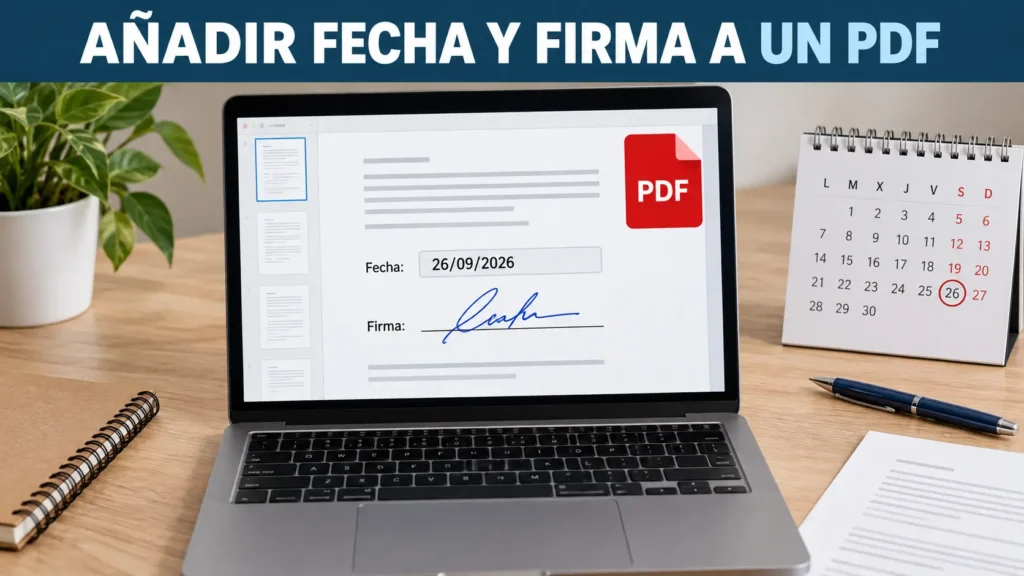
Puedes poner fecha y firma en PDF sin imprimir el documento. Solo necesitas abrirlo en una herramienta de rellenado, escribir la fecha, crear tu firma y descargar una copia nueva.
En esta guía utilizaremos la herramienta oficial Rellenar y firmar de Adobe Acrobat. Funciona desde el navegador y permite escribir, dibujar o cargar una imagen de tu firma. Para completar el proceso en la versión web debes iniciar sesión.
La firma que añade este método es una firma electrónica simple. No debe confundirse con una firma digital basada en certificado, utilizada en algunos trámites regulados.
Qué necesitas antes de firmar el PDF
Prepara estos elementos:
- El archivo PDF que deseas completar.
- La fecha que debe aparecer en el documento.
- Una conexión estable a Internet.
- Una cuenta gratuita de Adobe.
- Autorización para firmar el documento.
- Una copia original sin modificar.
Utiliza únicamente tu propia firma. No agregues la firma de otra persona sin su autorización.
Si el documento pertenece a un trámite, comprueba primero si acepta una firma electrónica simple. Algunas instituciones pueden exigir un certificado digital, una plataforma específica o una firma presencial.
Cómo poner fecha y firma en PDF con Adobe Acrobat online
El procedimiento se realiza desde el navegador. Los nombres o posiciones de algunos botones pueden cambiar si Adobe actualiza su interfaz.
- Abre la herramienta oficial.Entra en Firmar PDF online con Adobe Acrobat.
- Selecciona el archivo PDF.Pulsa “Seleccionar un archivo” o arrastra el documento hasta la zona de carga.
- Espera a que termine la carga.El tiempo dependerá del tamaño del archivo y de tu conexión. No cierres la pestaña durante el proceso.
- Inicia sesión cuando la plataforma lo solicite.Adobe indica que debes iniciar sesión para completar el formulario, descargarlo o compartirlo desde la herramienta web.
- Abre las herramientas para rellenar y firmar.Busca el panel “Firmar”, “Rellenar y firmar” o una opción equivalente.
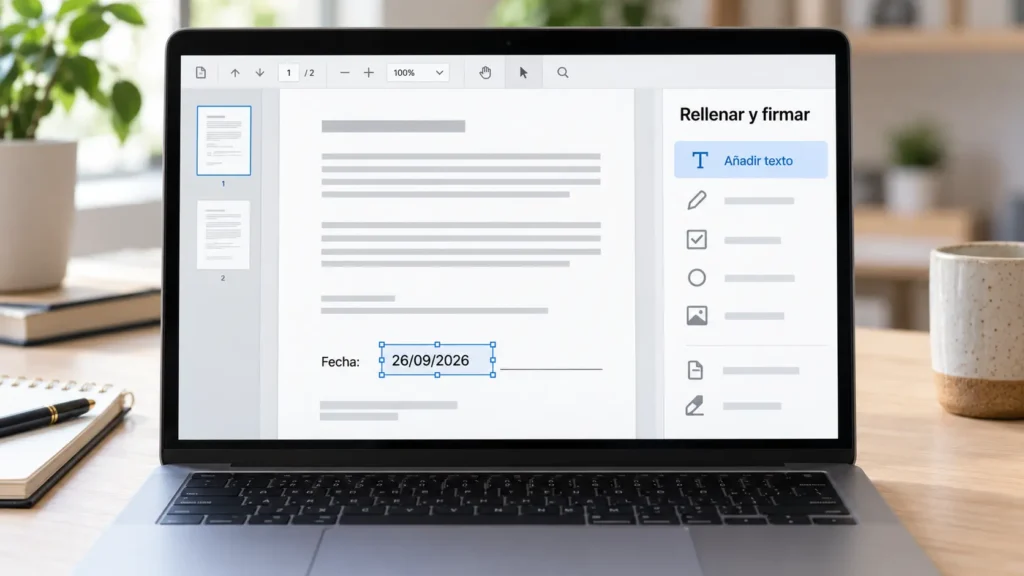
- Selecciona la herramienta de texto.Haz clic en el lugar del PDF donde debe aparecer la fecha. Si el archivo contiene un campo preparado, selecciónalo directamente.
- Escribe la fecha.Utiliza el formato solicitado por el documento. En formularios habituales puedes encontrar formatos como:
- 26/09/2026
- 26-09-2026
- 26 de septiembre de 2026
- Ajusta el tamaño y la posición.La fecha debe quedar dentro del espacio correspondiente. No debe cubrir palabras, líneas ni otros campos.
En nuestras pruebas, fue más sencillo ampliar el documento antes de colocar la fecha. Esto permitió alinear el texto con la línea del formulario sin hacerlo demasiado pequeño.
cómo añadir la fecha al PDF
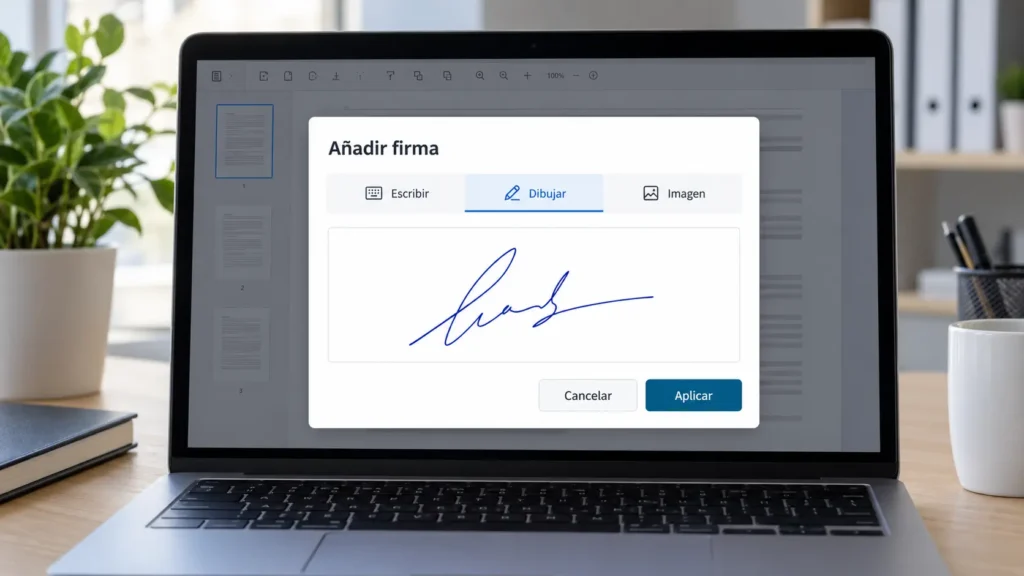
- Abre la opción de firma.Selecciona “Firmar” y después “Añadir firma”. La documentación de Adobe muestra que la herramienta permite escribir el nombre, dibujar la firma o cargar una imagen.
- Elige cómo crear la firma.Puedes utilizar uno de estos métodos:
- Escribir: la plataforma transforma tu nombre en un estilo de firma.
- Dibujar: trazas la firma con el ratón, panel táctil o pantalla.
- Imagen: cargas una fotografía o escaneo de tu firma.
- Dispositivo móvil: algunas versiones permiten capturarla desde el celular.
- Pulsa “Aplicar”.La firma quedará disponible para colocarla dentro del documento.
- Haz clic en la línea de firma.Colócala en el espacio correspondiente. Después ajusta su tamaño para que no cubra el nombre, la fecha u otras condiciones del formulario.
cómo crear la firma electrónica
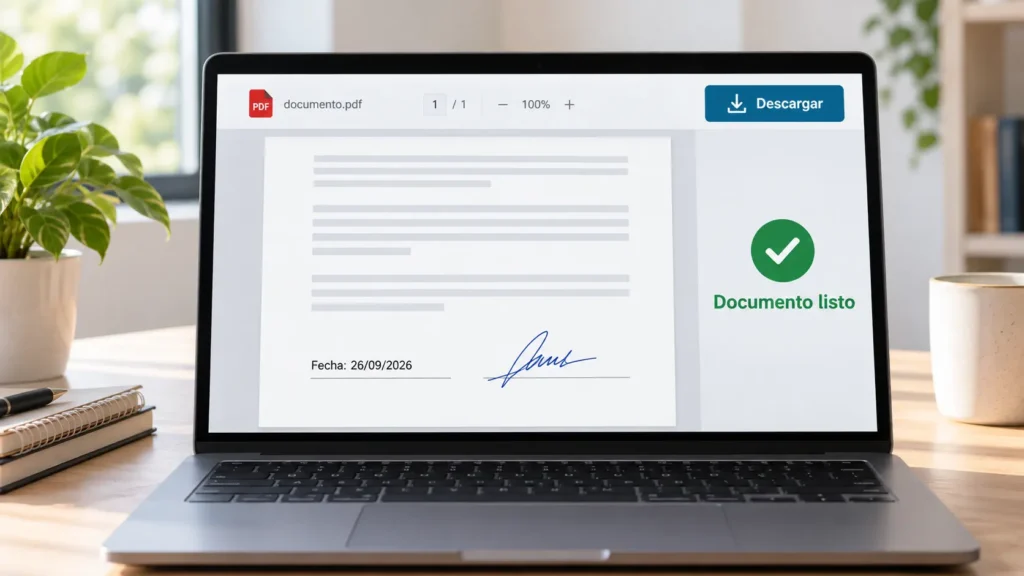
- Revisa el documento completo.Comprueba todas las páginas. Asegúrate de que la fecha sea correcta y de que la firma esté colocada en el campo indicado.
- Continúa hasta la opción de descarga.Pulsa “Siguiente”, “Hecho” o el botón equivalente.
- Descarga el PDF terminado.Adobe permite descargar el formulario completado o generar un enlace para compartirlo. Guarda la descarga como un archivo nuevo.
Un nombre útil podría ser:
Contrato-firmado-2026-09-26.pdf
No sobrescribas inmediatamente el documento original. Conserva ambas versiones hasta comprobar que el archivo firmado abre correctamente.
revisión y descarga del documento
Cómo añadir la fecha y la firma desde el celular
También puedes realizar el proceso con la aplicación Adobe Acrobat Reader para Android o iPhone.
- Abre el PDF en Acrobat Reader.
- Selecciona “Rellenar y firmar” en el menú inferior.
- Pulsa la herramienta de cuadro de texto.
- Toca el lugar donde debe aparecer la fecha.
- Escribe la fecha y ajusta su tamaño.
- Selecciona “Firma” y después “Añadir firma”.
- Dibuja la firma, utiliza una imagen o captúrala con el dispositivo.
- Pulsa “Hecho”.
- Toca la zona del documento donde deseas colocarla.
- Mantén pulsada la firma para moverla.
- Utiliza sus controles para cambiar el tamaño.
- Guarda el documento después de revisarlo.
La guía móvil oficial de Adobe indica que puedes mover y redimensionar la firma. También advierte que, una vez guardado, el PDF se aplana y la firma ya no puede editarse o retirarse de esa copia.
Cómo conseguir una firma clara
Si dibujas la firma
Utiliza movimientos continuos y evita realizar el trazo demasiado pequeño. En una pantalla táctil suele ser más cómodo girar el teléfono horizontalmente.
Si el primer intento no queda claro, bórralo antes de pulsar “Aplicar”.
Si utilizas una imagen
Firma sobre una hoja blanca con tinta oscura. Toma la fotografía con buena iluminación y recorta los márgenes.
No subas una imagen donde aparezcan datos personales, partes de otros documentos o elementos del fondo.
Si escribes tu nombre
Esta alternativa es rápida, pero su apariencia será tipográfica. Comprueba que el receptor del documento acepte este tipo de firma electrónica.
Firma electrónica y firma digital no son iguales
Una firma electrónica simple puede ser:
- Un nombre escrito.
- Una firma dibujada.
- Una imagen de una firma manuscrita.
- Una marca colocada mediante una herramienta de firma.
Una firma digital utiliza un certificado para asociar la identidad del firmante con el documento y detectar modificaciones posteriores.
Adobe distingue expresamente entre la firma electrónica y la firma digital basada en certificado. La opción adecuada depende del trámite y de los requisitos del receptor.
Errores frecuentes al firmar un PDF
Un error común que vemos a menudo es descargar el documento sin revisar todas sus páginas.
Evita también:
- Escribir una fecha diferente a la solicitada.
- Colocar la firma sobre el texto.
- Utilizar una firma demasiado grande.
- Firmar en el campo reservado para otra persona.
- Guardar únicamente una copia modificada.
- Compartir un enlace con acceso público.
- Cargar documentos confidenciales en páginas desconocidas.
- Confundir una firma electrónica con una firma certificada.
- Reutilizar una imagen de firma que incluya un fondo visible.
Notamos que al ampliar el PDF al colocar cada elemento, la firma y la fecha quedan mejor alineadas. Después conviene volver a una vista completa para comprobar su proporción.
Cómo proteger el documento firmado
Después de descargarlo:
- Abre el PDF para verificar que no esté dañado.
- Comprueba la fecha y todas las páginas.
- Guarda una copia en una carpeta segura.
- Utiliza un nombre descriptivo.
- Comparte el archivo únicamente con el destinatario correcto.
- Evita enviar información privada mediante enlaces públicos.
- Elimina copias temporales de equipos compartidos.
Si el PDF contiene información sensible, valora utilizar una herramienta local en lugar de subirlo a servicios que no conozcas.
Preguntas frecuentes
¿Puedo cambiar la fecha después de firmar?
Depende de la herramienta y de si el archivo ya fue guardado o aplanado. Es más seguro revisar la fecha antes de completar la firma.
¿Debo usar la fecha actual?
Utiliza la fecha que solicite el documento. No la inventes ni la cambies para alterar el contexto del trámite.
¿Puedo firmar un PDF que está protegido?
Si el autor bloqueó la edición o la firma, necesitarás una versión habilitada o la contraseña correspondiente. No intentes eliminar restricciones sin autorización.
¿La herramienta de Adobe es gratuita?
Adobe ofrece una herramienta online gratuita para rellenar y añadir tu propia firma. Algunas funciones avanzadas, los flujos de gran volumen o determinados servicios para solicitar firmas pueden requerir otra modalidad.
Completa el PDF y conserva una copia
Puedes poner fecha y firma en PDF gratuitamente desde el navegador con Adobe Acrobat online o desde la aplicación móvil Acrobat Reader.
Trabaja siempre sobre una copia, revisa cada página y descarga el resultado con un nombre diferente. Para documentos oficiales o regulados, confirma con la entidad receptora si admite una firma electrónica simple o exige una firma digital certificada.