
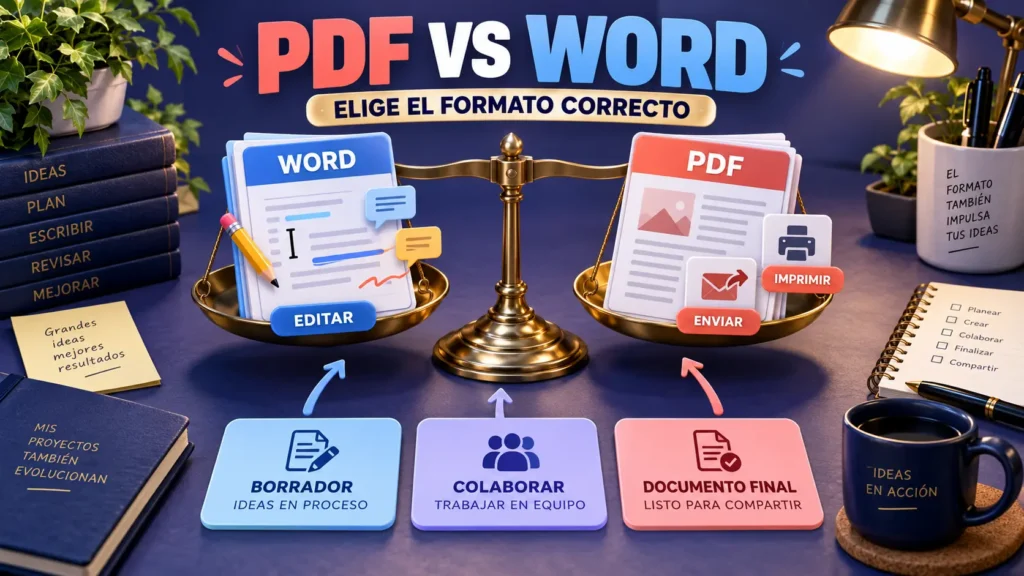
La elección entre PDF vs Word depende de lo que ocurrirá después con el documento. Word es más adecuado para escribir, corregir y colaborar. PDF resulta más práctico cuando el contenido está terminado y necesitas conservar su apariencia al compartirlo o imprimirlo.
No se trata de decidir cuál es mejor en términos absolutos. En muchos trabajos, lo correcto es crear el contenido en Word y generar un PDF al finalizar.
En nuestras pruebas, conservar ambos archivos evitó varios problemas: el Word quedó disponible para futuras modificaciones y el PDF se utilizó como versión final para entregar.
Diferencia principal entre PDF y Word
Un documento de Word está pensado para la edición. Su contenido puede reorganizarse, recibir comentarios y adaptarse mientras trabajas.
Un PDF está orientado principalmente a la distribución. Intenta mantener fuentes, imágenes, márgenes y saltos de página en posiciones estables, aunque se abra en otro dispositivo.
Word es mejor para trabajar el contenido
Word permite:
- Escribir y corregir textos con facilidad.
- Insertar imágenes, tablas y gráficos.
- Utilizar comentarios y control de cambios.
- Modificar márgenes, estilos y encabezados.
- Crear índices y referencias.
- Colaborar con otras personas.
- Reutilizar el documento como plantilla.
- Actualizar información periódicamente.
La extensión habitual es .docx, aunque también existen otros formatos compatibles.
PDF es mejor para distribuir el resultado
PDF permite:
- Mantener una presentación más estable.
- Compartir documentos terminados.
- Imprimir con una apariencia predecible.
- Abrir el archivo en múltiples dispositivos.
- Reunir texto e imágenes en un formato común.
- Incluir marcadores y enlaces.
- Proteger el acceso mediante contraseña.
- Preparar documentos para archivo o distribución.
Un PDF puede editarse con herramientas compatibles. Por eso, enviarlo en este formato no garantiza que nadie pueda modificar su contenido.
Cuándo conviene elegir Word
Utiliza Word cuando el documento todavía está en desarrollo o cuando el receptor necesita modificarlo.
Es una buena elección para:
- Borradores.
- Trabajos en equipo.
- Informes que se actualizan cada mes.
- Plantillas de cartas.
- Manuales en revisión.
- Documentos con comentarios.
- Formularios que deben completarse escribiendo.
- Textos que pasarán por varias correcciones.
- Archivos que necesitan combinar correspondencia.
- Contenido que será reutilizado.
Un error común que vemos a menudo es convertir demasiado pronto un borrador a PDF. Después, cada corrección exige volver al documento original o intentar editar un archivo que no fue diseñado como base de trabajo.
Cuándo conviene elegir PDF
Utiliza PDF cuando el contenido ya está revisado y necesitas que conserve su diseño.
Resulta apropiado para:
- Currículums enviados a una empresa.
- Facturas y recibos.
- Certificados.
- Manuales terminados.
- Portafolios.
- Catálogos.
- Informes finales.
- Documentos destinados a impresión.
- Materiales de consulta.
- Formularios PDF preparados específicamente para completar campos.
Microsoft recomienda PDF para documentos destinados a ser leídos, compartidos o impresos, ya que normalmente mantienen una apariencia similar en distintos equipos. La guía oficial para guardar documentos como PDF también aclara que un PDF todavía puede abrirse y modificarse con programas compatibles.
PDF vs Word para situaciones habituales
Para enviar un currículum
Elige PDF, salvo que la empresa solicite expresamente un archivo de Word.
El PDF ayuda a conservar:
- La ubicación de cada sección.
- Los márgenes.
- El tamaño de los títulos.
- Las columnas.
- Las fechas.
- La distribución de una o varias páginas.
Antes de enviarlo, selecciona el texto dentro del PDF para comprobar que no se convirtió completamente en una imagen. Esto facilita su lectura y búsqueda.
Para entregar una tarea
Comprueba primero las instrucciones. Si solo se evaluará el resultado final, PDF suele ser la opción más estable.
Elige Word si el docente necesita:
- Corregir directamente el texto.
- Insertar comentarios.
- Revisar cambios.
- Evaluar la estructura editable.
- Comprobar determinados estilos o referencias.
Para trabajar en equipo
Elige Word o una plataforma colaborativa equivalente. Los comentarios, las sugerencias y el historial de versiones ayudan a distinguir las aportaciones.
Genera el PDF cuando todas las personas hayan aprobado la versión final.
Para enviar una factura
PDF suele ser más conveniente porque la factura está terminada y no debería depender de que el receptor tenga las mismas fuentes o el mismo procesador de textos.
Conserva la versión editable si necesitarás corregir datos, emitir una copia o reutilizar el diseño.
Para crear una plantilla
Elige Word. Una plantilla debe permitir sustituir nombres, fechas, direcciones, imágenes y otros campos.
Distribuye una copia en PDF solamente como ejemplo de cómo debería verse el resultado.
Para imprimir
El PDF suele ofrecer mayor estabilidad. Aun así, revisa el tamaño de papel, los márgenes y la orientación antes de enviarlo a una impresora.
En nuestras pruebas, exportar primero a PDF permitió detectar saltos de página e imágenes desplazadas que no eran evidentes durante la edición.
Cómo decidir entre PDF y Word paso a paso
Si todavía tienes dudas, utiliza este proceso.
- Define si el contenido está terminado. Si continuará recibiendo cambios, trabaja en Word.
- Pregunta si el receptor necesita editarlo. Cuando la respuesta sea afirmativa, envía el archivo de Word o una copia colaborativa.
- Revisa si el diseño debe mantenerse exactamente igual. Si los saltos de página, imágenes y márgenes son importantes, genera un PDF.
- Comprueba las instrucciones del destinatario. Una institución, empresa o plataforma puede exigir un formato concreto.
- Evalúa si necesitarás reutilizar el documento. Conserva siempre la versión editable para futuras actualizaciones.
- Decide si el archivo será impreso. En ese caso, prepara un PDF y revisa su vista previa.
- Comprueba la accesibilidad. Utiliza títulos estructurados, texto alternativo, un orden de lectura lógico y suficiente contraste.
- Verifica el resultado en otro dispositivo. Abre el archivo como lo haría el receptor.
- Guarda ambas versiones cuando sea posible. Identifícalas con nombres claros para evitar confusiones.
- Envía únicamente la copia necesaria. No compartas el Word original si contiene comentarios, versiones o información que no debe acompañar al documento final.
Ventajas y desventajas de Word
Ventajas
- Edición sencilla.
- Control de cambios.
- Comentarios y colaboración.
- Reutilización como plantilla.
- Herramientas para tablas, referencias e índices.
- Integración con otros programas de oficina.
Desventajas
- El diseño puede cambiar entre dispositivos.
- Las fuentes ausentes pueden ser sustituidas.
- Las imágenes pueden desplazarse.
- Existen diferencias entre versiones y programas.
- El receptor puede modificar el contenido fácilmente.
- El archivo puede incluir comentarios o datos ocultos.
Notamos que los problemas de formato aparecían con más frecuencia en documentos que utilizaban fuentes poco comunes, cuadros de texto flotantes y saltos insertados manualmente.
Ventajas y desventajas de PDF
Ventajas
- Presentación más estable.
- Amplia compatibilidad de lectura.
- Adecuado para imprimir.
- Fácil de distribuir.
- Puede incluir marcadores y campos.
- Permite elegir opciones de accesibilidad y archivo.
Desventajas
- La edición suele ser menos directa.
- Convertirlo nuevamente a Word puede alterar el formato.
- Algunos PDF son imágenes sin texto seleccionable.
- Una contraseña no sustituye una gestión adecuada de permisos.
- El peso puede aumentar si contiene muchas imágenes.
- Los formularios interactivos requieren una preparación específica.
No confundas formato estable con archivo imposible de editar. Microsoft advierte que distintos programas, incluido Word, pueden abrir y modificar ciertos PDF.
¿Cuál ocupa menos espacio?
No hay un ganador universal.
El peso depende de:
- Número de páginas.
- Cantidad y resolución de las imágenes.
- Fuentes incorporadas.
- Elementos multimedia.
- Nivel de compresión.
- Historial y contenido interno del Word.
- Configuración utilizada al exportar el PDF.
Un Word con fotografías originales puede ser más pesado que su PDF optimizado. También puede ocurrir lo contrario si el PDF contiene fuentes, imágenes y recursos adicionales.
Compara el tamaño de ambos archivos después de generarlos. No elijas únicamente por la extensión.
Cómo convertir un documento de Word a PDF
Cuando termines de editar, sigue estos pasos:
- Guarda primero el archivo de Word.
- Revisa los encabezados, pies de página y numeración.
- Comprueba los saltos de página.
- Abre Archivo y selecciona Guardar como o Exportar.
- Elige PDF como formato.
- Selecciona calidad estándar para impresión o tamaño mínimo para distribución digital, según el uso.
- Activa las etiquetas de estructura para accesibilidad si la opción está disponible.
- Guarda el PDF con un nombre que identifique claramente la versión final.
- Ábrelo y revisa todas las páginas.
- Comprueba enlaces, imágenes, caracteres especiales y texto seleccionable.
La conversión no elimina el archivo de Word. Conserva ambos dentro de una carpeta organizada.
Cómo nombrar las versiones sin confundirte
Evita nombres como “final”, “final2” o “final definitivo nuevo”. Utiliza un sistema predecible.
Por ejemplo:
- informe-proyecto-editable.docx
- informe-proyecto-revision-2026-09-20.docx
- informe-proyecto-aprobado.pdf
También puedes incluir un número de versión:
- manual-v01.docx
- manual-v02-revisado.docx
- manual-v03-final.pdf
Esta práctica reduce el riesgo de enviar un borrador por error.
Privacidad y revisión antes de compartir
Antes de enviar un Word, revisa:
- Comentarios sin resolver.
- Cambios controlados.
- Propiedades del documento.
- Nombres de autores.
- Texto oculto.
- Encabezados y pies.
- Contenido eliminado que aún pueda aparecer en revisiones.
Antes de enviar un PDF, comprueba:
- Que no incluya páginas adicionales.
- Que el texto sea legible.
- Que los enlaces funcionen.
- Que el archivo no solicite una contraseña inesperada.
- Que los datos personales sean los correctos.
- Que el nombre del archivo sea profesional.
Qué formato elegir finalmente
Elige Word si necesitas editar, comentar, actualizar o colaborar.
Elige PDF si necesitas enviar, presentar, imprimir o conservar la disposición visual de un documento terminado.
Cuando el trabajo sea importante, utiliza los dos formatos: Word como archivo principal editable y PDF como copia final de distribución.
Puedes aplicar este flujo gratuitamente con Documentos de Google, que permite editar y descargar archivos en distintos formatos, o con LibreOffice, una suite gratuita que permite trabajar con documentos y exportarlos a PDF. Utiliza las páginas oficiales y revisa siempre la copia final antes de compartirla.