
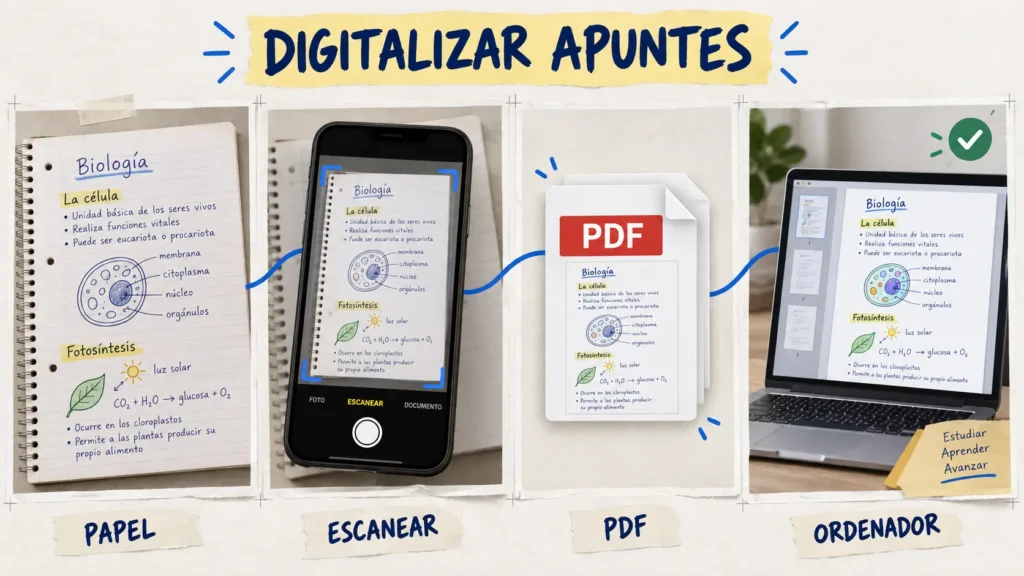
Para digitalizar apuntes necesitas capturar cada página con un escáner o celular, corregir el encuadre y guardar el resultado como PDF. Después podrás organizar, buscar y consultar tus materiales desde el ordenador.
No conviene tomar fotografías normales y acumularlas en la galería. Una aplicación de escaneo detecta los bordes, corrige la perspectiva y reúne varias páginas en un solo documento.
En nuestras pruebas, la diferencia más importante no estuvo en la cámara utilizada. Una superficie plana, iluminación uniforme y páginas ordenadas produjeron resultados más legibles que un teléfono costoso utilizado con poca luz.
Ventajas de digitalizar apuntes
Tener una copia digital no significa que debas dejar de escribir en papel. El objetivo es facilitar el acceso y proteger el material original.
Digitalizar tus cuadernos permite:
- Estudiar desde el ordenador o la tableta.
- Reunir varias páginas en un PDF.
- Encontrar temas mediante el buscador.
- Ampliar gráficos y letras pequeñas.
- Añadir resaltados y comentarios.
- Compartir únicamente las páginas necesarias.
- Crear una copia de seguridad.
- Evitar transportar varios cuadernos.
- Consultar apuntes desde diferentes dispositivos.
- Recuperar información si el papel se deteriora.
Un error común que vemos a menudo es escanear todo el cuaderno sin ordenar las páginas. El resultado puede ser un PDF extenso, pesado y difícil de utilizar.
Qué necesitas para digitalizar apuntes
Puedes empezar con herramientas que probablemente ya tienes:
- Un celular con cámara.
- Buena iluminación.
- Una mesa plana.
- Los apuntes ordenados.
- Una aplicación con función de escaneo.
- Espacio disponible en el dispositivo.
- Una carpeta para guardar los PDF.
- Acceso al ordenador para revisar el resultado.
También puedes utilizar un escáner o una impresora multifunción. Esta opción resulta práctica cuando debes procesar muchas páginas y quieres mantener una calidad constante.
Cómo preparar las páginas antes de escanear
La preparación evita repetir capturas y reduce el tiempo de edición.
Antes de comenzar:
- Ordena las páginas por materia y tema.
- Retira clips que oculten texto.
- Estira las hojas dobladas.
- Borra únicamente marcas que no quieras conservar.
- Comprueba que no falte ninguna página.
- Limpia suavemente la cámara del celular.
- Evita una luz intensa que produzca reflejos.
- Coloca la hoja sobre un fondo que contraste.
Si estás digitalizando un cuaderno, presiónalo con cuidado para que la página quede lo más plana posible. No fuerces el lomo ni retires hojas si quieres conservarlo intacto.
Cómo digitalizar apuntes paso a paso
Realiza primero una prueba con dos o tres páginas. Así podrás corregir la iluminación y el formato antes de procesar todo el cuaderno.
- Crea una carpeta para la materia. Utiliza un nombre identificable, como
Biologia-2026oMatematicas-Semestre-02. Dentro puedes separar unidades, clases o tipos de material. - Ordena las páginas. Colócalas en la secuencia en que deben aparecer. Puedes numerarlas suavemente con lápiz si el orden no está claro.
- Abre la función de escaneo. Utiliza una aplicación que detecte documentos. No selecciones simplemente el modo de fotografía si la aplicación ofrece un escáner.
- Coloca el dispositivo paralelo a la página. Evita inclinarlo hacia un lado. Cuanto más perpendicular esté la cámara, menos deformado aparecerá el texto.
- Llena el encuadre sin cortar contenido. Deja un margen pequeño alrededor de la hoja. La aplicación podrá detectar y ajustar los bordes con mayor precisión.
- Realiza la captura. Mantén el celular quieto y revisa que el enfoque sea correcto. Repite la toma si las letras se ven borrosas.
- Corrige los bordes. Ajusta las esquinas para incluir toda la página. No recortes números, títulos ni anotaciones cercanas al margen.
- Selecciona un filtro legible. Prueba color, escala de grises o blanco y negro. Conserva el color cuando los resaltados y diagramas aporten información.
- Añade las páginas restantes. Comprueba la miniatura después de cada captura. Esto permite detectar páginas giradas o repetidas antes de terminar.
- Guarda el resultado como PDF. El PDF mantiene las páginas reunidas y es cómodo para estudiar desde el ordenador.
- Asigna un nombre descriptivo. Puedes utilizar
Biologia-Unidad-03-La-Celula.pdfen lugar de nombres automáticos comoScan_0042.pdf. - Abre el archivo en el ordenador. Revisa varias páginas al 100 % de zoom. Confirma que el texto, los dibujos y las fórmulas sean legibles.
- Haz una copia de seguridad. Conserva el PDF en el ordenador y en una segunda ubicación, como una unidad externa o almacenamiento en la nube.
Notamos que revisar cada cinco páginas fue más rápido que comprobar todo al final. Cuando encontramos una página borrosa, todavía era sencillo localizarla y repetir la captura.
Cómo escanear con Google Drive
La aplicación móvil de Google Drive permite escanear documentos y guardarlos como archivos PDF que se pueden buscar. La función de captura está disponible en dispositivos móviles, no en la versión web de Drive.
El procedimiento general es:
- Abre Google Drive en el celular.
- Pulsa el botón de cámara o escáner.
- Coloca los apuntes frente a la cámara.
- Realiza la captura manual o automática.
- Ajusta los bordes y el filtro.
- Añade las páginas necesarias.
- Elige el nombre y la carpeta de destino.
- Guarda el documento como PDF.
Puedes consultar las instrucciones actualizadas en la guía oficial para escanear documentos con Google Drive.
Cómo escanear con un iPhone o iPad
La aplicación Notas de Apple incluye una opción para escanear documentos. Permite capturar varias páginas, ajustar el área incluida y guardar el resultado dentro de una nota.
Para utilizarla:
- Abre Notas y crea una nota nueva.
- Pulsa el botón de archivos adjuntos.
- Selecciona Escanear documentos.
- Coloca la página dentro del visor.
- Ajusta la captura si es necesario.
- Continúa con las demás páginas.
- Guarda el documento.
Si sincronizas Notas con iCloud, también podrás consultar o descargar los documentos escaneados desde otros dispositivos autorizados. La explicación completa está disponible en el soporte oficial de Apple.
Qué formato conviene utilizar
Para un cuaderno o tema completo, el PDF suele ser la mejor opción. Mantiene las páginas en orden y se abre fácilmente en distintos sistemas.
Utiliza PDF para:
- Temas con varias páginas.
- Apuntes que quieres imprimir.
- Materiales que compartirás.
- Documentos que necesitan OCR.
- Archivos que revisarás en el ordenador.
El formato JPG o PNG puede ser útil para una sola página, un gráfico o un esquema independiente. Sin embargo, manejar decenas de imágenes separadas resulta incómodo.
No guardes únicamente el texto reconocido por OCR. Conserva también el PDF original, especialmente cuando existan fórmulas, dibujos o anotaciones manuscritas.
Qué es el OCR y cuándo utilizarlo
OCR significa reconocimiento óptico de caracteres. Esta tecnología intenta identificar las letras de una imagen para convertirlas en texto seleccionable o permitir búsquedas.
Puede ayudarte a:
- Buscar una palabra dentro de los apuntes.
- Copiar una definición.
- Crear un resumen editable.
- Trasladar contenido a Word o OneNote.
- Mejorar la accesibilidad del material.
OneNote admite OCR para copiar texto desde imágenes o impresiones de archivos y pegarlo en una nota u otro programa.
El reconocimiento no siempre es exacto. Revisa nombres propios, símbolos, fórmulas, acentos y palabras escritas a mano antes de reutilizar el texto.
En nuestras pruebas, el OCR funcionó mejor con escritura grande, líneas rectas y buen contraste. Las páginas inclinadas, las sombras y los resaltadores oscuros produjeron más errores.
Cómo mejorar la calidad del escaneo
No siempre debes elegir la calidad máxima. Un archivo demasiado pesado puede tardar en abrirse, sincronizarse o enviarse.
Para apuntes principalmente textuales:
- Utiliza una iluminación uniforme.
- Evita el flash si produce reflejos.
- Mantén la cámara paralela.
- Conserva una resolución suficiente para ampliar.
- Usa escala de grises si no necesitas colores.
- Mantén el color para gráficos y resaltados.
- Repite las páginas desenfocadas.
- Comprueba el PDF antes de borrar cualquier captura.
Si utilizas un escáner tradicional, una resolución de entre 200 y 300 ppp suele ser suficiente para texto claro. Los dibujos pequeños o detalles finos pueden requerir una configuración superior.
Cómo organizar los apuntes digitalizados
Una estructura coherente te permitirá encontrar los documentos meses después.
Puedes utilizar esta organización:
- Estudios
- 2026
- Biología
- Unidad-01
- Unidad-02
- Exámenes
- Resúmenes
- Matemáticas
- Historia
- Biología
- 2026
Incluye materia, tema y periodo en el nombre:
- Biologia-Unidad-02-Tejidos.pdf
- Matematicas-Semana-05-Ecuaciones.pdf
- Historia-Clase-08-Independencia.pdf
- Quimica-Formulas-Examen-01.pdf
Evita nombres como escaneo.pdf, nuevo.pdf o documento final.pdf. Si varios archivos tienen nombres parecidos, añade una fecha o número de versión.
Cómo estudiar con los apuntes desde el ordenador
Digitalizar no mejora automáticamente el aprendizaje. Debes convertir el PDF en un material que puedas consultar activamente.
Prueba estas acciones:
- Crea marcadores para cada tema.
- Añade comentarios con tus dudas.
- Resalta únicamente ideas principales.
- Utiliza la búsqueda para localizar conceptos.
- Abre el PDF junto a un documento de ejercicios.
- Crea un resumen con tus propias palabras.
- Separa páginas importantes para repasarlas.
- Anota la página de cada fórmula o definición.
Notamos que dividir los cuadernos extensos por unidades facilitó el repaso. Los archivos pequeños abrieron más rápido y evitaron recorrer decenas de páginas para encontrar un solo tema.
No compartas apuntes, libros completos o materiales de clase si no tienes permiso. Digitaliza tus propios documentos y respeta las indicaciones del centro educativo y los derechos de autor.
Errores frecuentes al digitalizar apuntes
Evita estos problemas:
- Escanear con poca luz.
- Cortar los márgenes de la página.
- Mezclar materias en un mismo PDF.
- Crear documentos con páginas repetidas.
- Guardar hojas giradas.
- Aplicar blanco y negro a diagramas que dependen del color.
- Confiar completamente en el OCR.
- Usar nombres automáticos.
- Borrar el papel antes de comprobar el archivo.
- Conservar una única copia.
- Subir documentos personales a enlaces públicos.
- Crear un PDF demasiado pesado.
También conviene cerrar otras aplicaciones si el celular tiene poco espacio o memoria. Una interrupción durante el escaneo de muchas páginas puede obligarte a repetir parte del proceso.
Empieza con una sola unidad
No necesitas digitalizar todos tus cuadernos en una tarde. Comienza con la materia que consultas con mayor frecuencia y procesa un tema completo.
Puedes realizar estos pasos gratuitamente con el escáner de Google Drive, la aplicación Notas de Apple o las funciones de OCR disponibles en OneNote. Guarda el PDF en una carpeta privada, comprueba su lectura en el ordenador y conserva una segunda copia antes de continuar con el siguiente tema.