
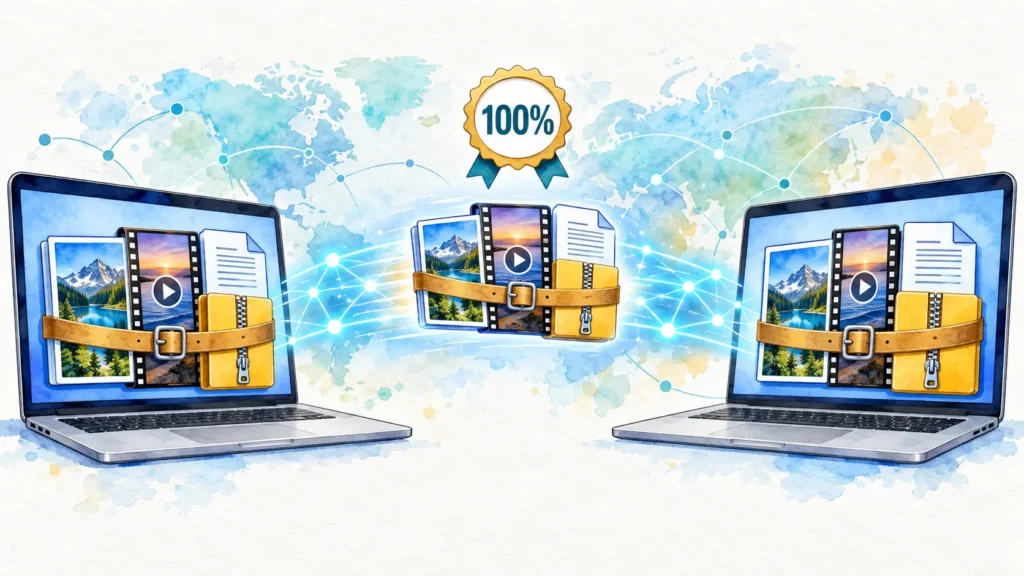
Para enviar archivos grandes sin perder calidad, evita adjuntarlos directamente en aplicaciones que comprimen fotografías o videos. La opción más segura suele ser cargar el archivo original en un servicio de almacenamiento o transferencia y compartir un enlace de descarga.
Este método conserva el formato, la resolución y el contenido siempre que la plataforma no procese ni convierta el archivo. También resulta más estable que intentar adjuntar varios gigabytes en un correo electrónico.
Por qué algunos archivos pierden calidad al enviarlos
La pérdida de calidad no se produce simplemente por viajar a través de Internet. Ocurre cuando una aplicación comprime, redimensiona o convierte el archivo antes de enviarlo.
Esto sucede con frecuencia en:
- Aplicaciones de mensajería.
- Redes sociales.
- Correos con límites pequeños.
- Herramientas que optimizan videos automáticamente.
- Plataformas que convierten imágenes para mostrarlas más rápido.
Una fotografía puede pasar de su resolución original a una versión más pequeña. Un video también puede perder nitidez, velocidad de bits o calidad de audio.
En nuestras pruebas con fotografías y videos, el envío mediante un enlace al archivo original mantuvo mejor la calidad que compartir el contenido desde la galería como una imagen o video convencional.
Qué significa enviar un archivo sin perder calidad
Significa que el destinatario recibe el mismo archivo que seleccionaste. Su tamaño, formato y contenido deberían permanecer iguales.
Puedes comprobarlo comparando:
- El nombre y la extensión.
- El tamaño en bytes.
- La resolución de imágenes y videos.
- La duración del audio o video.
- La cantidad de archivos incluidos.
- Una suma de verificación, si necesitas una validación técnica.
Para un envío cotidiano, normalmente basta con comparar el tamaño y abrir el archivo descargado.
Métodos para enviar archivos grandes
No existe un único método adecuado para todos los casos. La elección depende del tamaño, la privacidad y el tiempo durante el cual necesitas mantener disponible la descarga.
Compartir un enlace desde la nube
Subes el archivo a tu almacenamiento y autorizas al destinatario para abrirlo o descargarlo.
Es apropiado cuando:
- Quieres conservar el archivo durante varios días.
- Necesitas cambiar los permisos después.
- Varias personas deben acceder al contenido.
- Ya utilizas almacenamiento en la nube.
- Deseas actualizar el archivo sin enviar otro correo.
Utilizar un servicio de transferencia temporal
Estas plataformas generan un enlace disponible durante un tiempo limitado. Resultan prácticas para entregas puntuales y archivos que no necesitas conservar permanentemente en la nube.
Antes de utilizarlas, revisa:
- El límite permitido.
- La fecha de vencimiento.
- Si requiere una cuenta.
- La política de privacidad.
- Si permite proteger el envío.
- La ubicación de los servidores, cuando sea relevante.
Dividir el archivo en varias partes
Si la plataforma no admite el tamaño completo, puedes crear un archivo comprimido dividido en varias partes.
Este método requiere que el destinatario descargue todos los fragmentos y los reúna con una herramienta compatible. No es la mejor opción para usuarios con poca experiencia.
Enviar el archivo mediante una unidad física
Para archivos extremadamente grandes o conexiones lentas, una memoria USB o un disco externo puede resultar más práctico. Esta alternativa no utiliza Internet, pero requiere una entrega física.
Cómo enviar archivos grandes mediante un enlace
Este procedimiento general funciona con la mayoría de los servicios de almacenamiento y transferencia.
- Comprueba el tamaño del archivoAbre sus propiedades y revisa cuánto ocupa. Verifica también que tu cuenta tenga espacio suficiente y que la plataforma admita ese tamaño.
- Conserva el archivo originalNo lo comprimas ni lo conviertas si necesitas mantener exactamente la misma calidad. Guarda una copia de seguridad antes de hacer cualquier modificación.
- Elige una plataforma adecuadaUtiliza un servicio conocido cuya política de privacidad puedas consultar. Para documentos confidenciales, evita páginas desconocidas o llenas de botones de descarga engañosos.
- Sube el archivo completoMantén abierta la página o aplicación hasta que aparezca la confirmación. No confundas el final de la barra de progreso con la creación definitiva del enlace.
- Configura los permisosSelecciona acceso de solo lectura o descarga cuando el destinatario no necesite editar. Evita habilitar permisos públicos si el archivo contiene información privada.
- Copia el enlaceUtiliza el botón proporcionado por la plataforma. No copies una dirección temporal desde la barra del navegador si el servicio genera un enlace específico para compartir.
- Prueba el accesoAbre el enlace en una ventana privada. Así podrás comprobar si funciona para alguien que no tiene iniciada tu sesión.
- Envía el enlaceCompártelo con el destinatario por correo o mensajería. Añade el nombre del archivo y su tamaño para que pueda identificarlo.
- Confirma la descargaPide al destinatario que abra el archivo y revise su contenido. Si es importante, compara el tamaño descargado con el original.
- Retira el acceso cuando termine
Elimina el enlace, cambia los permisos o borra el archivo si ya no necesita permanecer disponible.
Un error común que vemos a menudo es crear el enlace correctamente, pero dejarlo restringido solo al propietario. La prueba en una ventana privada permite detectar este problema antes de enviarlo.
Cómo compartir un archivo con Google Drive
Google Drive permite compartir archivos con personas concretas o mediante un enlace. También permite asignar permisos de lector, comentarista o editor.
El procedimiento básico es:
- Sube el archivo a Google Drive.
- Espera a que finalice la carga.
- Haz clic con el botón derecho sobre el archivo.
- Selecciona “Compartir”.
- Añade al destinatario o configura el acceso mediante enlace.
- Elige el permiso adecuado.
- Copia el enlace y comprueba que funcione.
La documentación de Google aclara que puedes controlar quién abre, comenta o edita el archivo. También advierte que, al compartir mediante enlace, el nombre y el correo del propietario pueden ser visibles. Puedes revisar la guía oficial para compartir archivos en Google Drive.
Cómo compartir mediante Dropbox
Dropbox permite crear enlaces de visualización para archivos o carpetas. Según su documentación, una persona puede abrir determinados enlaces compartidos incluso sin tener una cuenta.
Para utilizarlo:
- Carga el archivo o la carpeta.
- Abre las opciones para compartir.
- Decide si el destinatario puede editar o únicamente visualizar.
- Crea el enlace.
- Prueba la descarga antes de enviarlo.
- Revisa posteriormente quién mantiene acceso.
Dropbox diferencia entre permisos de edición y visualización. Un enlace de solo lectura reduce el riesgo de que otra persona modifique o elimine contenido. Consulta la guía oficial de Dropbox para compartir archivos y carpetas.
Transferencias temporales sin guardar permanentemente
Una plataforma de transferencia temporal puede ser más cómoda si solo quieres entregar el archivo una vez.
Por ejemplo, SwissTransfer se presenta oficialmente como un servicio gratuito para enviar archivos grandes. Antes de usar cualquier alternativa similar, revisa sus condiciones actuales, porque los límites y periodos de disponibilidad pueden cambiar.
El proceso habitual es:
- Selecciona los archivos.
- Espera a que terminen de cargarse.
- Configura las opciones de protección disponibles.
- Genera el enlace.
- Envíalo únicamente a las personas correctas.
- Avisa de su posible fecha de vencimiento.
- Elimina o deja vencer la transferencia al finalizar.
Notamos que este método resulta más sencillo para entregas puntuales porque el destinatario no necesita explorar una carpeta completa.
Cómo usar ZIP sin reducir la calidad
Crear un ZIP agrupa varios archivos, pero no modifica su resolución ni convierte su contenido. El destinatario recibe los originales después de descomprimirlos.
ZIP es útil para:
- Enviar muchas fotografías juntas.
- Mantener una estructura de carpetas.
- Evitar que falte algún documento.
- Simplificar una transferencia.
- Proteger el contenido con las opciones disponibles en herramientas compatibles.
No siempre reduce mucho el tamaño. Las imágenes JPG, videos MP4 y documentos modernos ya suelen estar comprimidos.
Pasos para crear un ZIP
- Coloca todos los archivos dentro de una carpeta.
- Revisa que no haya copias innecesarias.
- Haz clic con el botón derecho sobre la carpeta.
- Selecciona la opción para comprimir o crear un ZIP.
- Abre el ZIP y verifica su contenido.
- Sube el archivo resultante a la plataforma elegida.
Cómo evitar interrupciones durante la carga
La velocidad de subida suele ser menor que la de descarga. Un archivo grande puede tardar varios minutos o incluso horas.
Para mejorar la estabilidad:
- Utiliza una conexión confiable.
- Evita cambiar entre Wi-Fi y datos móviles.
- Mantén el dispositivo conectado a la corriente.
- No cierres la pestaña de carga.
- Desactiva temporalmente la suspensión automática.
- Evita otras cargas pesadas al mismo tiempo.
- Comprueba que tienes espacio disponible en la nube.
En nuestras pruebas, una conexión por cable o una red Wi-Fi cercana al router produjo menos interrupciones que una señal débil desde otra habitación.
Cómo proteger archivos privados
No todos los archivos deben compartirse mediante un enlace abierto.
Si contienen información personal, académica o laboral:
- Comparte solo con cuentas específicas.
- Utiliza permisos de lectura.
- Evita publicar el enlace en espacios abiertos.
- Comprueba el destinatario antes de enviarlo.
- Retira el acceso cuando termine.
- No utilices servicios desconocidos.
- Evita incluir contraseñas en el mismo mensaje que el enlace.
Si una plataforma permite establecer una fecha de vencimiento o una protección adicional, considera activarla.
Errores que pueden reducir la calidad
Evita estas acciones cuando necesites conservar el archivo original:
- Enviar fotografías como imágenes dentro de una aplicación.
- Copiar un video desde una vista previa.
- Descargar una miniatura en lugar del original.
- Convertir el formato sin necesidad.
- Aplicar compresión varias veces.
- Grabar la pantalla para copiar un video.
- Usar capturas de pantalla para reemplazar documentos.
- Subir el archivo antes de terminar su guardado.
Compartir “como archivo” o mediante un enlace suele conservar mejor el contenido que enviarlo como una fotografía o video insertado.
Cómo verificar que no se perdió calidad
Después de la descarga:
- Compara el tamaño del archivo original y el recibido.
- Revisa que la extensión sea la misma.
- Abre varias fotografías al tamaño completo.
- Reproduce diferentes partes del video.
- Comprueba el audio, los subtítulos y la duración.
- Revisa que las carpetas y documentos estén completos.
- Conserva el original hasta terminar la verificación.
Si ambos archivos tienen el mismo tamaño exacto y se abren correctamente, probablemente la transferencia no modificó su contenido.
Envía el original mediante un enlace seguro
La forma más práctica de enviar archivos grandes sin perder calidad es cargar el original, configurar permisos adecuados y compartir un enlace probado. No necesitas reducir la resolución si el servicio admite el tamaño completo.
Puedes aplicar estos pasos gratuitamente con las versiones sin costo de Google Drive, Dropbox o servicios de transferencia como SwissTransfer. Utiliza siempre sus páginas oficiales, revisa los límites vigentes y evita subir información privada a plataformas que no conozcas.