
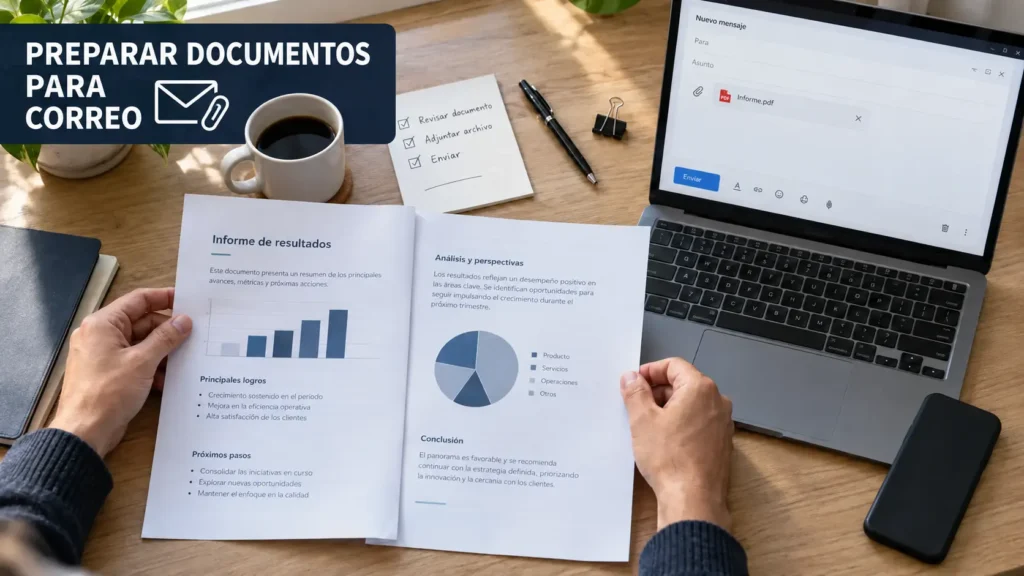
Para preparar documentos para correo, no basta con adjuntar el primer archivo que encuentres. Debes revisar su contenido, formato, tamaño, nombre y nivel de privacidad antes de enviarlo.
Esta comprobación evita documentos equivocados, archivos imposibles de abrir, información confidencial visible y mensajes rechazados por superar el límite permitido. También transmite una imagen más organizada y profesional.
Qué debes comprobar antes de adjuntar un documento
Una revisión previa puede tomar pocos minutos. Sin embargo, permite detectar problemas que serían difíciles de corregir después de enviar el mensaje.
Comprueba los siguientes puntos:
- El documento corresponde al destinatario.
- Es la versión definitiva.
- El nombre del archivo resulta comprensible.
- El formato puede abrirse fácilmente.
- No supera el límite del servicio de correo.
- Las páginas aparecen en el orden correcto.
- No incluye comentarios o cambios internos.
- Las imágenes y tablas se visualizan completas.
- No contiene información personal innecesaria.
- El archivo abre sin mostrar errores.
En nuestras pruebas con informes, tareas y formularios, la mayoría de los problemas aparecieron por adjuntar una versión antigua o por convertir el documento a PDF sin revisar el resultado.
Cómo preparar documentos para correo paso a paso
Este procedimiento funciona con archivos de Word, hojas de cálculo, presentaciones, imágenes, documentos escaneados y PDF.
- Localiza la versión correctaAbre la carpeta donde guardaste el documento y verifica su fecha de modificación. Si existen varias copias, abre cada una hasta identificar la versión terminada.
- Revisa el contenido completoNo te limites a comprobar la primera página. Recorre títulos, textos, tablas, imágenes, números de página y anexos.
- Elimina información innecesariaBorra comentarios internos, páginas duplicadas, anotaciones provisionales y datos que el destinatario no necesita conocer.
- Guarda una copia definitivaConserva el archivo editable original y crea una copia específica para enviar. Así evitarás modificar accidentalmente el documento principal.
- Elige el formato adecuadoUtiliza PDF cuando quieras conservar el diseño. Envía DOCX, XLSX o PPTX si el destinatario necesita editar el contenido.
- Cambia el nombre del archivoUtiliza un nombre breve y descriptivo. Evita expresiones como “documento final nuevo definitivo 2”.
- Comprueba el tamañoAbre las propiedades del archivo y revisa cuánto ocupa. Si es demasiado grande, comprime las imágenes o comparte un enlace.
- Abre nuevamente la copiaComprueba que la versión final no esté dañada y que la conversión no haya movido textos o gráficos.
- Adjunta el documentoEspera hasta que el correo confirme que la carga terminó. No pulses “Enviar” mientras el archivo todavía se está subiendo.
- Realiza una última verificación
Revisa destinatario, asunto, mensaje y archivo adjunto. Envía el correo únicamente cuando los cuatro elementos sean correctos.
Un error común que vemos a menudo es escribir el mensaje completo y adjuntar el archivo al final. Si tienes prisa, puedes olvidar el documento. Resulta más seguro agregar el adjunto antes de redactar el cuerpo del correo.
Qué formato debes utilizar
La elección depende de lo que el destinatario hará con el documento.
PDF para conservar el diseño
PDF suele ser apropiado para:
- Informes terminados.
- Currículums.
- Facturas y presupuestos.
- Formularios completados.
- Trabajos académicos.
- Manuales.
- Documentos destinados a impresión.
El formato conserva mejor la distribución de textos, imágenes y páginas. Aun así, debes abrir el PDF después de crearlo.
Notamos que al usar la exportación directa a PDF se mantienen mejor los enlaces y el texto que al imprimir el documento mediante métodos improvisados.
Formatos editables
Utiliza DOCX, XLSX o PPTX si la otra persona debe modificar el archivo.
Antes de enviarlo:
- Emplea fuentes comunes.
- Evita enlaces a archivos locales.
- Comprueba fórmulas y referencias.
- Elimina hojas o diapositivas ocultas innecesarias.
- Revisa comentarios y control de cambios.
- Incluye los recursos externos necesarios.
Una hoja de cálculo puede abrir correctamente en tu computadora y mostrar errores en otro equipo si depende de archivos que no adjuntaste.
Imágenes y documentos escaneados
Si fotografiaste un documento, comprueba que:
- La página esté completa.
- El texto tenga suficiente nitidez.
- No aparezcan sombras sobre el contenido.
- La orientación sea correcta.
- No se vean objetos ajenos.
- Todas las páginas tengan un tamaño similar.
Cuando existan varias páginas, resulta más práctico reunirlas en un PDF que enviarlas como fotografías separadas.
Cómo poner un nombre profesional al archivo
El nombre debe permitir que el destinatario identifique el documento sin abrirlo.
Puedes seguir esta estructura:
- Tipo de documento.
- Tema o proyecto.
- Nombre de la persona o área.
- Fecha, cuando sea relevante.
- Número de versión, si existen varias.
Ejemplos claros:
- Informe_ventas_septiembre.pdf
- Presupuesto_proyecto_web.pdf
- Tarea_historia_Romulo.pdf
- Presentacion_reunion_v3.pptx
Evita nombres como:
- documento.pdf
- nuevo.docx
- finalfinal.pdf
- archivo2.xlsx
- copia de copia.pdf
No utilices símbolos extraños si el documento será descargado en diferentes sistemas. Los guiones y guiones bajos suelen ser suficientes para separar palabras.
Cómo reducir el tamaño antes de adjuntarlo
Cada servicio de correo establece límites para los archivos adjuntos. Como estas condiciones pueden cambiar, revisa el aviso mostrado al agregar el documento.
Para reducir su tamaño puedes:
- Comprimir fotografías grandes.
- Eliminar páginas innecesarias.
- Reducir imágenes antes de insertarlas.
- Exportar el PDF con calidad para pantalla.
- Agrupar varios documentos en un ZIP.
- Compartir un enlace si sigue siendo demasiado grande.
En nuestras pruebas, reducir las imágenes dentro del documento original produjo mejores resultados que comprimir varias veces el PDF terminado.
No utilices la calidad mínima cuando el archivo incluya texto escaneado, códigos QR, firmas o gráficos pequeños. Revisa siempre la legibilidad después de comprimir.
Cómo revisar datos privados y cambios ocultos
Los documentos pueden contener información que no aparece a primera vista.
Antes de enviarlos, busca:
- Comentarios.
- Control de cambios.
- Texto oculto.
- Hojas ocultas.
- Notas del presentador.
- Propiedades del documento.
- Nombres de autores.
- Historial de edición.
- Datos personales dentro de imágenes.
- Firmas o identificadores innecesarios.
No confundas “ocultar” con “eliminar”. Un destinatario con permisos de edición podría volver a mostrar hojas, columnas o texto oculto.
Para una copia destinada únicamente a lectura, exportar a PDF puede evitar parte de este problema. Sin embargo, debes comprobar igualmente el contenido visible y las propiedades.
Cómo redactar el correo que acompaña al documento
Un buen archivo puede generar confusión si el mensaje no explica qué contiene.
El correo debería incluir:
- Un asunto específico.
- Un saludo adecuado.
- Una frase que explique el motivo.
- El nombre o descripción del archivo.
- La acción que esperas del destinatario.
- Una despedida breve.
- Tu nombre.
Por ejemplo, en lugar de escribir “Te envío esto”, puedes indicar: “Adjunto el informe mensual en formato PDF para su revisión”.
Mencionar expresamente el documento también te obliga a comprobar que realmente está adjunto.
Cómo revisar los destinatarios
Antes de enviar, verifica cuidadosamente las direcciones.
Utiliza los campos de esta manera:
- “Para” contiene a los destinatarios principales.
- “CC” incluye a quienes deben estar informados.
- “CCO” oculta las direcciones entre los participantes.
CCO resulta útil cuando escribes a varias personas que no necesitan conocer las direcciones de los demás. No lo utilices para ocultar decisiones importantes dentro de un equipo.
Comprueba también las sugerencias automáticas del correo. Dos contactos pueden tener nombres similares y recibir un documento por error.
Qué hacer si el archivo es demasiado grande
Si el correo no admite el documento, súbelo a una plataforma de almacenamiento y comparte un enlace.
Configura el acceso de forma segura:
- Sube el archivo y espera a que finalice.
- Selecciona acceso restringido cuando contenga datos privados.
- Autoriza únicamente a las personas necesarias.
- Utiliza permiso de lectura si no necesitan editar.
- Copia el enlace generado por la plataforma.
- Ábrelo en una ventana privada para probarlo.
- Inclúyelo en el correo con una explicación clara.
- Retira el acceso cuando ya no sea necesario.
No publiques enlaces abiertos en espacios públicos. Cualquier persona que obtenga la dirección podría acceder al contenido si no configuraste restricciones.
Cómo preparar documentos desde un teléfono
También puedes revisar y enviar archivos desde Android o iPhone.
Antes de adjuntarlos:
- Abre el archivo completo.
- Revisa su nombre.
- Comprueba su tamaño.
- Confirma la ubicación.
- Verifica que no sea una vista previa.
- Espera a que termine la carga.
- Mantén abierta la aplicación hasta enviar.
Un problema frecuente consiste en adjuntar una fotografía comprimida en lugar del documento original. Cuando necesites conservar la calidad, selecciona el archivo desde el administrador de documentos.
Errores frecuentes antes de enviar
Evita estas situaciones:
- Adjuntar una versión antigua.
- Enviar un archivo sin extensión.
- Olvidar el documento mencionado.
- Escribir una dirección incorrecta.
- Usar un nombre confuso.
- Incluir comentarios internos.
- Compartir permisos de edición innecesarios.
- Enviar fotografías borrosas.
- Cerrar el correo durante la carga.
- Borrar el original antes de confirmar la recepción.
También conviene revisar la carpeta de enviados. Así podrás confirmar qué mensaje y qué archivo salieron realmente de tu cuenta.
Preguntas frecuentes
¿Es mejor enviar Word o PDF?
Utiliza PDF si el documento está terminado y quieres conservar el diseño. Envía Word si la otra persona debe modificar el contenido.
¿Puedo enviar varios documentos juntos?
Sí. Puedes adjuntarlos por separado, reunirlos en un ZIP o compartir una carpeta. Elige nombres claros para que el destinatario los identifique.
¿Cómo sé si el archivo terminó de cargarse?
La barra de progreso debe desaparecer y el nombre del adjunto debe mostrarse completo. No envíes el correo mientras exista un indicador de carga.
¿Debo proteger todos los documentos con contraseña?
No siempre. Considera una protección adicional cuando el archivo incluya información confidencial. Comparte la contraseña por un medio diferente.
Realiza una última comprobación
Para preparar documentos para correo correctamente, revisa contenido, formato, nombre, tamaño, privacidad, destinatarios y permisos. Abre la copia definitiva antes de adjuntarla y confirma que la carga finalizó.
Puedes aplicar estos pasos gratuitamente y de forma segura mediante las funciones incluidas en Gmail, Outlook, Yahoo Mail o cualquier servicio de correo confiable. Para una preparación básica no necesitas instalar programas ni subir el documento a plataformas desconocidas.