
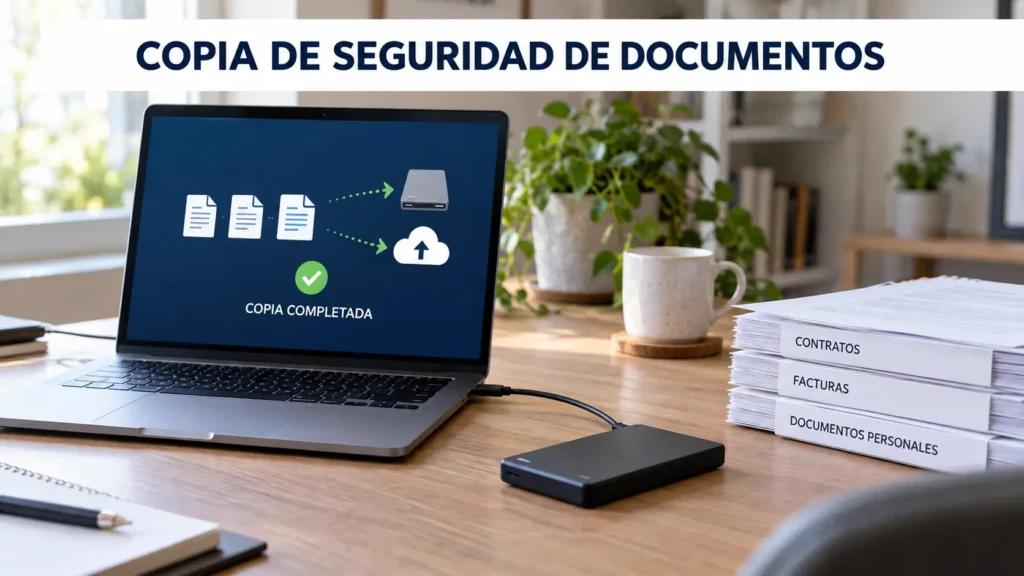
Una copia de seguridad de documentos debe guardar tus archivos en una ubicación distinta del equipo donde trabajas. Así podrás recuperarlos si el dispositivo se avería, se pierde, sufre un ataque informático o eliminas algo por error.
Copiar un documento dentro de otra carpeta del mismo disco no es suficiente. Si esa unidad deja de funcionar, tanto el archivo original como su copia podrían quedar inaccesibles.
En nuestras pruebas, el sistema más práctico combinó una unidad externa con almacenamiento en la nube. Esta configuración protege los documentos sin exigir conocimientos técnicos avanzados.
Qué documentos deberías respaldar
No necesitas copiar todos los archivos del equipo si muchos pueden descargarse nuevamente. Empieza con aquellos que serían difíciles o imposibles de reemplazar.
Incluye archivos como:
- Documentos de identidad digitalizados.
- Contratos y comprobantes.
- Trabajos académicos.
- Informes laborales.
- Facturas y registros de pago.
- Fotografías importantes.
- Proyectos personales.
- Certificados y constancias.
- Presentaciones y hojas de cálculo.
- Plantillas creadas por ti.
- Documentos firmados.
- Archivos necesarios para trámites.
Evita guardar contraseñas sin protección dentro de documentos de texto. Para ese tipo de información resulta más apropiado utilizar un administrador de contraseñas confiable.
Diferencia entre una copia de seguridad y la sincronización
Una copia de seguridad conserva una versión recuperable del archivo. La sincronización mantiene los mismos cambios en varios dispositivos.
Esta diferencia importa porque una eliminación puede sincronizarse. Si borras accidentalmente un documento, el servicio podría retirarlo también de otros equipos conectados.
La papelera y el historial de versiones pueden ayudar, pero no deben ser tu única protección. Sus periodos de conservación y condiciones dependen de cada plataforma.
Un error común que vemos a menudo es considerar que un archivo sincronizado ya tiene una copia independiente. Para mayor seguridad, conserva también una versión en una unidad externa desconectada.
La regla 3-2-1 para proteger documentos
Una estrategia sencilla es la regla 3-2-1:
- Mantén tres copias de los documentos.
- Utiliza dos tipos de almacenamiento diferentes.
- Guarda una copia fuera del lugar principal.
Por ejemplo:
- Primera copia: archivos de trabajo en el ordenador.
- Segunda copia: disco externo o memoria USB.
- Tercera copia: almacenamiento en la nube.
No es obligatorio aplicar esta regla a cada descarga. Resérvala para documentos personales, académicos o laborales cuya pérdida causaría un problema real.
Cómo hacer una copia de seguridad de documentos paso a paso
Antes de comenzar, asegúrate de tener espacio suficiente en la unidad externa y en la cuenta de almacenamiento elegida.
- Identifica los archivos importantes. Revisa Documentos, Escritorio, Descargas y las carpetas de tus aplicaciones. Anota dónde están los archivos que no puedes reemplazar.
- Reúne los documentos en una carpeta principal. Puedes llamarla “Documentos importantes”. Crea subcarpetas como Estudios, Trabajo, Finanzas, Trámites y Personal.
- Elimina únicamente los duplicados comprobados. Abre los archivos con nombres parecidos y compara su contenido. No borres una versión hasta confirmar cuál es la correcta.
- Conecta una unidad externa. Utiliza un disco externo o una memoria USB con capacidad suficiente. Comprueba que el sistema la reconoce antes de copiar nada.
- Crea una carpeta para el respaldo. Emplea un nombre con fecha, como
Copia-Documentos-2026-09-21. Esto permite saber cuándo fue realizada. - Copia la carpeta principal. Selecciona los documentos, utiliza Copiar y pégalos dentro de la unidad externa. No cortes los originales, porque moverlos dejaría el equipo sin su copia principal.
- Espera a que finalice la transferencia. No desconectes la unidad mientras aparezca una barra de progreso. Los archivos grandes pueden necesitar varios minutos.
- Abre varios documentos desde la copia. Prueba un PDF, una imagen, una hoja de cálculo y un documento de texto. Esta comprobación ayuda a detectar archivos incompletos.
- Sube una segunda copia a la nube. Crea una carpeta privada en el servicio elegido y carga los mismos documentos. Verifica que la sincronización termine.
- Expulsa correctamente la unidad externa. En Windows, utiliza la opción para quitar el dispositivo de forma segura. En macOS, selecciona Expulsar antes de desconectarlo.
- Guarda la unidad en un lugar protegido. No la dejes conectada permanentemente. Mantenla lejos de golpes, humedad y temperaturas extremas.
- Programa la siguiente actualización. Repite el proceso cada semana o mes, según la frecuencia con la que cambien tus documentos.
Notamos que al utilizar fechas en los nombres de las carpetas fue mucho más fácil identificar la copia reciente. También evitó sobrescribir accidentalmente respaldos anteriores.
Cómo hacer la copia en Windows
En Windows puedes realizar una copia manual desde el Explorador de archivos.
Copia manual en una unidad externa
- Presiona Windows + E.
- Abre la carpeta que contiene tus documentos.
- Selecciona los archivos y presiona Ctrl + C.
- Entra en la unidad externa.
- Crea una carpeta para el respaldo.
- Presiona Ctrl + V y espera a que termine.
La copia manual es fácil de controlar, pero depende de que recuerdes actualizarla. Puedes complementar este método con OneDrive o con las opciones de respaldo disponibles en Windows.
Cómo hacer la copia en macOS
En un Mac puedes copiar documentos manualmente desde Finder. El procedimiento es similar al utilizado en Windows.
- Conecta la unidad externa.
- Abre Finder.
- Selecciona Documentos o la carpeta correspondiente.
- Copia los archivos.
- Abre la unidad externa desde la barra lateral.
- Pega los documentos en una carpeta fechada.
- Abre algunos archivos para comprobarlos.
- Expulsa la unidad antes de retirarla.
Time Machine también permite automatizar copias en unidades compatibles. Si solamente quieres proteger una selección de documentos, una copia manual organizada puede resultar más sencilla.
Cómo utilizar almacenamiento en la nube
Servicios como Google Drive, OneDrive e iCloud Drive ofrecen espacio gratuito limitado. Son útiles para documentos, aunque el espacio puede resultar insuficiente para colecciones grandes de fotografías o vídeos.
Subida manual
Puedes entrar en la página oficial del servicio, crear una carpeta privada y subir tus documentos. Este método permite decidir exactamente qué archivos se guardarán.
Sincronización desde el ordenador
Las aplicaciones de escritorio pueden mantener carpetas actualizadas automáticamente. Por ejemplo, Google Drive para ordenadores permite acceder a los archivos desde el Explorador de Windows o Finder y sincronizar cambios con la nube.
Revisa siempre el icono de estado. Una carpeta visible en el ordenador no garantiza que todos sus elementos hayan terminado de subirse.
No compartas mediante un enlace público carpetas que contengan documentos personales. Comprueba los permisos y activa la verificación en dos pasos de tu cuenta.
Qué significa comprobar una copia
Ver archivos dentro de una carpeta no demuestra que puedan recuperarse correctamente. Una verificación básica debe incluir una pequeña prueba.
Comprueba lo siguiente:
- La cantidad aproximada de archivos.
- El tamaño total de la carpeta.
- La fecha del respaldo.
- La apertura de varios formatos.
- La disponibilidad de archivos en la nube.
- El acceso desde otro dispositivo autorizado.
- La descarga de un documento de prueba.
En nuestras pruebas, encontramos copias aparentemente completas que contenían accesos directos en lugar de los archivos originales. Por eso conviene abrir los documentos desde el destino del respaldo.
Cada cuánto debes actualizar el respaldo
La frecuencia depende de cuánto trabajes con los archivos.
Puedes utilizar esta referencia:
- Todos los días: proyectos profesionales con cambios constantes.
- Cada semana: tareas, estudios y documentos de trabajo habituales.
- Cada mes: archivos personales que cambian poco.
- Después de un cambio importante: contratos firmados, entregas o proyectos terminados.
- Antes de modificar el equipo: actualizaciones importantes, reparaciones o cambio de dispositivo.
Una copia realizada hace un año puede servir para documentos antiguos, pero no protegerá el trabajo reciente.
Cómo proteger documentos confidenciales
Las copias pueden contener información personal. Debes protegerlas con el mismo cuidado que los archivos originales.
Aplica estas medidas:
- Utiliza una contraseña segura y diferente en la cuenta de la nube.
- Activa la verificación en dos pasos.
- Mantén actualizado el sistema operativo.
- Evita unidades externas encontradas o de procedencia desconocida.
- No compartas carpetas completas por error.
- Cierra sesión en dispositivos que no sean tuyos.
- Guarda las unidades físicas en un lugar seguro.
- Revisa los permisos de los enlaces compartidos.
Si necesitas cifrar una unidad o carpeta, utiliza las funciones oficiales de tu sistema y conserva la clave de recuperación en un lugar separado. Sin esa clave, podrías perder el acceso a tu propio respaldo.
Errores frecuentes al hacer copias de seguridad
Evita estas prácticas:
- Guardar la copia en el mismo disco que los originales.
- Mover los archivos en lugar de copiarlos.
- Confiar solamente en la sincronización.
- Mantener la unidad externa conectada siempre.
- No comprobar si los documentos abren.
- Sobrescribir la única copia anterior.
- Ignorar mensajes de falta de espacio.
- Respaldar accesos directos en vez de archivos.
- Utilizar nombres de carpetas sin fecha.
- Compartir documentos privados mediante enlaces públicos.
- Olvidar actualizar la copia durante meses.
Tampoco debes eliminar el original inmediatamente después de subirlo a Internet. Confirma primero que la carga finalizó y que puedes descargar el documento correctamente.
Cómo recuperar un documento desde la copia
La recuperación debe ser sencilla:
- Localiza el respaldo más reciente anterior al problema.
- Busca el documento por nombre, fecha o carpeta.
- Copia el archivo hacia una ubicación nueva del ordenador.
- Ábrelo y comprueba que su contenido sea correcto.
- Conserva temporalmente la copia anterior hasta confirmar que no falta nada.
Evita restaurar todo el respaldo cuando solamente necesitas un archivo. Una recuperación selectiva reduce el riesgo de reemplazar documentos actuales.
Empieza con los documentos que no puedes reemplazar
No necesitas configurar un sistema complejo desde el primer día. Reúne tus documentos esenciales, cópialos en una unidad externa y guarda otra versión en una cuenta privada de almacenamiento en la nube.
Puedes aplicar estos pasos gratuitamente con el Explorador de archivos, Finder y las versiones gratuitas de Google Drive, OneDrive o iCloud Drive. Comprueba siempre al menos un archivo y establece una fecha para actualizar la copia de seguridad de documentos.