
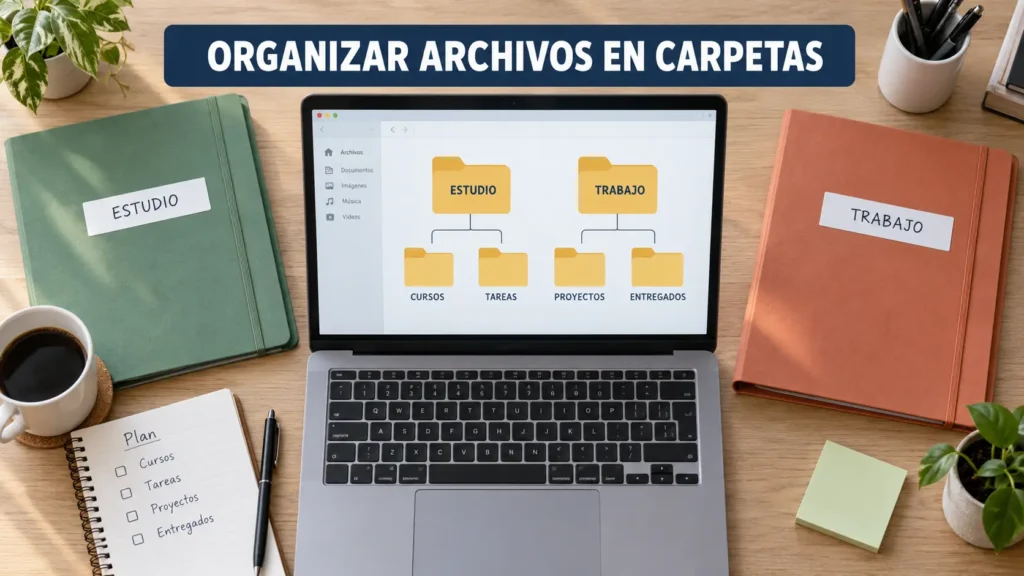
Para organizar archivos en carpetas de manera eficiente, empieza con pocas categorías principales y crea subcarpetas solamente cuando sean necesarias. Una estructura sencilla permite encontrar cualquier documento sin depender de la memoria.
Guardar todo en el Escritorio o en Descargas puede funcionar durante unos días. El problema aparece cuando se acumulan tareas, facturas, apuntes, informes y versiones del mismo archivo.
En nuestras pruebas, una estructura con un máximo de tres niveles resultó más rápida de consultar que un sistema lleno de carpetas pequeñas. También fue más fácil de mantener con el paso del tiempo.
Por qué conviene organizar archivos en carpetas
Las carpetas separan documentos según su finalidad. Funcionan como archivadores digitales en los que cada elemento tiene una ubicación predecible.
Un sistema ordenado ofrece varias ventajas:
- Reduce el tiempo dedicado a buscar documentos.
- Evita guardar archivos duplicados.
- Separa materiales personales, académicos y laborales.
- Facilita la creación de copias de seguridad.
- Permite compartir un proyecto completo.
- Ayuda a distinguir documentos activos y terminados.
- Mantiene el Escritorio y Descargas despejados.
- Reduce el riesgo de enviar un archivo equivocado.
Un error común que vemos a menudo es crear una carpeta nueva para cada documento. El resultado es una colección de carpetas casi vacías que dificulta la navegación.
Qué debes decidir antes de crear las carpetas
Antes de mover documentos, piensa cómo los buscas normalmente. Algunas personas recuerdan el proyecto, mientras que otras recuerdan el año, curso o cliente.
Puedes clasificar los archivos por:
- Área: estudio, trabajo o documentos personales.
- Proyecto: página web, investigación o campaña.
- Periodo: año, semestre, mes o trimestre.
- Tipo: informes, facturas, imágenes o presentaciones.
- Estado: pendientes, en revisión o terminados.
- Responsable: útil cuando participan varias personas.
No combines todos los criterios en el primer nivel. Elige uno como base y utiliza los demás en las subcarpetas.
Por ejemplo, si trabajas con varios clientes, el primer nivel puede ser “Clientes”. Dentro de cada cliente puedes separar proyectos, años o tipos de documento.
Cómo crear una estructura de carpetas paso a paso
Antes de reorganizar una colección importante, realiza una copia de seguridad. Después, prueba el sistema con una sola materia o proyecto.
- Crea una carpeta principal. Utiliza un nombre general como “Estudio”, “Trabajo” o “Documentos”. Esta será la entrada a todo el sistema.
- Define las categorías principales. Dentro de la carpeta inicial, crea entre tres y siete categorías. Una cantidad limitada evita que debas revisar demasiadas opciones.
- Separa los proyectos o materias. En Estudio puedes crear una carpeta para cada curso. En Trabajo puedes utilizar una carpeta para cada cliente, área o proyecto.
- Añade subcarpetas funcionales. Utiliza nombres como Apuntes, Tareas, Recursos, Informes o Entregados. Deben indicar claramente qué se guarda dentro.
- Crea una carpeta de entrada. Puedes llamarla “Por clasificar”. Guarda allí los documentos nuevos cuando no tengas tiempo de ordenarlos inmediatamente.
- Mueve los archivos existentes. Trabaja por grupos pequeños. Empieza con los documentos recientes y deja los archivos dudosos en una carpeta temporal.
- Elimina duplicados con cuidado. Abre los archivos que tengan nombres parecidos y compara su contenido antes de borrar cualquiera.
- Comprueba la navegación. Intenta localizar tres documentos sin utilizar el buscador. Si necesitas abrir demasiadas carpetas, simplifica la estructura.
- Ordena los archivos dentro de cada carpeta. Puedes mostrarlos por nombre, fecha, tamaño o tipo según la tarea que estés realizando.
- Revisa el sistema cada semana. Vacía “Por clasificar”, mueve los trabajos terminados y corrige cualquier archivo guardado en una ubicación incorrecta.
En Windows puedes crear una carpeta haciendo clic derecho sobre un espacio vacío y seleccionando Nuevo > Carpeta. También puedes utilizar el atajo Ctrl + Mayús + N.
El Explorador de archivos de Windows permite administrar documentos locales y archivos sincronizados con la nube desde una misma interfaz.
Estructura recomendada para documentos de estudio
Una organización académica puede comenzar por el año o periodo de estudios. Después, se divide por cursos.
Un ejemplo práctico sería:
- Estudio
- 2026
- Matemáticas
- Comunicación
- Historia
- Programación
- Proyecto final
- 2026
Dentro de cada curso puedes crear:
- Apuntes.
- Tareas.
- Materiales.
- Exámenes.
- Trabajos entregados.
Notamos que al separar “Tareas” de “Materiales” disminuyen las confusiones. Los libros, lecturas y diapositivas del profesor no se mezclan con los documentos que debes completar.
Cómo organizar una materia
Para una asignatura de Programación podrías utilizar:
- Programación
- 01-Apuntes
- 02-Ejercicios
- 03-Proyectos
- 04-Recursos
- 05-Entregados
Los números iniciales mantienen las carpetas en un orden elegido por ti. Son útiles cuando quieres que “Entregados” aparezca al final aunque el orden alfabético indique otra posición.
No necesitas crear una carpeta por cada semana si solamente guardarás uno o dos archivos. Añádela cuando la cantidad de documentos realmente lo justifique.
Estructura recomendada para documentos de trabajo
En un entorno laboral, suele resultar más práctico separar los archivos por proyecto o cliente.
Una estructura sencilla puede ser:
- Trabajo
- Clientes
- Proyectos internos
- Administración
- Plantillas
- Archivo
Dentro de un proyecto concreto puedes utilizar:
- 01-Información.
- 02-Borradores.
- 03-Recursos.
- 04-Revisiones.
- 05-Entregables.
La carpeta “Plantillas” debe contener modelos reutilizables sin completar. Evita guardar allí documentos con datos reales de clientes.
La carpeta “Archivo” sirve para proyectos cerrados. Moverlos fuera del área activa reduce el desorden sin obligarte a eliminarlos.
Cómo separar archivos activos y terminados
Una opción clara es utilizar dos carpetas:
- Proyectos activos.
- Proyectos terminados.
Cuando finalice un trabajo, mueve su carpeta completa a “Proyectos terminados”. No separes sus documentos, porque podrías perder el contexto del proyecto.
En nuestras pruebas, este método permitió ver de inmediato qué tareas continuaban pendientes. También evitó mezclar entregas antiguas con trabajos actuales.
Cómo nombrar carpetas correctamente
Los nombres deben ser breves, específicos y consistentes. Evita términos como “Cosas”, “Varios”, “Nueva carpeta” o “Documentos importantes”.
Utiliza nombres como:
- 2026-Primer-Semestre.
- Cliente-Ramos.
- Proyecto-Sitio-Web.
- Facturas-2026.
- Informes-Mensuales.
- Trabajos-Entregados.
Si incluyes fechas, escribe primero el año, después el mes y finalmente el día:
- 2026-09.
- 2026-09-21.
- 2026-Trimestre-03.
Este formato conserva el orden cronológico cuando las carpetas se muestran alfabéticamente.
No incluyas contraseñas, números completos de tarjetas ni información confidencial en los nombres. Estos pueden aparecer en búsquedas, historiales o enlaces compartidos.
Cuántos niveles de carpetas conviene utilizar
Una estructura profunda no siempre es una estructura mejor. Si debes abrir seis carpetas para llegar a un documento, probablemente existe una división innecesaria.
Intenta trabajar con tres niveles principales:
- Área.
- Proyecto o materia.
- Tipo de documento.
Por ejemplo:
Trabajo > Proyecto-Web > Entregables
Puedes añadir un cuarto nivel para años o meses cuando exista una cantidad grande de archivos. Evita crear subcarpetas que contengan un único documento de forma permanente.
Cómo utilizar una carpeta “Por clasificar”
No siempre tendrás tiempo para decidir inmediatamente dónde guardar cada descarga. Una carpeta de entrada evita que esos archivos terminen repartidos por el Escritorio.
Utilízala para:
- Archivos descargados recientemente.
- Documentos recibidos por correo.
- Fotografías pendientes de renombrar.
- Materiales que debes revisar.
- Archivos cuya ubicación todavía no has decidido.
Revisa esta carpeta una o dos veces por semana. No debe convertirse en un segundo directorio de Descargas lleno de documentos olvidados.
Organización local o almacenamiento en la nube
La misma estructura puede utilizarse en el disco del equipo, Google Drive, OneDrive o iCloud Drive. Lo importante es mantener nombres y categorías consistentes.
El almacenamiento en la nube permite consultar documentos desde diferentes dispositivos. Sin embargo, sincronizar no reemplaza necesariamente una copia de seguridad independiente.
Antes de mover grandes cantidades de archivos:
- Comprueba que la sincronización haya terminado.
- Evita apagar el equipo durante el proceso.
- Revisa el espacio disponible.
- Confirma qué carpetas funcionan sin conexión.
- No compartas una carpeta completa si contiene información privada.
Si utilizas un servicio gratuito, revisa periódicamente su límite de almacenamiento. Las fotografías, los vídeos y las copias duplicadas pueden ocuparlo rápidamente.
Errores frecuentes al crear carpetas
Estos problemas hacen que una estructura sea difícil de mantener:
- Crear demasiadas categorías desde el primer día.
- Guardar el mismo archivo en varias carpetas.
- Mezclar documentos personales y laborales.
- Utilizar nombres genéricos.
- Crear carpetas para periodos que todavía no existen.
- Mantener proyectos terminados entre los activos.
- Clasificar únicamente por tipo de archivo.
- Cambiar constantemente el sistema.
- Depender solo del color de los iconos.
- No realizar copias de seguridad.
Otro error habitual es reorganizar todo de una sola vez. Si tienes miles de documentos, trabaja por etapas y empieza con los archivos utilizados durante los últimos meses.
Cómo mantener el orden con poco esfuerzo
Un sistema útil debe poder mantenerse en pocos minutos. Si la clasificación resulta complicada, terminarás abandonándola.
Aplica esta rutina:
- Guarda los archivos nuevos en su carpeta correspondiente.
- Renombra las descargas importantes.
- Revisa “Por clasificar” una vez por semana.
- Mueve los proyectos terminados al archivo.
- Elimina duplicados después de comprobarlos.
- Realiza una copia de seguridad periódica.
Puedes comenzar hoy de forma gratuita y segura con el Explorador de archivos de Windows, Finder en macOS o las versiones gratuitas de Google Drive, OneDrive e iCloud Drive. Crea primero las carpetas Estudio y Trabajo, añade solo las categorías que necesites y ajusta la estructura mientras la utilizas.