
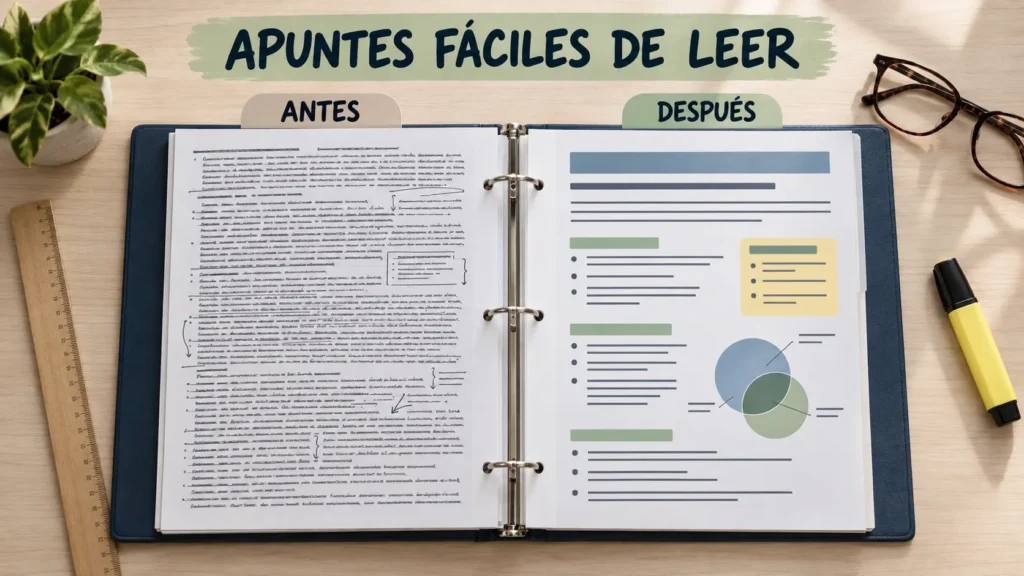
Para crear apuntes digitales fáciles de leer, necesitas ordenar la información antes de pensar en colores o decoraciones. Un documento útil permite localizar una definición, una fecha o una fórmula sin revisar cada párrafo.
La legibilidad depende de elementos sencillos: títulos visibles, párrafos cortos, espacios suficientes y una tipografía clara. No necesitas diseñar una página diferente para cada tema.
En nuestras pruebas con documentos académicos, las páginas con una estructura constante fueron más fáciles de repasar. También permitieron identificar con rapidez qué partes estaban completas y cuáles necesitaban una explicación adicional.
Qué hace que un documento sea fácil de leer
Un apunte no tiene que parecer una presentación profesional. Su función principal es ayudarte a comprender, recordar y encontrar información.
Un documento legible suele tener estas características:
- Un título principal reconocible.
- Subtítulos que dividen el contenido.
- Párrafos cortos y directos.
- Espacios entre temas.
- Listas para datos relacionados.
- Ejemplos separados de la teoría.
- Colores utilizados con una función.
- Imágenes que explican algo.
- Una tipografía cómoda.
- Márgenes suficientes alrededor del texto.
Si todo el contenido tiene el mismo tamaño, color y estilo, el lector no sabe dónde comenzar. La jerarquía visual indica qué información es principal y cuál es complementaria.
Cómo crear apuntes digitales paso a paso
Puedes aplicar este método en cualquier procesador de textos o aplicación de notas.
- Define el objetivo del documento.Antes de escribir, decide si el apunte servirá para estudiar un examen, entender una clase o preparar una exposición. El objetivo determina cuánto detalle necesitas incluir.
- Escribe un título específico.Utiliza un título que identifique claramente el tema. “Tema 3” aporta poca información. “Tema 3: estructura y funciones de la célula” será más útil cuando busques el documento.
- Divide el contenido en secciones.Separa la explicación mediante subtítulos. Cada sección debería responder una pregunta o desarrollar una idea concreta, como “Qué es”, “Cómo funciona”, “Ejemplos” o “Errores frecuentes”.
- Utiliza párrafos cortos.Divide los bloques extensos en párrafos de dos a cuatro oraciones. Un bloque compacto de veinte líneas resulta difícil de revisar, especialmente desde el celular.
- Destaca únicamente lo importante.Utiliza negrita para conceptos, fechas o palabras clave. Si marcas una oración completa, comprueba que realmente sea necesaria para entender el tema.
- Convierte enumeraciones en listas.Cuando tengas tres o más elementos relacionados, utiliza viñetas o números. Las listas permiten comparar información sin buscar cada dato dentro de un párrafo.
- Añade ejemplos después de la explicación.Presenta primero el concepto y después un caso práctico. Puedes colocar el ejemplo en un recuadro o separarlo con un subtítulo para no mezclarlo con la definición.
- Incluye imágenes con una función educativa.Utiliza diagramas, capturas, mapas o esquemas cuando ayuden a explicar el contenido. Evita añadir imágenes únicamente para ocupar espacio.
- Comprueba la lectura en otra pantalla.Abre el documento en un celular, una tableta o una ventana más pequeña. Revisa que los títulos, tablas e imágenes sigan siendo comprensibles.
- Realiza una revisión visual final.Aleja la vista del documento. Deberías reconocer inmediatamente el título, las secciones, las listas y los ejemplos sin leer cada palabra.
Un error común que vemos a menudo es aplicar el formato mientras todavía se está escribiendo. Esto interrumpe la concentración y produce estilos diferentes. Primero completa la información y después ajusta su presentación.
Elige una tipografía fácil de reconocer
La fuente no debe llamar más la atención que el contenido. Para documentos digitales funcionan bien las tipografías de formas claras y sin adornos excesivos.
Puedes utilizar fuentes como:
- Arial.
- Calibri.
- Aptos.
- Verdana.
- Georgia.
- Noto Sans.
- Liberation Sans.
No necesitas descargar tipografías nuevas. Las opciones incluidas en el editor suelen ser suficientes para crear apuntes digitales claros.
Evita combinar más de dos fuentes. Una puede utilizarse en los títulos y otra en el cuerpo del documento, aunque también puedes trabajar con una sola familia y cambiar únicamente su tamaño y grosor.
Tamaño recomendado para el texto
En documentos destinados a impresión, un tamaño de 11 o 12 puntos suele ofrecer una lectura cómoda. En pantalla puede ser necesario aumentar el tamaño, especialmente si el contenido se consultará desde un celular.
Una jerarquía sencilla podría ser:
- Título principal: entre 20 y 26 puntos.
- Títulos de sección: entre 15 y 18 puntos.
- Subtítulos: entre 12 y 14 puntos.
- Texto normal: entre 11 y 12 puntos.
- Notas complementarias: no menos de 9 o 10 puntos.
Estas medidas son una referencia. La apariencia puede cambiar según la tipografía, el tamaño de la pantalla y el formato de la página.
Ajusta correctamente el espacio y los márgenes
El espacio vacío no representa contenido desperdiciado. Sirve para separar ideas y reducir la sensación de saturación.
Deja una separación visible:
- Antes de cada título.
- Después de cada subtítulo.
- Entre párrafos.
- Alrededor de imágenes y tablas.
- Entre una explicación y su ejemplo.
Un interlineado aproximado de 1,15 a 1,5 puede mejorar la lectura. Si las líneas están demasiado juntas, el texto parece denso. Si están demasiado separadas, se pierde la relación entre ellas.
Notamos que al usar esta configuración, incluso un documento con varias páginas resulta más fácil de recorrer visualmente. El lector puede detenerse en una sección sin confundirse con la anterior.
Cómo utilizar colores sin recargar el documento
El color debe comunicar una función. No lo utilices solamente porque una combinación se vea llamativa.
Puedes establecer un sistema como este:
- Azul para títulos principales.
- Verde para definiciones.
- Amarillo suave para ideas importantes.
- Rojo únicamente para errores o advertencias.
- Gris para información complementaria.
Utiliza tonos que mantengan un contraste suficiente con el fondo. Un texto amarillo claro sobre blanco o gris sobre gris puede resultar difícil de leer.
No asignes un color diferente a cada oración. Dos o tres colores, además del negro o gris oscuro del texto, suelen ser suficientes.
Si el documento se imprimirá, comprueba cómo se ve en escala de grises. La información no debería depender exclusivamente del color para ser entendida.
Cuándo utilizar listas, tablas y recuadros
Cada recurso sirve para presentar un tipo de información distinto.
Listas con viñetas
Úsalas cuando el orden de los elementos no cambie su significado. Son útiles para características, ventajas, requisitos y ejemplos.
Listas numeradas
Resérvalas para procesos que deben seguir una secuencia. También funcionan para clasificaciones, fases o pasos de un ejercicio.
Tablas
Utiliza una tabla cuando necesites comparar datos que comparten las mismas categorías. Por ejemplo, puedes comparar conceptos, fechas, fórmulas o características.
Evita tablas demasiado anchas. En pantallas pequeñas pueden obligar al usuario a desplazarse horizontalmente.
Recuadros
Los recuadros ayudan a separar una definición, una fórmula, una conclusión o una advertencia. Utiliza pocos para que mantengan su capacidad de llamar la atención.
Cómo presentar definiciones y ejemplos
Una definición debería responder directamente qué significa el concepto. Evita copiar un párrafo completo si puedes explicarlo con palabras más sencillas.
Puedes aplicar esta estructura:
- Concepto: nombre del término.
- Definición: explicación breve.
- Ejemplo: situación concreta.
- Dato clave: información que conviene recordar.
- Relación: conexión con otro tema.
Esta distribución funciona especialmente bien en ciencias, idiomas, historia y materias técnicas.
Para fórmulas, escribe primero qué calcula cada una. Después explica sus componentes y termina con un ejercicio resuelto. Mostrar únicamente una expresión matemática puede dificultar su comprensión.
Cómo añadir imágenes sin distraer
Una imagen debe responder una pregunta o simplificar una explicación. Antes de insertarla, piensa qué aprenderá el lector al verla.
Las imágenes más útiles para estudiar suelen ser:
- Diagramas.
- Mapas conceptuales.
- Líneas de tiempo.
- Gráficos.
- Capturas explicativas.
- Ilustraciones con etiquetas.
- Esquemas de procesos.
Coloca la imagen cerca del texto al que pertenece. Añade una descripción breve cuando su significado no sea evidente.
Evita utilizar capturas borrosas o demasiado pequeñas. Tampoco estires una imagen porque puede deformarse y perder claridad.
Ejemplo de una estructura para cada tema
Puedes utilizar la misma plantilla en todos tus documentos:
- Título del tema.
- Objetivo de aprendizaje.
- Explicación principal.
- Conceptos importantes.
- Ejemplo práctico.
- Imagen o esquema.
- Errores frecuentes.
- Resumen breve.
- Preguntas para practicar.
- Fuentes consultadas.
Esta repetición reduce el tiempo de preparación. También te ayuda a detectar rápidamente qué sección falta.
Errores que dificultan la lectura
Evita estas prácticas al crear apuntes digitales:
- Escribir páginas completas sin subtítulos.
- Usar demasiadas tipografías.
- Colorear párrafos enteros.
- Abusar de las mayúsculas.
- Subrayar y resaltar al mismo tiempo.
- Insertar imágenes sin explicación.
- Reducir demasiado el tamaño del texto.
- Justificar el texto creando espacios irregulares.
- Utilizar fondos decorativos detrás de las palabras.
- Copiar información sin adaptarla al objetivo del apunte.
- Crear tablas con demasiadas columnas.
- Mezclar varios estilos de títulos.
El formato tampoco corrige una explicación confusa. Si un párrafo no se entiende, reescríbelo antes de añadir colores o elementos decorativos.
Lista de comprobación antes de guardar
Antes de terminar, revisa estas preguntas:
- ¿El título explica de qué trata el documento?
- ¿Los subtítulos permiten localizar cada sección?
- ¿Los párrafos son breves?
- ¿La tipografía se puede leer sin esfuerzo?
- ¿Los colores tienen una función definida?
- ¿Las imágenes aportan información?
- ¿Las listas se utilizan correctamente?
- ¿Existe espacio suficiente entre secciones?
- ¿El documento se entiende desde el celular?
- ¿El nombre del archivo identifica su contenido?
Puedes aplicar estos pasos gratuitamente y de forma segura con el editor de documentos o la aplicación de notas que ya tengas disponible. No necesitas comprar plantillas, tipografías ni programas adicionales.
Empieza con un solo tema. Aplica títulos, espacios, listas y una jerarquía constante. Cuando compruebes que puedes localizar cualquier dato rápidamente, utiliza la misma estructura para el resto de tus documentos de estudio.