
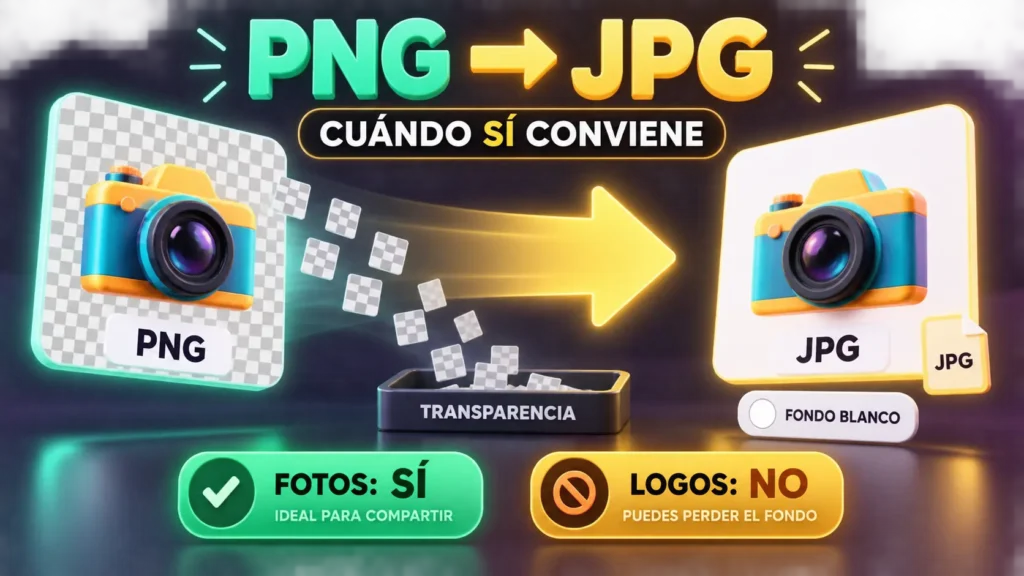
Convertir PNG a JPG puede reducir considerablemente el peso de una fotografía, mejorar su compatibilidad o permitir que sea aceptada por una plataforma. Sin embargo, no siempre es la opción correcta.
El formato JPG no admite transparencia y utiliza compresión con pérdida. Si el PNG contiene un logotipo, texto pequeño, una captura de pantalla o un fondo transparente, la conversión puede producir bordes borrosos o reemplazar la transparencia por un color sólido.
En nuestras pruebas, el cambio funcionó mejor con fotografías y fondos complejos. En ilustraciones planas y elementos transparentes, conservar el PNG ofreció un resultado más limpio.
Diferencias importantes entre PNG y JPG
PNG y JPG almacenan las imágenes de manera distinta. Cambiar la extensión del archivo no realiza una conversión real.
Características de PNG
El formato PNG utiliza compresión sin pérdida. Conserva los datos visuales necesarios para reproducir la imagen con precisión.
Sus principales ventajas son:
- Admite transparencia completa.
- Mantiene definidos los textos y bordes.
- Funciona bien con capturas de pantalla.
- Es apropiado para logotipos e iconos.
- Conserva colores planos sin crear manchas.
- Puede editarse y guardarse sin la degradación acumulativa típica del JPG.
Su desventaja es el peso. Una fotografía guardada como PNG puede ocupar varios megabytes porque contiene una gran cantidad de colores y detalles.
Características de JPG
JPG, también llamado JPEG, utiliza compresión con pérdida. Descarta información visual para generar archivos más pequeños.
Sus principales ventajas son:
- Produce fotografías relativamente ligeras.
- Permite controlar el nivel de calidad.
- Es compatible con prácticamente cualquier dispositivo.
- Resulta adecuado para correos, formularios y páginas web.
- Es aceptado por numerosos programas y plataformas.
Sus limitaciones son:
- No admite transparencia.
- Puede generar defectos alrededor de letras y bordes.
- Pierde información en cada nueva recompresión.
- No es la mejor opción para logotipos o gráficos técnicos.
- Puede mostrar bloques o manchas si la calidad es demasiado baja.
La guía de formatos de imagen de MDN recomienda PNG cuando se necesita transparencia o una reproducción precisa. También identifica JPG como una opción adecuada para fotografías con compresión con pérdida.
Cuándo conviene convertir PNG a JPG
La conversión suele ser útil cuando el archivo contiene una fotografía y no necesita transparencia.
Puedes convertirlo cuando:
- El PNG pesa demasiado para enviarlo por correo.
- Una plataforma solo acepta JPG o JPEG.
- Necesitas subir una fotografía a un formulario.
- La imagen se publicará sobre un fondo fijo.
- Quieres reducir el espacio ocupado por muchas fotografías.
- El archivo se utilizará en una presentación o documento.
- Necesitas una imagen compatible con programas antiguos.
- El PNG fue creado desde una fotografía y no desde un gráfico.
Una fotografía PNG de varios megabytes puede convertirse en un JPG de pocos cientos de kilobytes. El resultado exacto depende de sus dimensiones, detalles y nivel de calidad.
Cuándo no debes realizar la conversión
Mantén el formato PNG cuando la precisión de los bordes sea más importante que el tamaño.
No conviene convertir PNG a JPG si la imagen contiene:
- Un fondo transparente.
- Un logotipo que debe colocarse sobre varios colores.
- Texto pequeño que necesita máxima nitidez.
- Una captura de pantalla con menús o botones.
- Un código QR o código de barras.
- Líneas finas, diagramas o gráficos.
- Colores planos con bordes muy marcados.
- Elementos destinados a una edición posterior.
Un error común que vemos a menudo es convertir un logotipo transparente y descubrir después que aparece dentro de un rectángulo blanco. Esto sucede porque JPG no puede almacenar píxeles transparentes.
Qué ocurre con la transparencia al convertir
Antes de iniciar la conversión, debes decidir qué color reemplazará las zonas transparentes.
Las opciones más habituales son:
- Blanco para documentos, tiendas y formularios.
- Negro para diseños oscuros.
- Un color corporativo o personalizado.
- Una versión ampliada del fondo donde se publicará.
No dejes esta decisión al convertidor. Algunas aplicaciones utilizan blanco, pero otras pueden producir un fondo negro o un color inesperado.
Si el objeto tiene bordes parcialmente transparentes, colócalo sobre el fondo definitivo antes de exportar. Esto ayuda a evitar halos claros u oscuros alrededor de la figura.
Notamos que los bordes quedaban más naturales cuando añadíamos primero el color de fondo y después exportábamos el JPG.
Cómo convertir PNG a JPG correctamente
Este procedimiento general funciona con la mayoría de los editores y convertidores.
- Guarda una copia del PNG original. No lo reemplaces, especialmente si contiene transparencia.
- Comprueba si existen zonas transparentes. Suelen aparecer como un patrón de cuadros grises y blancos en los editores.
- Elige el color que sustituirá la transparencia. Utiliza el mismo fondo sobre el que aparecerá la imagen siempre que sea posible.
- Revisa las dimensiones en píxeles. Si la imagen es demasiado grande para su uso final, puedes reducirla antes de exportar.
- Selecciona JPG o JPEG como formato de salida. Ambas extensiones representan normalmente el mismo tipo de imagen.
- Configura la calidad entre 80 y 90 como primera prueba. Para fotografías web, un valor cercano a 80 suele ofrecer un equilibrio razonable.
- Activa la vista previa si el programa dispone de ella.
- Revisa rostros, letras, degradados, sombras y bordes. Estas zonas permiten detectar rápidamente una compresión excesiva.
- Exporta el archivo con un nombre diferente.
- Abre el JPG guardado y comprueba el fondo, los colores, las dimensiones y el peso.
- Compara el resultado con el PNG original al tamaño real de visualización.
- Repite la exportación con mayor calidad si aparecen manchas, bloques o bordes borrosos.
Cómo convertir PNG a JPG con Squoosh
Squoosh permite realizar la conversión desde el navegador y comparar visualmente el resultado.
- Abre Squoosh.
- Arrastra el archivo PNG sobre la página.
- Comprueba la vista previa y revisa si la imagen tiene transparencia.
- Selecciona MozJPEG en las opciones de compresión.
- Si la transparencia desaparece con un fondo no deseado, prepara primero una copia con un color sólido utilizando un editor.
- Ajusta la calidad progresivamente.
- Utiliza la línea de comparación para revisar la versión original y la convertida.
- Comprueba el peso estimado del nuevo archivo.
- Descarga el JPG cuando el resultado sea satisfactorio.
El sitio oficial de Squoosh señala que las imágenes se procesan localmente y no abandonan el dispositivo. Aun así, conviene evitar herramientas desconocidas cuando trabajas con archivos personales o información sensible.
Cómo convertir PNG a JPG en Windows con Paint
Paint permite hacer una conversión rápida sin instalar programas adicionales.
- Haz clic derecho sobre el PNG.
- Selecciona Abrir con y elige Paint.
- Revisa la imagen antes de guardarla.
- Si contiene transparencia, ten en cuenta que Paint la reemplazará por un fondo sólido.
- Abre el menú Archivo.
- Selecciona Guardar como.
- Elige Imagen JPEG.
- Escribe un nombre nuevo y selecciona la carpeta de destino.
- Pulsa Guardar.
- Abre el archivo resultante para comprobar su apariencia.
Este método es sencillo, pero ofrece poco control sobre el nivel de compresión. Si necesitas ajustar la calidad con precisión, utiliza Squoosh o GIMP.
Cómo convertir PNG a JPG con GIMP
GIMP es útil cuando necesitas controlar el fondo, las dimensiones y la calidad.
Preparar el fondo
- Abre el PNG en GIMP.
- Crea una capa nueva debajo de la imagen.
- Rellena la nueva capa con blanco u otro color apropiado.
- Comprueba que no queden zonas transparentes.
- Revisa los bordes del objeto.
Exportar como JPG
- Entra en Archivo y selecciona Exportar como.
- Cambia la extensión del nombre a .jpg.
- Pulsa Exportar.
- Ajusta la calidad en la ventana de opciones.
- Activa la vista previa para observar los cambios.
- Decide qué metadatos deseas conservar.
- Confirma la exportación.
La documentación oficial de GIMP para exportar JPEG indica que una calidad de 85 suele producir resultados excelentes. También advierte que los porcentajes de calidad no son equivalentes entre aplicaciones.
Cómo elegir el nivel de calidad
Puedes comenzar con estas referencias:
- Entre 90 y 95 para fotografías importantes o impresión.
- Entre 80 y 89 para páginas web y documentos.
- Entre 70 y 79 cuando necesitas un archivo más ligero.
- Por debajo de 70 solo después de revisar cuidadosamente la imagen.
Evita utilizar automáticamente el valor máximo. Una calidad de 100 puede aumentar mucho el archivo sin producir una mejora visible frente a 90 o 95.
En nuestras pruebas, la diferencia entre 85 y 100 apenas se apreciaba durante una visualización normal, pero el archivo de máxima calidad era considerablemente más pesado.
¿Convertir a JPG siempre reduce el peso?
No. El resultado depende del contenido.
La conversión suele reducir el peso cuando el PNG contiene:
- Fotografías.
- Degradados.
- Sombras.
- Paisajes.
- Retratos.
- Texturas complejas.
- Miles o millones de colores.
El JPG podría no ser mejor cuando el PNG contiene:
- Pocos colores.
- Formas geométricas simples.
- Letras.
- Iconos.
- Diagramas.
- Grandes zonas transparentes.
Un PNG optimizado con pocos colores puede ser más pequeño y nítido que su versión JPG. Por eso debes comparar el resultado en lugar de asumir que una extensión siempre pesa menos.
Problemas frecuentes después de convertir
El fondo aparece negro
La transparencia fue sustituida sin definir previamente un color. Regresa al PNG, añade una capa de fondo y vuelve a exportar.
Aparecen bordes blancos
El objeto tenía píxeles parcialmente transparentes preparados para un fondo claro. Colócalo sobre el fondo definitivo antes de convertir.
El texto está borroso
JPG no es adecuado para ciertos gráficos con letras pequeñas. Mantén PNG o utiliza una calidad más alta.
El archivo continúa siendo pesado
Revisa sus dimensiones. Una fotografía de 6000 píxeles seguirá siendo grande aunque esté guardada como JPG.
Los colores se ven diferentes
Convierte la imagen a un perfil de color común, como sRGB, y comprueba el resultado en más de un visor.
Revisión final antes de utilizar el JPG
Comprueba estos puntos:
- El fondo tiene el color correcto.
- No desaparecieron elementos transparentes importantes.
- Los bordes se ven limpios.
- Los textos siguen siendo legibles.
- La orientación es correcta.
- Las dimensiones son adecuadas.
- El peso cumple con el límite requerido.
- Conservas el PNG original.
Puedes convertir PNG a JPG gratuitamente con Squoosh desde el navegador o con GIMP desde tu equipo. Utiliza siempre las páginas oficiales, revisa la vista previa y conserva el PNG cuando necesites transparencia o máxima precisión.