
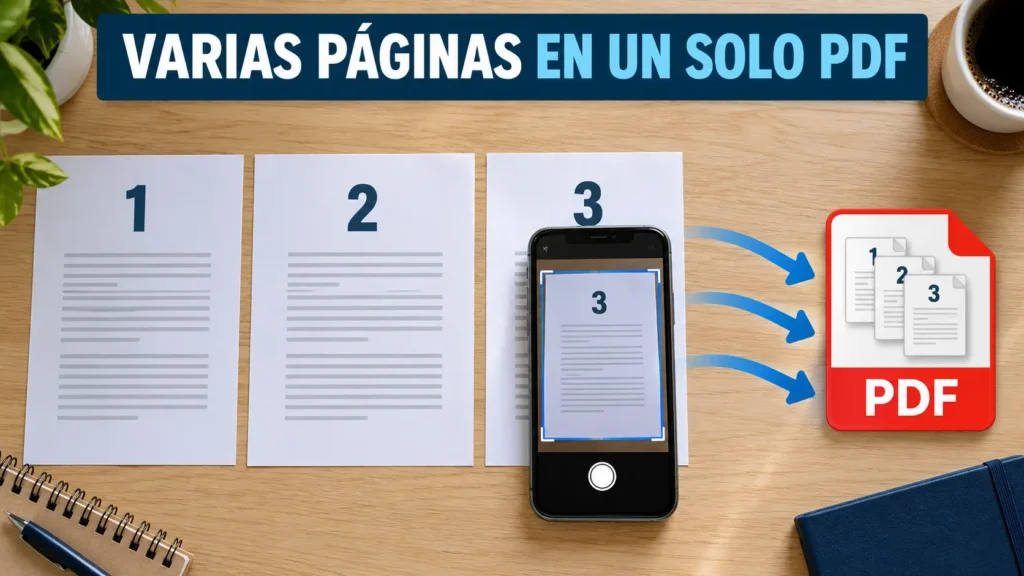
Para escanear varias páginas en PDF no necesitas crear un archivo diferente por cada hoja. Las aplicaciones de escaneo permiten capturar una página, añadir las siguientes y guardar todo como un único documento.
Este método resulta útil para apuntes, contratos, formularios, tareas y documentos administrativos. También evita enviar numerosas fotografías sueltas que pueden desordenarse.
En nuestras pruebas con documentos de 10 y 20 páginas, preparar las hojas antes de comenzar redujo las repeticiones y permitió obtener un PDF más uniforme.
Qué necesitas para escanear varias páginas
Puedes realizar el proceso con un celular, una tableta o un escáner conectado a la computadora.
Antes de comenzar, prepara:
- Todas las páginas del documento.
- Una superficie plana y limpia.
- Buena iluminación.
- Un celular con batería suficiente.
- Una aplicación con función de escaneo.
- Espacio disponible para guardar el PDF.
No necesitas una cámara profesional. Una captura estable y bien iluminada puede ofrecer mejores resultados que una fotografía de alta resolución tomada desde un ángulo incorrecto.
Prepara las hojas antes de escanearlas
Ordena las páginas y comprueba su numeración. Si alguna tiene información por ambos lados, sepárala para recordar que debes escanear las dos caras.
También conviene:
- Retirar grapas y sujetadores.
- Alisar las esquinas dobladas.
- Separar las hojas pegadas.
- Colocar todas las páginas en la misma orientación.
- Limpiar la cámara o el cristal del escáner.
- Utilizar un fondo que contraste con el papel.
Si las hojas son blancas, una mesa de color medio facilita la detección automática de sus bordes.
Cómo escanear varias páginas en PDF con el celular
Los nombres de las opciones pueden cambiar entre aplicaciones, pero el procedimiento general es parecido.
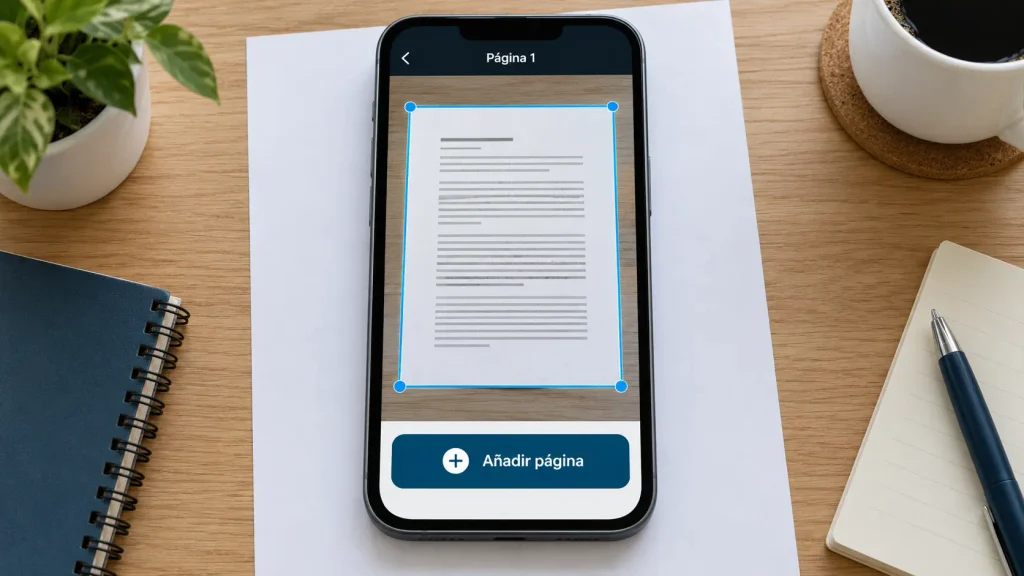
- Abre la función de escaneo.Busca una opción llamada “Escanear documento”, “Digitalizar”, “Cámara” o “Crear PDF”.
- Coloca la primera hoja sobre una superficie plana.Retira los objetos cercanos. La página debe quedar completamente visible dentro de la cámara.
- Sitúa el celular paralelo al documento.Evita inclinarlo hacia un lado. Una posición paralela reduce la deformación de las líneas.
- Espera a que la cámara enfoque.Mantén el dispositivo estable durante unos segundos. Algunas aplicaciones realizan la captura automáticamente.
- Captura la primera página.Comprueba que el texto sea legible y que no existan sombras o reflejos sobre la información.
- Corrige los bordes.Ajusta las esquinas si la aplicación incluyó parte de la mesa o eliminó una sección del documento.
- Selecciona “Añadir página”.Esta opción puede aparecer con un signo más o con nombres como “Continuar” o “Nueva página”. No pulses todavía “Guardar”.
- Escanea las páginas restantes.Mantén la misma distancia e iluminación para conseguir una apariencia uniforme.
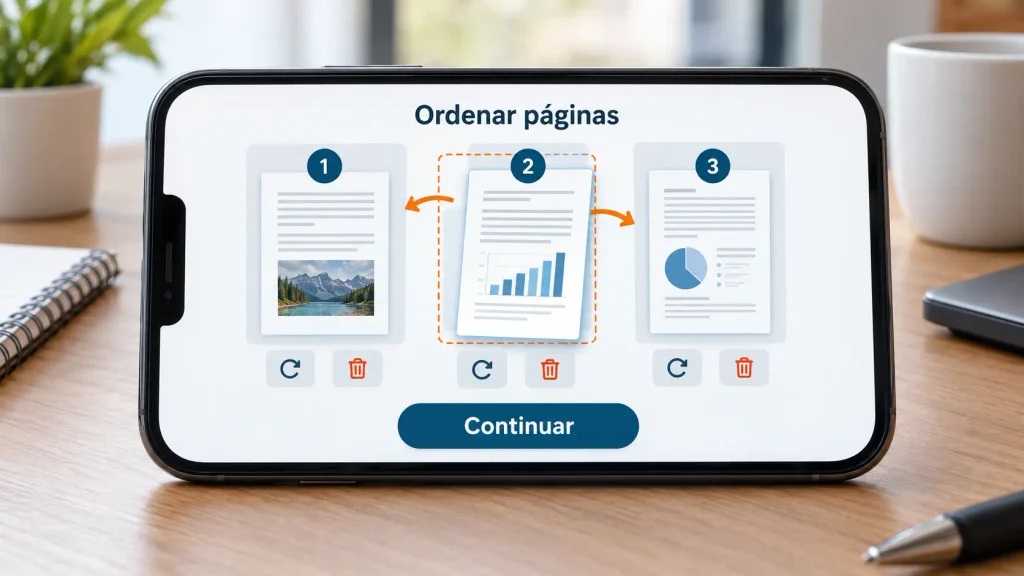
- Revisa las miniaturas.Comprueba que ninguna hoja esté borrosa, incompleta o repetida.
- Ordena las páginas.Mantén pulsada una miniatura y arrástrala a su posición correcta. Utiliza la herramienta de rotación si alguna aparece invertida.
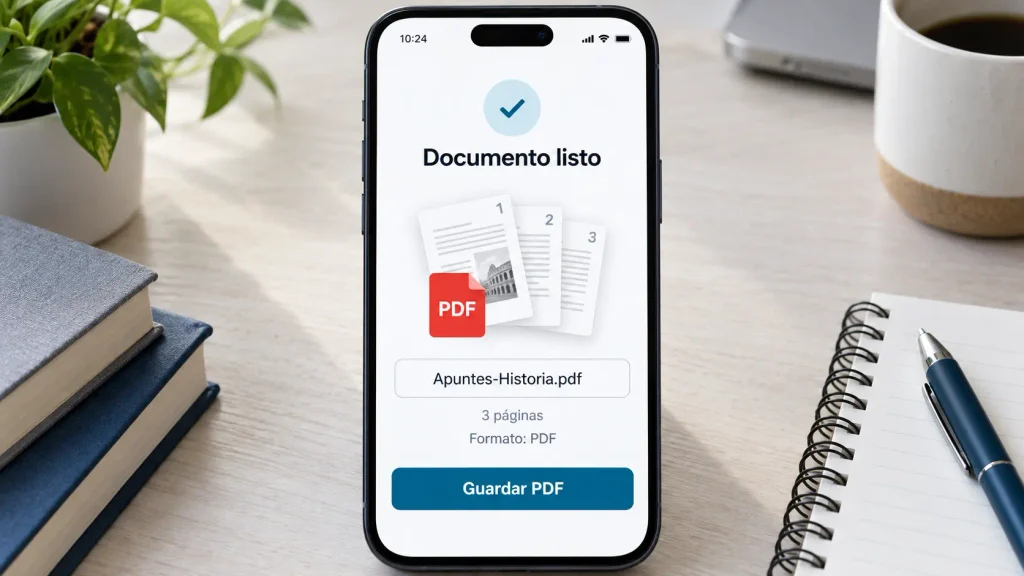
- Selecciona PDF como formato final.Confirma que la aplicación no vaya a guardar cada página como una imagen independiente.
- Escribe un nombre descriptivo.Puedes usar “Apuntes-Historia-Unidad-03.pdf” o “2026-Contrato-Alquiler.pdf”.
- Guarda y abre el documento.Comprueba que el PDF contenga todas las páginas antes de eliminar las capturas originales.
Cómo mantener las páginas en el orden correcto
La mayoría de las aplicaciones muestra las capturas como miniaturas. Esta vista permite mover, eliminar y girar páginas antes de crear el PDF.
Comprueba especialmente:
- La portada.
- Las hojas sin numeración.
- Los anexos.
- Las páginas escaneadas por ambos lados.
- Las capturas que repetiste.
- Las páginas horizontales.
Un error común que vemos a menudo es guardar el PDF inmediatamente después de la última captura. Esto puede dejar una página repetida o invertida dentro del documento.
Notamos que comparar las miniaturas con las hojas físicas permite detectar rápidamente una página faltante.
Cómo mejorar la calidad del escaneo
Utiliza una iluminación uniforme
La luz procedente de una sola dirección puede crear sombras en un extremo de la hoja.
Evita el flash cuando el papel sea brillante. El reflejo puede ocultar palabras, números o firmas.
Mantén el enfoque
Limpia la lente antes de comenzar. Una huella puede hacer que todas las páginas parezcan borrosas.
Espera un momento antes de capturar cada hoja. Si tomas la fotografía demasiado rápido, el enfoque podría quedar incompleto.
Elige el modo de color
Selecciona la configuración según el contenido:
- Color para gráficos, fotografías, sellos y resaltadores.
- Escala de grises para documentos de texto.
- Blanco y negro para texto oscuro sobre papel limpio.
El modo blanco y negro crea archivos más ligeros, pero puede eliminar anotaciones hechas con lápiz o tinta clara.
Corrige los bordes y la perspectiva
Las líneas del texto deben verse rectas. Si la página parece más estrecha en un extremo, utiliza la corrección de perspectiva.
No recortes exactamente hasta las letras. Conserva un margen pequeño para evitar la pérdida de números o notas laterales.
Cómo escanear páginas por ambos lados
Si las hojas contienen información en las dos caras, sigue una secuencia fija:
- Escanea la parte delantera de la primera hoja.
- Captura la parte posterior de esa misma hoja.
- Continúa con la parte delantera de la segunda hoja.
- Escanea su cara posterior.
- Repite el proceso hasta terminar.
Revisa la orientación porque algunas páginas pares pueden quedar invertidas según la forma en que voltees el papel.
Cómo utilizar un escáner de computadora
Si el equipo dispone de alimentador automático, puede procesar varias páginas sin colocarlas manualmente una por una.
El procedimiento general es:
- Ordena y alinea las hojas.
- Colócalas en el cristal o alimentador.
- Selecciona el modo de varias páginas.
- Elige PDF como formato.
- Configura aproximadamente 300 ppp.
- Activa el escaneo a doble cara si está disponible.
- Revisa el orden antes de guardar.
No introduzcas páginas con grapas, pegamento húmedo o bordes deteriorados en un alimentador automático.
Qué resolución debes utilizar
Para documentos de texto, 300 puntos por pulgada suele ofrecer un buen equilibrio entre claridad y tamaño.
Puedes tomar estas referencias:
- 150 ppp para una lectura básica en pantalla.
- 300 ppp para texto, formularios y reconocimiento OCR.
- Más de 300 ppp para letras pequeñas o detalles especiales.
Una resolución excesiva aumenta el peso del archivo sin garantizar una mejora visible.
Cómo reducir el tamaño del PDF
Un documento con muchas páginas a color puede ocupar bastante espacio. Conserva primero una copia con la mejor calidad disponible.
Para reducir su tamaño:
- Usa escala de grises cuando no necesites color.
- Recorta los márgenes externos.
- Elimina páginas repetidas.
- Evita resoluciones innecesariamente altas.
- Selecciona una compresión moderada.
- Revisa la legibilidad después de comprimir.
No utilices la compresión máxima sin comprobar el resultado. Las letras pequeñas podrían perder definición.
Cómo hacer que el texto sea buscable
Algunas aplicaciones incluyen reconocimiento óptico de caracteres u OCR. Esta función detecta las letras y crea una capa de texto dentro del PDF.
Gracias al OCR puedes:
- Buscar palabras.
- Copiar fragmentos.
- Encontrar nombres o fechas.
- Utilizar lectores de pantalla.
- Clasificar documentos con mayor facilidad.
Aplica el reconocimiento después de enderezar las páginas. Comprueba nombres, códigos y cantidades porque el sistema puede confundir caracteres parecidos.
Cómo guardar y compartir el archivo
Antes de compartirlo, utiliza un nombre que permita reconocer su contenido sin abrirlo.
Después:
- Guarda el PDF en una carpeta conocida.
- Ábrelo desde el administrador de archivos.
- Confirma el número total de páginas.
- Revisa la primera, una intermedia y la última.
- Comprueba el tamaño del archivo.
- Comparte una copia y conserva el original.
Si contiene identificaciones, direcciones o firmas, evita servicios desconocidos. Comprueba también que cualquier enlace compartido tenga acceso restringido.
Errores frecuentes al crear un PDF de varias páginas
Evita estos problemas:
- Guardar cada página como un archivo separado.
- Pulsar “Finalizar” antes de añadir las demás hojas.
- Escanear con sombras sobre el texto.
- Cambiar de orientación durante el proceso.
- Repetir una página.
- Recortar firmas o números.
- Aplicar un filtro diferente a cada hoja.
- Compartir el archivo sin abrirlo primero.
- Eliminar las capturas originales demasiado pronto.
En nuestras pruebas, la revisión mediante miniaturas fue el paso que más errores evitó. Se realiza rápidamente y permite comprobar el documento completo.
Lista de comprobación final
Antes de enviar o archivar el PDF, verifica:
- Todas las páginas están incluidas.
- El orden es correcto.
- No existen hojas duplicadas.
- El texto puede leerse.
- Las páginas tienen la orientación adecuada.
- Los bordes no cortan información.
- El archivo abre sin errores.
- El nombre describe su contenido.
- El tamaño permite compartirlo.
- El documento está guardado en una ubicación conocida.
Puedes escanear varias páginas en PDF gratuitamente y de forma segura con las funciones incluidas en muchos celulares, aplicaciones de notas, administradores de archivos y programas de escáner. Para documentos sensibles, utiliza preferentemente una herramienta que procese el contenido en tu dispositivo y conserva una copia hasta confirmar que el PDF está completo.