
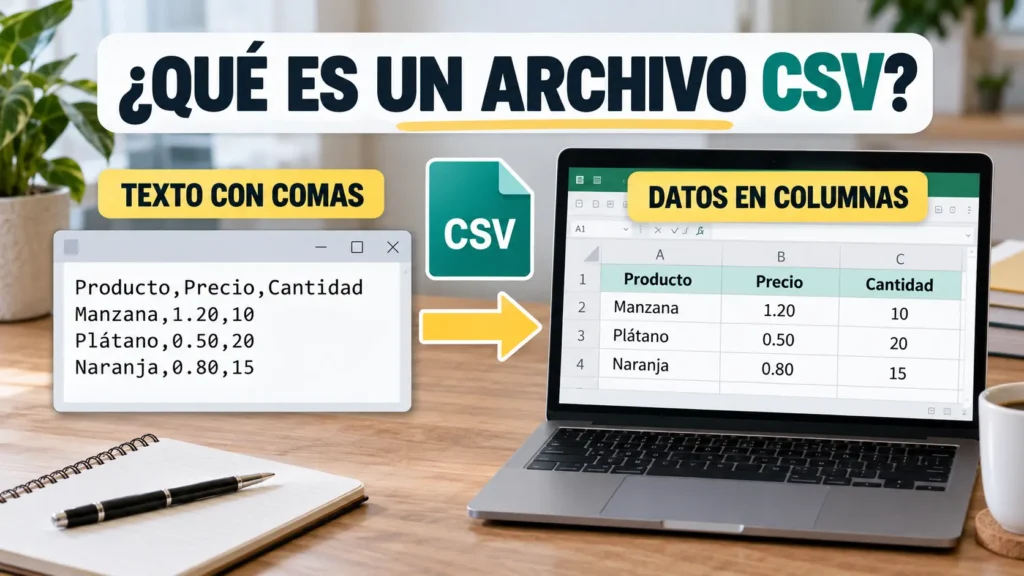
Si quieres saber qué es CSV, se trata de un archivo de texto utilizado para guardar datos en filas y columnas. A diferencia de una hoja de cálculo tradicional, no almacena colores, gráficos ni fórmulas complejas.
Un CSV puede contener listas de productos, contactos, calificaciones, inventarios o movimientos. Su estructura sencilla permite trasladar información entre programas diferentes sin depender de un formato exclusivo.
El problema aparece cuando se abre con una configuración incorrecta. Todos los datos pueden quedar en una sola columna, las tildes pueden convertirse en símbolos extraños o las fechas pueden cambiar automáticamente.
Qué significa CSV
CSV proviene de “Comma-Separated Values”, que en español significa valores separados por comas.
Cada línea representa una fila. Los datos de esa fila están divididos mediante un carácter llamado separador o delimitador.
Un archivo sencillo puede verse así:
Producto,Precio,Cantidad
Cuaderno,8.50,10
Lápiz,1.20,25
Regla,3.00,8
Al abrirlo correctamente en una hoja de cálculo, “Producto”, “Precio” y “Cantidad” aparecen en columnas diferentes.
Aunque el nombre del formato menciona las comas, algunos archivos utilizan punto y coma, tabulaciones u otros caracteres. Esto depende del programa, el país y la configuración regional del equipo.
Para qué sirve un archivo CSV
El formato CSV se utiliza principalmente para intercambiar información estructurada entre aplicaciones.
Es habitual encontrarlo en:
- Listas de contactos.
- Inventarios de productos.
- Registros de estudiantes.
- Resultados de encuestas.
- Movimientos financieros.
- Catálogos de tiendas.
- Informes estadísticos.
- Exportaciones de plataformas digitales.
- Copias de datos procedentes de bases de datos.
- Calendarios y directorios.
Por ejemplo, una plataforma puede exportar una lista de productos en CSV. Después puedes abrirla en una hoja de cálculo, corregir los datos y cargarla en otro sistema compatible.
En nuestras pruebas con inventarios y listas de estudiantes, el archivo mantuvo correctamente cientos de filas sin aumentar demasiado de tamaño. Sin embargo, fue necesario elegir el separador y la codificación adecuados al importarlo.
Cómo está organizado un CSV
Filas y columnas
Cada salto de línea crea una fila nueva. El separador divide los valores que pertenecen a cada columna.
La primera fila suele contener los encabezados:
Nombre,Curso,Nota
Las filas siguientes incluyen los registros:
Andrea,Historia,17
Luis,Matemáticas,15
No es obligatorio incluir encabezados, pero ayudan a identificar el contenido.
Separadores
Los separadores más frecuentes son:
- Coma:
Nombre,Curso,Nota - Punto y coma:
Nombre;Curso;Nota - Tabulación: cada dato está separado mediante una tabulación.
- Barra vertical:
Nombre|Curso|Nota
Si eliges el delimitador equivocado, los datos no se distribuirán correctamente.
Comillas
Las comillas se utilizan cuando un valor contiene el mismo carácter empleado como separador.
Por ejemplo:
Producto,Descripción,Precio
Cuaderno,”Tapa dura, color azul”,12.00
La coma incluida dentro de la descripción no debe crear una columna adicional. Las comillas indican que todo ese contenido pertenece a una sola celda.
Diferencias entre CSV y Excel
Un archivo CSV y un archivo de Excel pueden mostrar datos en filas y columnas, pero no guardan la misma información.
Un CSV normalmente conserva:
- Texto.
- Números.
- Fechas escritas como valores.
- Encabezados.
- Filas y columnas.
Un archivo XLSX puede conservar además:
- Fórmulas.
- Colores.
- Tipografías.
- Gráficos.
- Varias hojas.
- Filtros avanzados.
- Celdas combinadas.
- Imágenes.
- Comentarios.
Si guardas una hoja compleja como CSV, perderás el formato visual y solo se conservará la hoja activa. Por eso debes mantener una copia en XLSX cuando necesites fórmulas o elementos de diseño.
Cómo abrir un archivo CSV correctamente
Hacer doble clic puede funcionar, pero también puede aplicar configuraciones automáticas incorrectas. La forma más segura es importar el archivo desde la aplicación de hojas de cálculo.
- Guarda una copia del archivo original. Trabaja con un duplicado para poder repetir la importación si las columnas o los caracteres quedan mal.
- Abre tu programa de hojas de cálculo. Puedes utilizar una aplicación instalada o una plataforma que funcione desde el navegador.
- Busca la opción de importar datos. Generalmente aparece como “Importar”, “Desde texto”, “Desde CSV” o una opción similar.
- Selecciona el archivo CSV. Comprueba que estás abriendo el documento correcto antes de continuar.
- Elige la codificación. UTF-8 suele ser la opción adecuada para conservar tildes, eñes y otros caracteres.
- Selecciona el separador. Prueba con coma o punto y coma. Utiliza la vista previa para comprobar que cada dato aparece en su propia columna.
- Revisa el tipo de cada columna. Configura como texto los códigos, documentos o números que deban conservar ceros iniciales.
- Comprueba las fechas y decimales. Verifica que el día y el mes no se hayan intercambiado y que los valores decimales mantengan el formato esperado.
- Importa los datos. Confirma únicamente cuando la vista previa muestre correctamente las filas y columnas.
- Guarda una copia de trabajo. Si vas a usar colores, fórmulas o varias hojas, guárdala en el formato propio del programa.
Notamos que al importar el archivo en lugar de abrirlo directamente, resulta más fácil detectar el delimitador y proteger columnas sensibles antes de que el programa modifique sus valores.
Cómo abrir un CSV en Excel
En Excel, la ruta puede cambiar ligeramente según la versión. El procedimiento habitual es abrir la pestaña “Datos” y seleccionar la opción para obtener información desde texto o CSV.
Después:
- Selecciona el archivo.
- Revisa la codificación.
- Elige coma, punto y coma o el separador correspondiente.
- Comprueba la vista previa.
- Define como texto las columnas con códigos o ceros iniciales.
- Pulsa “Cargar” o la opción equivalente.
Un error común que vemos a menudo es abrir el CSV con doble clic y guardar inmediatamente. Si Excel interpretó mal una fecha o eliminó ceros, ese cambio puede quedar incluido en el archivo.
Cómo abrir un CSV en Google Sheets
También puedes importar el archivo desde una hoja de cálculo en el navegador.
- Crea una hoja vacía.
- Abre el menú “Archivo”.
- Selecciona “Importar”.
- Sube el CSV desde tu dispositivo.
- Indica si deseas crear una hoja nueva o reemplazar la actual.
- Deja que la plataforma detecte el separador o selecciónalo manualmente.
- Comprueba los encabezados, números y fechas.
No necesitas enviar el archivo mediante un enlace para abrirlo. Puedes seleccionarlo directamente desde tu dispositivo durante la importación.
Si contiene información privada, revisa las condiciones del servicio y evita compartir la hoja públicamente.
Cómo abrir un CSV con LibreOffice Calc
LibreOffice Calc incluye una ventana de importación de texto que permite controlar el separador, la codificación y el formato de las columnas.
Al seleccionar el archivo:
- Elige UTF-8 como conjunto de caracteres.
- Marca el separador utilizado.
- Comprueba la división de las columnas.
- Selecciona una columna si necesitas cambiar su tipo.
- Define como texto los códigos que no deben modificarse.
- Confirma la importación.
Esta alternativa es útil si buscas una aplicación gratuita para trabajar localmente sin subir el documento a Internet.
Cómo abrir un CSV con un editor de texto
Un CSV también puede abrirse con un editor de texto. Verás su contenido original con los valores y separadores.
Esta opción sirve para:
- Identificar el delimitador.
- Revisar la codificación.
- Corregir una fila concreta.
- Detectar comillas sin cerrar.
- Comprobar si el archivo realmente contiene información.
- Examinar documentos demasiado simples para una hoja de cálculo.
No es la opción más cómoda para modificar cientos de filas. Un separador eliminado accidentalmente puede desplazar varias columnas.
Por qué todos los datos aparecen en una columna
Este problema suele indicar que el programa no reconoció el separador.
Por ejemplo, el archivo puede usar punto y coma, mientras que la aplicación intenta dividirlo por comas.
Para corregirlo:
- Cierra el archivo sin guardar cambios.
- Ábrelo mediante la opción de importar.
- Prueba los separadores disponibles.
- Revisa la vista previa.
- Confirma cuando las columnas estén alineadas.
No añadas espacios manualmente para separar el contenido. Debes identificar el delimitador real.
Por qué aparecen símbolos extraños
Si “José” aparece como “José”, probablemente existe un problema de codificación.
La solución habitual es importar el archivo seleccionando UTF-8. Esta codificación admite tildes, eñes y una gran variedad de caracteres.
Si UTF-8 no funciona, consulta cómo se generó el archivo. Algunos programas antiguos utilizan codificaciones regionales diferentes.
Cómo evitar que desaparezcan los ceros iniciales
Los códigos postales, números de estudiante o referencias pueden comenzar con cero:
00125
00047
01208
Una hoja de cálculo puede interpretar esos valores como números y convertirlos en:
125
47
1208
Antes de importar, define esa columna como texto. De esta manera, los ceros se conservarán.
Este ajuste también resulta útil para identificadores extensos, números de teléfono y códigos que no se utilizarán en operaciones matemáticas.
Cómo evitar cambios en las fechas
Una fecha como 04/09/2026 puede interpretarse como 4 de septiembre o 9 de abril, según la configuración regional.
Para evitar errores:
- Utiliza el formato
AAAA-MM-DDcuando sea posible. - Revisa las fechas en la vista previa.
- Define la columna como texto si no quieres conversiones.
- Confirma la configuración regional del programa.
- Compara algunas filas con la fuente original.
No confíes únicamente en que el archivo “se ve ordenado”. Una fecha modificada puede pasar desapercibida hasta que filtres u ordenes los datos.
Cómo guardar un CSV sin dañarlo
Después de editarlo, utiliza la opción “Guardar como” o “Exportar”.
Comprueba:
- Que el tipo seleccionado sea CSV.
- Que el separador sea compatible con el sistema de destino.
- Que la codificación sea UTF-8.
- Que las columnas mantengan sus encabezados.
- Que los ceros iniciales sigan visibles.
- Que las comillas estén correctamente colocadas.
El programa puede advertirte que el formato CSV no admite varias hojas o determinados elementos. Es una advertencia normal: el archivo solo conservará los datos compatibles.
Ventajas y limitaciones del formato CSV
Entre sus ventajas destacan:
- Tamaño reducido.
- Estructura sencilla.
- Compatibilidad con numerosos programas.
- Facilidad para importar y exportar datos.
- Posibilidad de abrirlo como texto.
- Utilidad para grandes listas.
Sus principales limitaciones son:
- No conserva diseño avanzado.
- No admite varias hojas en un mismo archivo.
- Puede generar problemas con separadores regionales.
- Las fechas pueden interpretarse de forma distinta.
- No define automáticamente el tipo de cada columna.
- No es apropiado para guardar fórmulas complejas.
Revisión final antes de utilizar los datos
Antes de editar, ordenar o cargar el CSV en otra plataforma, verifica:
- El número de columnas.
- Los encabezados.
- Las tildes y la letra ñ.
- Las fechas.
- Los separadores decimales.
- Los ceros iniciales.
- Las filas vacías.
- Los valores que contienen comas.
- La codificación.
- La cantidad total de registros.
Puedes aplicar estos pasos gratuitamente y de forma segura con LibreOffice Calc, Google Sheets, Excel para la Web o un editor de texto incluido en tu sistema. Si el archivo contiene información confidencial, es preferible abrirlo con una herramienta local y conservar siempre una copia original.