
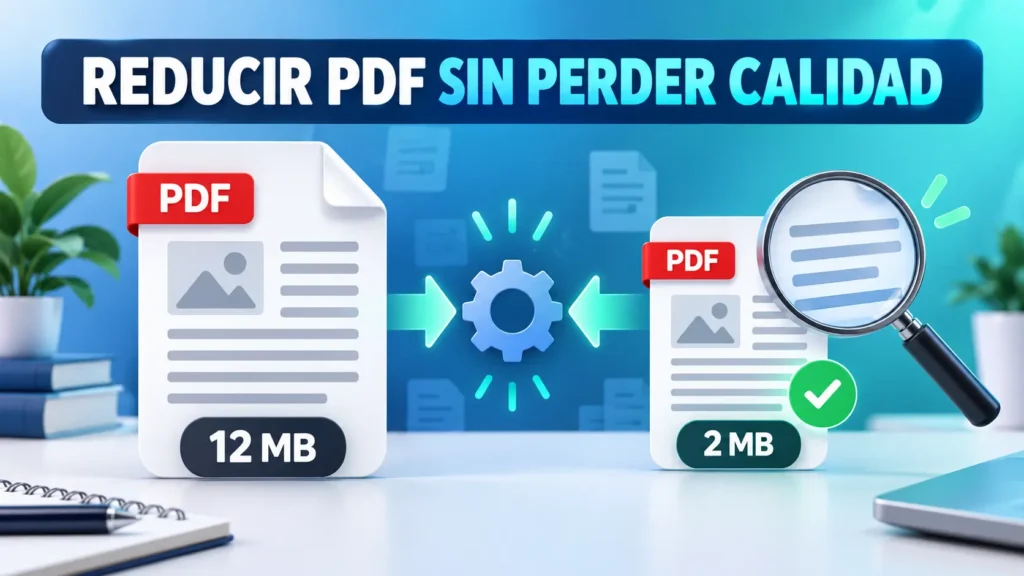
Un PDF escaneado puede ocupar demasiado espacio porque cada página se guarda como una imagen. Si el documento contiene fotografías, colores o una resolución muy alta, su peso puede aumentar rápidamente, incluso cuando solo tiene unas pocas páginas.
La solución no consiste en aplicar la máxima compresión disponible. Si reduces el archivo de manera excesiva, las letras pueden verse borrosas, los sellos pierden detalle y el reconocimiento de texto deja de funcionar correctamente.
Para reducir el tamaño de un PDF escaneado sin perder calidad visible, debes equilibrar tres elementos: resolución, compresión y modo de color. En esta guía aprenderás a elegirlos según el tipo de documento.
Por qué un PDF escaneado pesa tanto
Cuando creas un documento desde Word y lo exportas como PDF, el texto se guarda como información digital. Las letras pueden seleccionarse, buscarse y ampliarse sin perder nitidez.
En un PDF escaneado ocurre algo diferente. Cada página funciona como una fotografía completa. Una hoja de texto puede contener millones de píxeles, aunque visualmente solo muestre letras negras sobre un fondo blanco.
El tamaño final depende principalmente de:
- La resolución utilizada durante el escaneo.
- La cantidad de páginas.
- El modo de color seleccionado.
- El formato y nivel de compresión de las imágenes.
- La presencia de fotografías, gráficos o fondos.
- Los metadatos y elementos incrustados.
- La existencia de páginas duplicadas o innecesarias.
Un documento de 20 páginas escaneado a color y a 600 ppp puede ocupar mucho más que el mismo documento digitalizado en escala de grises a 300 ppp.
¿Es posible comprimir un PDF sin perder calidad?
Toda compresión puede modificar el archivo de alguna forma. Sin embargo, eso no significa que el cambio tenga que ser perceptible.
Es posible reducir considerablemente el peso de un documento eliminando información que no aporta una mejora visible. Por ejemplo, una resolución de 600 ppp suele ser innecesaria para leer texto común en una pantalla.
El objetivo es conservar la llamada calidad útil. Esto significa que:
- Las letras continúen siendo fáciles de leer.
- Los números y signos no se confundan.
- Las firmas y los sellos importantes permanezcan visibles.
- Las fotografías mantengan suficiente detalle.
- El OCR pueda seguir reconociendo el contenido.
- El archivo se abra correctamente en distintos dispositivos.
En pruebas comparativas con documentos de texto, notamos que reducir una resolución excesiva suele generar mejores resultados que aplicar una compresión JPEG muy agresiva. El archivo pierde peso sin introducir tantos bordes borrosos alrededor de las letras.
Qué resolución elegir para un PDF escaneado
La resolución se expresa en puntos por pulgada, normalmente identificados como ppp o DPI. Cuanto mayor sea este valor, más detalles se registran y más pesado será el archivo.
150 ppp para lectura básica en pantalla
Una resolución de 150 ppp puede servir para documentos sencillos que solo se leerán en una computadora o teléfono. Produce archivos pequeños, pero puede ser insuficiente si el texto utiliza una tipografía reducida.
No es la opción más recomendable para contratos, certificados o documentos que podrían imprimirse posteriormente.
200 ppp para documentos sencillos
Los 200 ppp ofrecen un equilibrio aceptable cuando el documento contiene texto grande y bien definido. Esta configuración puede utilizarse para apuntes, comunicados y material de consulta.
Antes de descargar el resultado, revisa las letras pequeñas, las tildes y los números.
300 ppp para conservar una buena legibilidad
Para la mayoría de los documentos escaneados, 300 ppp es la opción más equilibrada. Mantiene el texto nítido, permite aplicar OCR y evita el peso innecesario de una resolución superior.
En nuestras pruebas con páginas impresas, 300 ppp conservó mejor los caracteres pequeños que 150 ppp, especialmente en documentos con tablas y notas al pie.
600 ppp para casos especiales
Una resolución de 600 ppp puede ser útil para planos, ilustraciones detalladas, documentos deteriorados o materiales que requieren una reproducción precisa.
No suele ser necesaria para cartas, facturas, apuntes o formularios. Si tu PDF fue escaneado a 600 ppp, reducirlo a 300 ppp puede disminuir su tamaño sin provocar una diferencia evidente durante una lectura normal.
Color, escala de grises o blanco y negro
El modo de color también influye mucho en el peso del documento. No todos los archivos necesitan conservar millones de colores.
Color
Utiliza color cuando la información dependa de él. Es recomendable para:
- Fotografías.
- Gráficos con categorías diferenciadas por color.
- Documentos con resaltadores.
- Material educativo ilustrado.
- Sellos o marcas cuyo color sea relevante.
Si el color solo proviene del tono amarillento del papel, probablemente puedas eliminarlo sin afectar el contenido.
Escala de grises
La escala de grises conserva sombras y variaciones de intensidad, pero utiliza menos información que el color completo. Suele ser adecuada para documentos con firmas, sellos, fotografías en blanco y negro o papel envejecido.
Notamos que esta configuración funciona bien en documentos mixtos porque mantiene los bordes suaves sin conservar colores que no aportan información.
Blanco y negro
El modo blanco y negro puede producir archivos muy ligeros. Es apropiado para páginas con texto oscuro sobre un fondo claro y uniforme.
Debe utilizarse con cuidado. Si el original tiene letras tenues, anotaciones a lápiz o sellos claros, algunos detalles pueden desaparecer.
Un error común que vemos a menudo es convertir todo el documento a blanco y negro sin revisar cada página. La primera hoja puede verse correctamente, pero otras páginas con firmas débiles podrían perder información.
Cómo reducir el tamaño de un PDF escaneado paso a paso
Antes de comenzar, guarda una copia del archivo original. Así podrás recuperar el documento si la compresión elimina algún detalle importante.
- Revisa el contenido del PDF. Abre el archivo y comprueba cuántas páginas contiene. Busca páginas duplicadas, hojas vacías o imágenes que no deberían estar incluidas.
- Crea una copia de seguridad. Duplica el documento y conserva el original sin modificaciones. Trabaja únicamente con la copia.
- Selecciona una herramienta de compresión. Utiliza un servicio que permita cargar el PDF, elegir el nivel de compresión y obtener una vista previa o un archivo de prueba.
- Elige una compresión moderada. Evita comenzar con el nivel máximo. Una compresión media suele reducir el peso manteniendo una calidad adecuada para lectura e impresión básica.
- Ajusta la resolución si la herramienta lo permite. Para documentos de texto, selecciona aproximadamente 300 ppp. Puedes probar 200 ppp si necesitas un archivo más pequeño y las letras son grandes.
- Selecciona el modo de color correcto. Mantén el color únicamente cuando aporte información. Para páginas de texto, prueba la escala de grises. Utiliza blanco y negro solo si el contraste es bueno.
- Procesa el documento. Inicia la compresión y espera a que la herramienta genere el nuevo PDF. No cierres la página hasta que termine el proceso.
- Descarga el archivo comprimido. Guárdalo con un nombre diferente, por ejemplo, “documento-comprimido.pdf”. Esto evita confundirlo con el original.
- Compara ambos archivos. Revisa el peso del PDF original y el comprimido. Después abre varias páginas y amplíalas para comprobar su nitidez.
- Verifica la información importante. Examina firmas, fechas, sellos, cantidades, códigos, tablas y letras pequeñas. Si algo se ve borroso, repite el proceso con una compresión más suave.
- Comprueba el OCR. Si el documento permitía buscar o seleccionar texto, asegúrate de que esa función siga disponible después de la compresión.
- Prueba el archivo en otro dispositivo. Ábrelo en un teléfono o en otro lector de PDF. Así podrás detectar problemas de compatibilidad antes de compartirlo.
Qué nivel de compresión conviene utilizar
Las herramientas suelen ofrecer niveles como bajo, medio o alto. En algunos casos, los nombres hacen referencia a la calidad que se conservará y, en otros, a la intensidad de la compresión.
Lee con atención la descripción de cada opción. Una “compresión alta” normalmente genera un archivo más pequeño, pero también puede reducir más la calidad.
Compresión suave
Es recomendable para documentos importantes que deben conservar la mayor nitidez posible. La reducción de peso será menor, pero el riesgo de deterioro también será bajo.
Puedes usarla en certificados, contratos, expedientes y documentos que posteriormente se imprimirán.
Compresión media
Suele ser la mejor opción para facturas, apuntes, manuales y archivos administrativos. Reduce el peso sin degradar notablemente las letras.
En nuestras pruebas, este nivel ofreció el equilibrio más estable en documentos con texto, tablas e imágenes sencillas.
Compresión intensa
Puede utilizarse cuando el objetivo principal es enviar el archivo por correo o cumplir un límite de carga muy reducido. Antes de utilizarla, revisa cuidadosamente el resultado.
No es recomendable si el documento contiene texto pequeño, códigos QR, planos, firmas tenues o fotografías que deban conservar detalle.
Cómo comprobar si el PDF perdió calidad
No debes evaluar el resultado observando únicamente la primera página. Revisa muestras de distintas partes del documento.
Haz las siguientes comprobaciones:
- Amplía el texto al 150 % o 200 %.
- Revisa letras pequeñas y notas al pie.
- Comprueba números similares, como 0, 6, 8 y 9.
- Observa las tildes, la letra ñ y los signos.
- Verifica firmas, sellos y anotaciones.
- Confirma que las tablas mantengan sus líneas.
- Prueba la búsqueda de palabras si el PDF tiene OCR.
- Imprime una página de muestra si el documento se entregará en papel.
También conviene comparar el tamaño de los archivos. Si un PDF de 30 MB baja a 20 MB y mantiene una apariencia correcta, el resultado puede ser suficiente. No necesitas reducirlo todavía más solo para obtener el archivo más pequeño posible.
Errores que debes evitar al comprimir un PDF
Aplicar siempre la máxima compresión
La opción más fuerte no necesariamente es la mejor. Puede producir manchas, bordes irregulares y letras difíciles de reconocer.
Comienza con una configuración media y aumenta la compresión únicamente si el archivo todavía supera el tamaño permitido.
Comprimir varias veces el mismo archivo
Cada nueva compresión puede degradar las imágenes. Si el primer resultado no te convence, vuelve al PDF original y cambia la configuración.
No utilices como base un archivo que ya fue comprimido anteriormente.
Eliminar el color sin revisar las páginas
Algunos documentos utilizan colores claros para diferenciar datos. Convertirlos directamente a blanco y negro puede ocultar líneas o anotaciones.
Revisa si el color cumple una función antes de eliminarlo.
Borrar el archivo original
Conserva siempre una copia sin comprimir. Esta precaución es especialmente importante cuando trabajas con documentos laborales, académicos o administrativos.
Ignorar la privacidad del documento
Antes de subir un PDF a un servicio en línea, revisa si contiene contraseñas, datos bancarios, información médica, firmas o documentos de identidad.
Utiliza herramientas que expliquen cómo procesan los archivos y durante cuánto tiempo los conservan. Para documentos confidenciales, considera una solución local que funcione sin subir información a Internet.
Cómo escanear correctamente para obtener archivos más pequeños
La mejor forma de evitar un PDF pesado es configurar bien el escaneo desde el inicio.
Para documentos de texto, puedes comenzar con estos ajustes:
- Resolución de 300 ppp.
- Escala de grises para documentos sin color relevante.
- Blanco y negro para texto oscuro y fondos uniformes.
- Detección automática de páginas vacías.
- Recorte de bordes innecesarios.
- Enderezado automático.
- OCR en español si necesitas texto seleccionable.
- Compresión moderada.
Evita escanear a 600 o 1200 ppp por costumbre. Esas resoluciones generan archivos grandes y rara vez mejoran la lectura de un documento común.
Notamos que al recortar márgenes excesivos y corregir la inclinación antes de crear el PDF, la compresión funciona de manera más eficiente. La herramienta tiene menos información innecesaria que procesar.
¿La compresión afecta al reconocimiento OCR?
Puede afectarlo si la calidad se reduce demasiado. El OCR necesita distinguir claramente los bordes de cada letra.
Una compresión intensa puede unir caracteres, borrar tildes o deformar números. Por eso, si necesitas buscar, copiar o editar el texto posteriormente, conserva aproximadamente 300 ppp y evita niveles extremos.
Después de comprimir, realiza una prueba sencilla:
- Abre el PDF.
- Busca una palabra que aparezca en el documento.
- Selecciona un párrafo.
- Cópialo en un editor de texto.
- Comprueba que las letras y los números sean correctos.
Si el texto deja de ser seleccionable, es posible que la herramienta haya creado un nuevo PDF compuesto solo por imágenes. En ese caso, deberás aplicar OCR nuevamente o elegir otro método de compresión.
Preguntas frecuentes sobre la compresión de PDF escaneados
¿Cuál es la mejor resolución para un PDF escaneado?
Para la mayoría de los documentos de texto, 300 ppp ofrece un buen equilibrio entre nitidez y tamaño. Los 200 ppp pueden funcionar en textos grandes, mientras que 600 ppp debe reservarse para materiales detallados.
¿Conviene usar color o escala de grises?
Utiliza escala de grises cuando el color no aporte información. Mantén el color en fotografías, gráficos, sellos importantes o documentos con resaltadores.
¿Se puede comprimir un PDF desde el teléfono?
Sí. Puedes utilizar una herramienta web desde el navegador del teléfono. Antes de descargar el resultado, amplía las páginas y comprueba que el texto siga siendo legible.
¿Por qué el archivo sigue siendo pesado después de comprimirlo?
Puede contener fotografías de alta resolución, muchas páginas a color, elementos incrustados o imágenes difíciles de optimizar. También es posible que la compresión seleccionada sea demasiado suave.
¿Cuánto se puede reducir un PDF?
No existe un porcentaje fijo. Depende de la resolución original, el contenido y la configuración. Un documento escaneado con parámetros excesivos suele permitir una reducción mayor que un archivo que ya estaba optimizado.
Reduce tu PDF y revisa el resultado antes de compartirlo
Para reducir el tamaño de un PDF escaneado sin perder calidad, comienza con una compresión media, conserva alrededor de 300 ppp y elimina el color únicamente cuando no sea necesario.
No busques el archivo más pequeño a cualquier costo. El mejor resultado es aquel que cumple el límite de tamaño y mantiene legibles todos los datos importantes.
Puedes aplicar estos pasos de manera gratuita y segura usando las herramientas de SimpleiaTec.com. Conserva una copia del PDF original, comprime el documento y revisa varias páginas antes de descargar o compartir la versión final.