
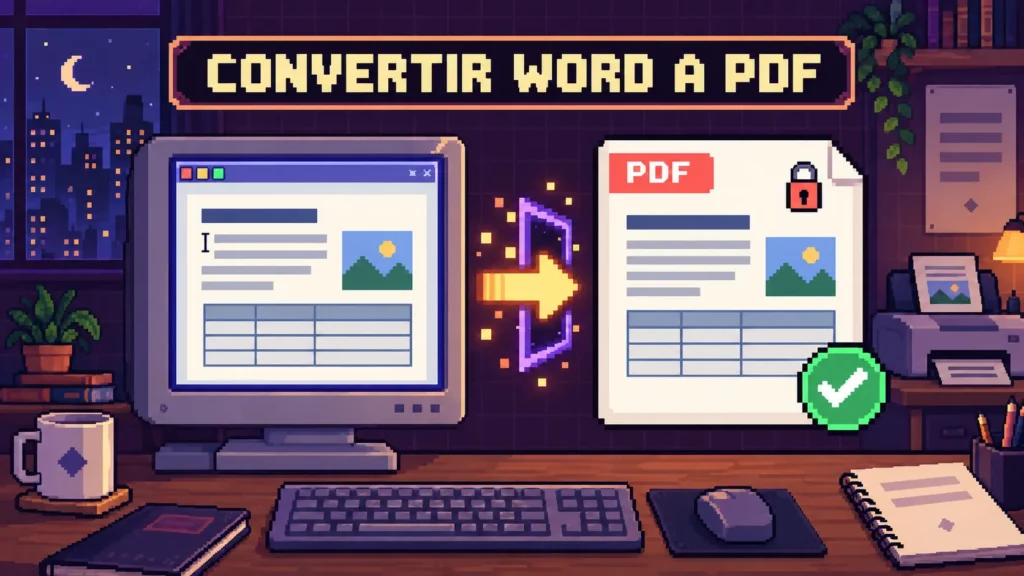
Convertir Word a PDF permite compartir un documento sin que su diseño cambie al abrirlo en otro dispositivo. El PDF conserva mejor las tipografías, imágenes, tablas, márgenes y saltos de página.
El proceso parece sencillo, pero una exportación incorrecta puede producir hojas vacías, enlaces dañados, fotografías borrosas o textos desplazados. Por eso conviene revisar el documento antes y después de crear el PDF.
En esta guía aprenderás a convertir Word a PDF correctamente y a detectar los problemas que podrían afectar su presentación final.
Por qué conviene convertir Word a PDF
Un archivo de Word está diseñado para editarse. Su contenido puede cambiar según la versión del programa, las fuentes instaladas o la configuración de la impresora.
El PDF está pensado para mostrar una apariencia más estable. Es una buena opción cuando necesitas:
- Enviar un currículum.
- Presentar un trabajo académico.
- Compartir un informe.
- Entregar una factura.
- Publicar un manual.
- Archivar un contrato.
- Enviar un formulario.
- Preparar un documento para imprimir.
- Evitar modificaciones accidentales.
Convertir el archivo también facilita su apertura. La mayoría de los navegadores, teléfonos y computadoras pueden mostrar documentos PDF sin instalar un editor completo.
Qué debes revisar antes de crear el PDF
La calidad del resultado depende del documento de origen. Antes de exportarlo, corrige cualquier problema visible dentro de Word.
Comprueba el tamaño de página
Verifica si el documento utiliza A4, Carta u otro formato. Un tamaño incorrecto puede modificar los márgenes o recortar contenido durante la impresión.
Revisa también la orientación:
- Vertical para cartas, informes y trabajos habituales.
- Horizontal para tablas anchas, calendarios o gráficos extensos.
No cambies el tamaño de página después de terminar el diseño sin revisar todo el contenido.
Revisa los márgenes
Los márgenes demasiado pequeños pueden causar problemas al imprimir. Algunas impresoras no pueden utilizar toda la superficie de la hoja.
Asegúrate de que ningún texto, número de página o imagen quede demasiado cerca del borde.
Corrige los saltos de página
Utiliza saltos de página cuando quieras comenzar una sección en una hoja nueva. No presiones Enter repetidamente para desplazar el contenido.
Un error común que vemos a menudo es crear espacios con líneas vacías. Si luego se modifica un párrafo, todo el contenido puede desplazarse y dejar páginas casi vacías.
Comprueba las fuentes
Si utilizas tipografías poco comunes, el PDF podría sustituirlas o mostrarlas de manera diferente.
Para reducir problemas:
- Utiliza fuentes conocidas.
- Evita tipografías descargadas de fuentes poco confiables.
- Comprueba negritas y cursivas.
- Revisa los símbolos especiales.
- Verifica los tamaños de títulos y párrafos.
- Confirma que la fuente permita incrustación.
En nuestras pruebas con documentos de muestra, las fuentes comunes conservaron mejor su apariencia al abrir el PDF en diferentes dispositivos.
Cómo convertir Word a PDF paso a paso
Existen varios métodos para crear un PDF. El procedimiento más directo consiste en utilizar la opción de exportación o guardado disponible en Word.
- Abre el documento correcto. Comprueba el nombre del archivo y revisa que estés utilizando la versión más reciente.
- Guarda los cambios. Antes de convertirlo, guarda el documento en formato DOCX. Así conservarás una copia editable.
- Revisa la vista de impresión. Comprueba cómo se distribuyen las páginas. Observa los márgenes, las imágenes, las tablas y los saltos.
- Corrige cualquier página vacía. Busca párrafos innecesarios, saltos duplicados o tablas que estén empujando el contenido hacia otra hoja.
- Abre la opción de exportación. Dependiendo de la versión, puede aparecer como “Guardar como”, “Exportar” o “Crear PDF”.
- Selecciona PDF como formato. No cambies únicamente la extensión del archivo. Debes elegir PDF desde la lista de formatos disponibles.
- Define la calidad. Selecciona calidad estándar si el documento contiene imágenes o se imprimirá. Usa una opción reducida solamente cuando necesites un archivo pequeño para pantalla.
- Elige las páginas. Comprueba si deseas exportar todo el documento, una selección o un intervalo específico.
- Configura las opciones adicionales. Si están disponibles, revisa los marcadores, propiedades, etiquetas de accesibilidad y compatibilidad.
- Selecciona una carpeta. Guarda el PDF en una ubicación fácil de encontrar y utiliza un nombre diferente al documento de Word.
- Inicia la conversión. Espera hasta que el archivo se genere por completo.
- Abre el PDF resultante. No lo envíes todavía. Revisa todas las páginas y confirma que el diseño se mantuvo correctamente.
Diferencia entre guardar, exportar e imprimir como PDF
Los tres métodos pueden crear un PDF, pero no siempre producen el mismo resultado.
Guardar como PDF
Esta opción suele conservar correctamente el contenido y permite seleccionar ajustes básicos. Es adecuada para la mayoría de los documentos.
Exportar a PDF
La función de exportación puede ofrecer opciones adicionales relacionadas con calidad, marcadores, accesibilidad y propiedades del documento.
Suele ser la alternativa más completa cuando está disponible.
Imprimir como PDF
Este método utiliza una impresora virtual. Puede ser útil si la exportación presenta problemas, pero algunas funciones podrían perderse.
Por ejemplo:
- Los enlaces pueden dejar de funcionar.
- Los marcadores podrían desaparecer.
- Los campos interactivos pueden convertirse en elementos estáticos.
- La estructura de accesibilidad podría no conservarse.
- Algunos metadatos pueden cambiar.
Utiliza “Imprimir como PDF” como alternativa, no necesariamente como primera opción.
Cómo evitar que cambien las imágenes
Las fotografías pueden perder nitidez si Word las comprime antes de generar el PDF.
Para obtener un resultado más claro:
- Utiliza imágenes con una resolución suficiente.
- Evita ampliar fotografías pequeñas.
- Mantén la proporción original.
- Inserta los archivos desde la opción correspondiente.
- No copies imágenes repetidamente entre programas.
- Revisa la configuración de compresión.
- Utiliza calidad estándar para impresión.
- Comprueba el PDF al 100 % de zoom.
Notamos que al reducir una imagen grande dentro de Word, el resultado suele verse mejor que cuando se amplía una fotografía de baja resolución.
No necesitas utilizar imágenes enormes para documentos destinados únicamente a pantalla. Una resolución excesiva aumenta el peso del archivo sin mejorar visiblemente su lectura.
Cómo conservar las tablas
Las tablas pueden desplazarse si superan el ancho disponible o si contienen filas demasiado grandes.
Antes de convertir:
- Selecciona la tabla.
- Revisa el ancho de las columnas.
- Comprueba la alineación.
- Evita que sobresalga de los márgenes.
- Revisa las celdas combinadas.
- Confirma que las filas no se corten de forma incorrecta.
- Comprueba los bordes.
- Revisa la página siguiente.
Si una tabla es demasiado ancha, puedes cambiar únicamente esa sección a orientación horizontal. Utiliza saltos de sección para no modificar el resto del documento.
Después de crear el PDF, amplía la tabla y verifica que las líneas y cifras se vean claramente.
Cómo mantener los enlaces activos
Los enlaces insertados correctamente suelen conservarse al exportar a PDF. Sin embargo, pueden perderse al utilizar una impresora virtual.
Antes de convertir, comprueba que:
- El enlace tenga una dirección completa.
- No contenga espacios.
- El texto descriptivo sea claro.
- Los enlaces internos apunten al lugar correcto.
- Las direcciones de correo estén bien escritas.
- La tabla de contenido funcione.
Después de descargar el PDF, pulsa cada enlace importante. No confíes solamente en que el texto aparezca azul o subrayado.
Cómo conservar encabezados y números de página
Los encabezados y pies de página deben revisarse sección por sección. Un documento puede utilizar configuraciones diferentes para la portada, el contenido principal y los anexos.
Comprueba:
- La numeración inicial.
- Las páginas pares e impares.
- La primera página diferente.
- Los títulos de cada sección.
- La distancia respecto al borde.
- El formato de los números.
- La continuidad entre secciones.
Si una sección reinicia la numeración sin que lo hayas planeado, corrígela antes de exportar.
También verifica que la portada no muestre un número si el diseño no lo requiere.
Cómo reducir el tamaño del PDF final
Un documento de Word con muchas fotografías puede generar un PDF pesado. Si necesitas enviarlo por correo o subirlo a una plataforma, puedes optimizarlo.
Antes de la conversión:
- Recorta las fotografías fuera de Word si es necesario.
- Evita imágenes con resolución excesiva.
- Elimina elementos duplicados.
- Borra páginas innecesarias.
- Utiliza formatos de imagen apropiados.
- Revisa objetos incrustados.
- Elimina comentarios y revisiones que no deban aparecer.
Durante la exportación, algunas versiones ofrecen una opción de tamaño mínimo. Esta configuración puede ser adecuada para lectura en pantalla, pero revisa cuidadosamente las fotografías y letras pequeñas.
Si el PDF continúa siendo pesado, conserva una copia de buena calidad y comprime otra versión para compartir.
Cómo comprobar que el PDF quedó correctamente
Abre el archivo en un lector diferente o en un navegador. Revisa todas las páginas, no solamente la portada.
Utiliza esta lista:
- El número de páginas coincide.
- Los textos están completos.
- Los títulos conservan su tamaño.
- Las fuentes se muestran correctamente.
- Las imágenes mantienen su proporción.
- Las tablas no están cortadas.
- Los enlaces funcionan.
- La numeración es correcta.
- No existen hojas vacías.
- Los márgenes son uniformes.
- Los encabezados aparecen donde corresponde.
- Los símbolos se muestran correctamente.
También conviene revisar el archivo desde un teléfono. Así podrás detectar textos demasiado pequeños o elementos difíciles de visualizar en pantallas reducidas.
Si el documento se imprimirá, realiza una prueba con una página que contenga imágenes, tablas y márgenes importantes.
Cómo proteger la información antes de convertir
Un documento de Word puede contener comentarios, cambios registrados, propiedades internas o texto oculto.
Antes de crear el PDF:
- Acepta o rechaza los cambios pendientes.
- Elimina comentarios privados.
- Revisa texto oculto.
- Comprueba encabezados y pies.
- Elimina información innecesaria.
- Revisa las propiedades del documento.
- Confirma que no haya objetos fuera de la página.
- Guarda una versión limpia.
La conversión a PDF no elimina automáticamente toda la información interna. Revisa las propiedades del archivo final si contiene material sensible.
Si necesitas compartir un documento confidencial, utiliza métodos seguros y evita subirlo a servicios cuya política de tratamiento de archivos no sea clara.
Errores frecuentes al convertir Word a PDF
Cambiar únicamente la extensión
Renombrar “documento.docx” como “documento.pdf” no convierte el archivo. Debes utilizar una función de exportación o una herramienta compatible.
No revisar la vista previa
La vista de edición no siempre muestra exactamente el resultado final. Comprueba la vista de impresión antes de convertir.
Utilizar espacios para alinear contenido
Las líneas creadas con espacios pueden desplazarse. Utiliza tablas, tabulaciones, sangrías o herramientas de alineación.
Enviar el PDF sin abrirlo
Un archivo puede generarse con páginas vacías o elementos movidos. Ábrelo y revisa todas sus páginas antes de compartirlo.
Eliminar el documento editable
Conserva el archivo DOCX original. El PDF no es el formato más cómodo para realizar cambios posteriores.
Usar imágenes de baja calidad
Una fotografía pequeña no mejora al convertirla. Si necesitas mayor nitidez, reemplázala en el documento original.
Preguntas frecuentes sobre convertir Word a PDF
¿El PDF se verá igual que el documento de Word?
Normalmente conservará una apariencia muy parecida. Podrían aparecer diferencias si utilizas fuentes no disponibles, objetos complejos o configuraciones de página incorrectas.
¿Se puede convertir Word a PDF desde un teléfono?
Sí. Puedes utilizar una aplicación compatible o una herramienta web. Después de convertirlo, revisa el archivo desde el teléfono y, si es posible, también desde una computadora.
¿Los enlaces seguirán funcionando?
Generalmente sí cuando utilizas la función de exportación. Comprueba cada enlace importante después de crear el PDF.
¿El documento de Word se elimina?
No. La conversión crea un archivo nuevo y mantiene el DOCX original.
¿Por qué aparecen páginas vacías?
Pueden existir saltos de página, saltos de sección, párrafos vacíos o tablas que empujan contenido hacia otra hoja.
¿Cómo obtengo un PDF más pequeño?
Optimiza las imágenes, elimina elementos innecesarios y utiliza una configuración para pantalla. Conserva otra copia de mayor calidad si el documento se imprimirá.
¿Puedo impedir que editen el PDF?
Algunas herramientas permiten establecer restricciones, pero estas no sustituyen medidas de seguridad adecuadas. Comparte información confidencial únicamente con personas autorizadas.
Crea el PDF y comprueba cada página
Para convertir Word a PDF correctamente, revisa primero el documento editable. Comprueba el tamaño de hoja, los márgenes, las imágenes, las tablas y los saltos.
Después de exportar, abre el PDF y compáralo con el archivo original. Confirma que no haya páginas vacías, textos desplazados ni fotografías borrosas.
Puedes aplicar estos pasos de forma gratuita y segura usando las herramientas de SimpleiaTec.com. Convierte tu documento, descarga el PDF y revisa el resultado antes de compartirlo o imprimirlo.