
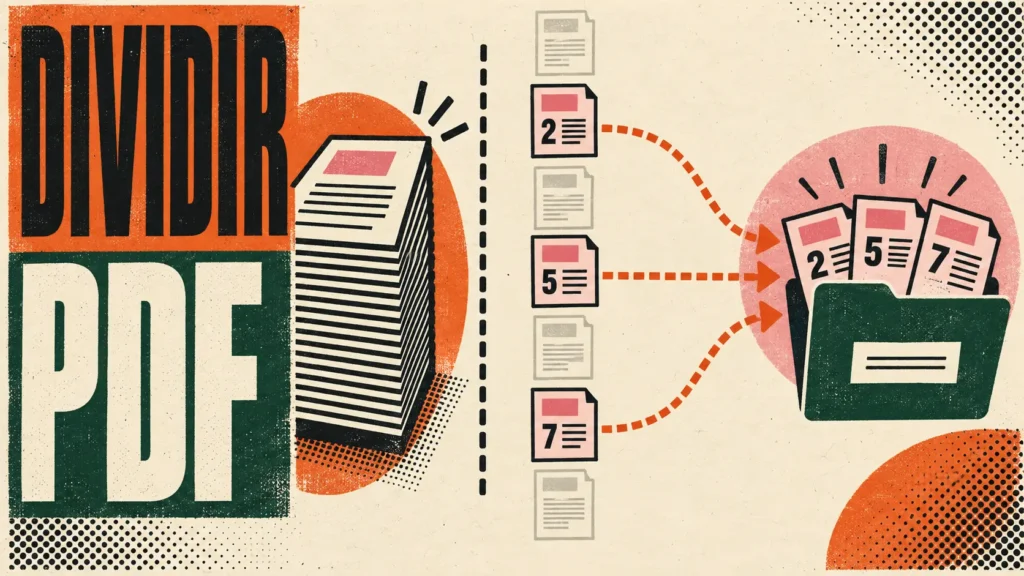
Dividir un PDF permite crear uno o varios documentos nuevos a partir de un archivo más grande. Puedes extraer páginas específicas, separar capítulos o conservar únicamente la información que necesitas compartir.
Esta función resulta útil cuando recibes un manual extenso, un expediente completo o un documento escaneado, pero solo necesitas enviar una sección. También ayuda a reducir el peso del archivo y evita compartir páginas con información innecesaria.
El proceso es sencillo, pero debes identificar correctamente las páginas y revisar el resultado antes de eliminar o enviar cualquier documento.
Qué significa dividir un PDF
Dividir PDF consiste en separar sus páginas para generar archivos independientes. Puedes extraer una página, seleccionar un intervalo o crear varias secciones.
Por ejemplo, si tienes un PDF de 30 páginas, podrías obtener:
- Un archivo con las páginas 1 a 5.
- Otro con las páginas 6 a 15.
- Un documento con las páginas 20, 22 y 25.
- Un PDF individual por cada página.
- Un archivo que excluya las páginas confidenciales.
El documento original normalmente no se modifica. La herramienta crea nuevas versiones basadas en la selección realizada.
Aun así, es recomendable conservar una copia de seguridad hasta comprobar que los archivos extraídos están completos.
Cuándo conviene extraer páginas de un PDF
No siempre necesitas conservar o enviar el documento entero. Extraer únicamente las páginas necesarias facilita la lectura y reduce el riesgo de compartir información por error.
Puedes utilizar esta función para:
- Separar capítulos de un libro o manual.
- Extraer una factura concreta.
- Enviar solo una página firmada.
- Dividir un expediente en varias secciones.
- Preparar material de estudio.
- Separar certificados incluidos en un mismo archivo.
- Crear documentos individuales desde un escaneo.
- Eliminar páginas en blanco.
- Compartir únicamente un anexo.
- Reducir el tamaño de un archivo.
En nuestras pruebas con documentos de muestra, seleccionar páginas desde una vista previa resultó más seguro que introducir los números sin revisar las miniaturas. Esto ayuda especialmente cuando la numeración impresa no coincide con la numeración real del PDF.
Diferencia entre dividir, extraer y eliminar páginas
Estas funciones están relacionadas, pero no producen exactamente el mismo resultado.
Dividir un PDF
Crea varios archivos a partir de un documento. Puedes dividirlo por intervalos, cada determinada cantidad de páginas o en documentos individuales.
Extraer páginas
Copia únicamente las páginas seleccionadas y las reúne en un nuevo PDF. El archivo original permanece completo.
Eliminar páginas
Crea una nueva versión del documento sin las hojas que hayas marcado. Es útil cuando quieres conservar casi todo el PDF y retirar solo algunas páginas.
Antes de comenzar, define qué resultado necesitas. Si solo quieres las páginas 2, 5 y 7, utiliza la opción de extracción. Si deseas crear cuatro archivos con capítulos diferentes, selecciona la división por intervalos.
Qué debes revisar antes de dividir el archivo
Una preparación breve puede evitar confusiones y pérdidas de información.
Comprueba la numeración
La página que el lector muestra como número 5 podría contener el número 3 impreso. Esto ocurre cuando el archivo incluye una portada o varias páginas iniciales sin numeración.
Utiliza las miniaturas y observa el contenido, no solamente el número mostrado por el visor.
Revisa si el PDF está protegido
Algunos archivos tienen una contraseña o restricciones de edición. Solo debes retirar la protección si conoces la contraseña y tienes autorización para modificar el documento.
Identifica la información privada
Comprueba si el PDF contiene datos personales, firmas, direcciones, documentos de identidad o información financiera. Extraer únicamente las páginas necesarias reduce el riesgo de compartir contenido adicional.
Guarda una copia del original
Trabaja con una copia y conserva el documento completo en una ubicación segura. No elimines el original hasta revisar todos los archivos nuevos.
Cómo dividir un PDF paso a paso
El procedimiento exacto puede cambiar según la herramienta, pero la mayoría permite cargar el documento, seleccionar páginas y descargar el resultado.
- Localiza el PDF original. Guárdalo en una carpeta fácil de encontrar. Verifica que sea la versión correcta y que se abra sin errores.
- Crea una copia de seguridad. Duplica el archivo antes de realizar cualquier cambio. Puedes añadir “original” al nombre para identificarlo.
- Abre una herramienta para dividir PDF. Comprueba que incluya una vista previa de las páginas y opciones claras de selección.
- Carga el documento. Utiliza el botón correspondiente o arrastra el archivo hasta el área indicada. Espera a que aparezcan todas las miniaturas.
- Revisa la cantidad de páginas. Compara el total mostrado por la herramienta con el documento original. Si faltan páginas, no continúes con el proceso.
- Selecciona el tipo de división. Elige entre páginas individuales, intervalos o una selección personalizada, según el resultado que necesites.
- Marca las páginas. Selecciona las miniaturas o escribe sus números. Comprueba que la numeración del visor corresponda con el contenido visible.
- Ordena la selección. Algunas herramientas permiten cambiar el orden antes de crear el archivo. Mantén la secuencia original salvo que necesites una organización diferente.
- Inicia la extracción. Pulsa el botón para procesar el documento. No cierres la pestaña ni interrumpas la conexión mientras trabaja.
- Descarga los archivos nuevos. Utiliza nombres descriptivos, como “capitulo-1.pdf”, “factura-marzo.pdf” o “paginas-seleccionadas.pdf”.
- Abre cada documento. Confirma que todos los archivos se descargaron correctamente y que no están dañados.
- Revisa el contenido completo. Comprueba la primera y última página, el orden, la orientación y la calidad del texto.
Cómo seleccionar páginas individuales
La selección personalizada sirve cuando las páginas que necesitas no son consecutivas.
Por ejemplo, podrías seleccionar:
- 2, 5 y 7.
- 1, 8, 12 y 14.
- 3, 4, 9 y 20.
La herramienta puede pedirte que escribas los números separados por comas. Otras soluciones permiten pulsar directamente sobre las miniaturas.
Un error común que vemos a menudo es utilizar guiones cuando se necesitan comas. Escribir “2-7” normalmente selecciona todas las páginas desde la 2 hasta la 7, no únicamente las páginas 2 y 7.
Antes de procesar, revisa la lista final de páginas seleccionadas.
Cómo dividir un PDF por intervalos
Los intervalos permiten crear secciones con páginas consecutivas. Son útiles para separar capítulos o apartados completos.
Un documento de 40 páginas podría dividirse de esta manera:
- Páginas 1 a 10.
- Páginas 11 a 20.
- Páginas 21 a 30.
- Páginas 31 a 40.
También puedes crear intervalos de tamaños diferentes:
- Páginas 1 a 3 para la introducción.
- Páginas 4 a 18 para el contenido principal.
- Páginas 19 a 25 para los anexos.
Notamos que al anotar previamente los intervalos en una lista se reducen los errores, especialmente cuando el documento tiene varias secciones de diferente extensión.
Cómo extraer páginas sin perder calidad
Dividir un PDF no debería reducir la calidad. La herramienta normalmente copia las páginas seleccionadas sin convertirlas en fotografías nuevas.
El texto debe conservar su nitidez y las imágenes deberían mantener su resolución. Sin embargo, conviene comprobar:
- La claridad de las letras pequeñas.
- El funcionamiento de los enlaces.
- La posibilidad de seleccionar texto.
- La calidad de las fotografías.
- La orientación de cada página.
- La integridad de tablas y gráficos.
- La visualización de firmas y sellos.
- El tamaño original de las hojas.
Evita comprimir el documento antes y después de dividirlo. Si necesitas reducir el peso, primero extrae las páginas y comprime únicamente el archivo final.
Cómo dividir un PDF escaneado
Los documentos escaneados suelen estar formados por imágenes. Puedes dividirlos de la misma manera, pero debes prestar más atención a la orientación y a la calidad.
Antes de extraer páginas, revisa:
- Que las hojas no estén inclinadas.
- Que los bordes estén completos.
- Que el texto sea legible.
- Que no existan páginas duplicadas.
- Que el contraste sea suficiente.
- Que las firmas no estén recortadas.
- Que la numeración siga el orden correcto.
Si necesitas buscar o copiar palabras, el archivo debe tener reconocimiento OCR. Dividirlo debería conservar esa función, pero es recomendable hacer una prueba después de descargar el resultado.
Abre el nuevo PDF, busca una palabra y copia un párrafo. Si el texto deja de ser seleccionable, puede que la herramienta haya convertido las páginas en imágenes.
Cómo nombrar los archivos extraídos
Un nombre claro facilita encontrar cada documento y evita enviar una versión equivocada.
Puedes utilizar una estructura como:
- informe-paginas-1-5.pdf
- contrato-pagina-firmada.pdf
- manual-capitulo-3.pdf
- facturas-enero-marzo.pdf
- expediente-anexos.pdf
Evita nombres como:
- documento1.pdf
- nuevo.pdf
- final-final2.pdf
- archivo-corregido-ahora-si.pdf
Si vas a crear varios documentos, añade números al inicio:
- 01-introduccion.pdf
- 02-desarrollo.pdf
- 03-conclusiones.pdf
- 04-anexos.pdf
Esto ayuda a mantener el orden cuando los archivos se comparten o almacenan en una misma carpeta.
Cómo proteger la privacidad al extraer páginas
Dividir un PDF puede mejorar la privacidad porque permite compartir únicamente la información necesaria. Sin embargo, debes revisar el archivo final antes de enviarlo.
Comprueba que no incluya:
- Datos de identidad que no fueron solicitados.
- Direcciones personales.
- Firmas innecesarias.
- Información bancaria.
- Datos médicos.
- Contraseñas.
- Información de otras personas.
- Comentarios o anotaciones privadas.
También debes revisar los metadatos del documento si contienen información del autor o del programa utilizado.
Si necesitas ocultar datos dentro de una página, no basta con colocar un rectángulo encima. Utiliza una función específica de censura permanente para eliminar la información subyacente.
Para documentos especialmente sensibles, considera una herramienta que funcione localmente en el dispositivo.
Errores frecuentes al dividir PDF
Confundir el número del visor con el número impreso
Una portada puede desplazar toda la numeración. Revisa las miniaturas y el contenido antes de seleccionar.
Eliminar el archivo original
Conserva siempre una copia completa hasta verificar todos los documentos extraídos.
Seleccionar un intervalo incorrecto
Comprueba el inicio y el final de cada rango. Un número equivocado puede dejar fuera una página importante.
Descargar y enviar sin revisar
Abre los archivos nuevos y comprueba su contenido. No confíes únicamente en el mensaje de finalización.
Repetir la compresión
Comprimir varias veces puede afectar las imágenes. Realiza la división primero y optimiza solo la versión definitiva.
Compartir páginas adicionales
Antes de enviar el PDF, revisa la primera y última página. Así podrás detectar si la selección incluyó información innecesaria.
Qué hacer si el archivo extraído sigue pesando demasiado
Un PDF con pocas páginas todavía puede ser pesado si contiene escaneos o fotografías de alta resolución.
Puedes reducir su tamaño mediante estas acciones:
- Comprimir únicamente el PDF extraído.
- Convertir a escala de grises las páginas sin color importante.
- Reducir una resolución excesiva.
- Recortar márgenes innecesarios.
- Eliminar páginas en blanco.
- Optimizar las fotografías.
- Conservar alrededor de 300 ppp para texto escaneado.
Utiliza una compresión moderada y revisa la calidad. El objetivo no es obtener el archivo más pequeño, sino uno que pueda compartirse sin perder información importante.
Preguntas frecuentes sobre dividir PDF
¿Dividir un PDF modifica el original?
Normalmente no. La herramienta crea uno o varios archivos nuevos. De todas formas, conserva una copia de seguridad.
¿Puedo extraer páginas que no sean consecutivas?
Sí. Utiliza la selección personalizada y marca los números separados por comas o elige las miniaturas correspondientes.
¿Se puede dividir un PDF desde el teléfono?
Sí. Puedes utilizar una herramienta web desde el navegador. Revisa las miniaturas con atención, porque una pantalla pequeña puede dificultar la selección.
¿Puedo extraer una sola página?
Sí. Selecciona únicamente esa página y descarga el nuevo archivo.
¿Se pueden dividir documentos protegidos?
Depende de sus restricciones. Necesitarás conocer la contraseña y tener autorización para modificar el documento.
¿La extracción reduce la calidad?
No debería hacerlo. El proceso normalmente conserva el contenido original. Comprueba el resultado si el documento tiene fotografías o escaneos.
¿Puedo volver a unir las páginas después?
Sí. Los archivos extraídos pueden combinarse nuevamente con una herramienta para unir PDF.
Extrae únicamente las páginas que necesitas
Dividir un PDF es una solución práctica para organizar documentos extensos, separar capítulos y compartir solo la información necesaria.
Antes de procesarlo, revisa la numeración, identifica las páginas correctas y conserva el original. Después de la descarga, comprueba el orden, la orientación y la calidad de cada archivo.
Puedes aplicar estos pasos de forma gratuita y segura usando las herramientas de SimpleiaTec.com. Carga tu documento, selecciona las páginas necesarias y descarga el nuevo PDF después de revisar el resultado.