
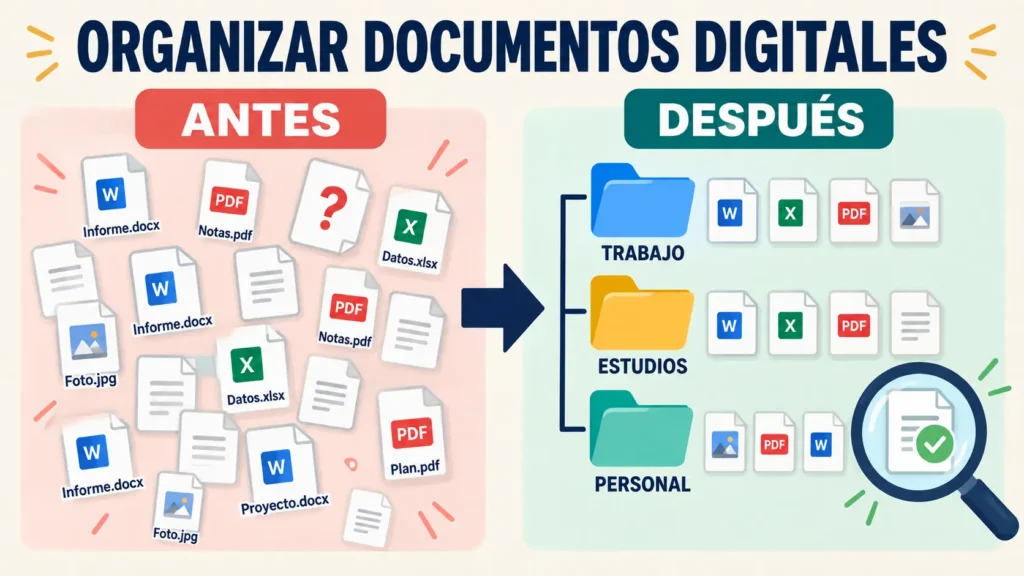
Para organizar documentos digitales necesitas un sistema sencillo que puedas mantener. Crear muchas carpetas no ayuda si sus nombres son confusos, los archivos están duplicados o cada documento sigue una estructura diferente.
El objetivo es encontrar cualquier archivo sin tener que recordar exactamente dónde lo guardaste. Una combinación de carpetas claras, nombres descriptivos, fechas consistentes y copias de seguridad suele ser suficiente.
Por qué cuesta encontrar los documentos
Los archivos comienzan a desordenarse cuando se guardan rápidamente en el escritorio, Descargas o diferentes servicios en la nube.
Los problemas más frecuentes son:
- Nombres como “documento1” o “nuevo”.
- Varias copias del mismo archivo.
- Carpetas con cientos de elementos.
- Versiones finales difíciles de identificar.
- Fechas escritas de diferentes maneras.
- Documentos repartidos entre varios dispositivos.
- Archivos personales mezclados con trabajos.
- Descargas guardadas sin revisar.
- Carpetas demasiado profundas.
En nuestras pruebas con colecciones de informes, facturas y materiales académicos, los nombres consistentes redujeron más el tiempo de búsqueda que crear una gran cantidad de subcarpetas.
Qué necesitas antes de organizar
No empieces moviendo archivos sin conocer lo que tienes. Primero reserva una carpeta temporal y revisa las ubicaciones principales.
Comprueba:
- Escritorio.
- Descargas.
- Documentos.
- Carpetas de aplicaciones.
- Memorias USB.
- Almacenamiento en la nube.
- Archivos recibidos por correo.
- Documentos descargados desde mensajería.
También crea una copia de seguridad antes de realizar cambios importantes. Así podrás recuperar un archivo si lo mueves o eliminas por error.
Cómo organizar documentos digitales paso a paso
Este método funciona en Windows, macOS, Android, iPhone y servicios de almacenamiento en la nube.
- Reúne los archivos dispersosLocaliza los documentos guardados en el escritorio, Descargas y otras carpetas. Muévelos inicialmente a una carpeta llamada “Pendiente de organizar”.
- Elimina archivos innecesariosRevisa instaladores antiguos, documentos vacíos, capturas sin utilidad y descargas que puedas obtener nuevamente. No borres nada que no reconozcas.
- Identifica duplicadosOrdena los archivos por nombre, tamaño o fecha. Abre las copias dudosas antes de conservar únicamente la versión correcta.
- Define categorías principalesCrea pocas carpetas generales, como Trabajo, Estudios, Personal, Finanzas y Proyectos. Utiliza categorías que tengan sentido para tus actividades.
- Añade subcarpetas necesariasDentro de cada categoría, separa por proyecto, tema o año. Evita crear una subcarpeta para cada archivo.
- Establece un sistema de nombresDecide cómo escribirás fechas, proyectos y versiones. Utiliza siempre el mismo orden.
- Cambia nombres poco descriptivosSustituye “documento2.pdf” por un nombre que explique el contenido sin necesidad de abrirlo.
- Mueve cada archivo una sola vezColoca el documento en su carpeta definitiva. Evita guardar copias en varias ubicaciones cuando un acceso directo sea suficiente.
- Configura una copia de seguridadConserva una segunda copia en otra unidad o servicio confiable. Comprueba que puedas restaurarla.
- Programa una revisión periódica
Dedica unos minutos cada semana a ordenar Descargas y eliminar duplicados. El mantenimiento evita repetir una limpieza completa.
Un error común que vemos a menudo es diseñar una estructura demasiado complicada desde el principio. Si necesitas abrir seis carpetas para llegar a un documento, probablemente el sistema tenga demasiados niveles.
Cómo crear una estructura de carpetas útil
Las carpetas principales deben representar áreas estables de tu vida o trabajo.
Un ejemplo sencillo sería:
- Trabajo
- Estudios
- Personal
- Finanzas
- Proyectos
- Archivo
- Pendiente de organizar
Dentro de Trabajo podrías usar:
- Clientes
- Informes
- Reuniones
- Plantillas
- Recursos
Dentro de Estudios:
- Cursos
- Tareas
- Materiales
- Certificados
- Investigaciones
La carpeta Archivo puede contener proyectos terminados y documentos antiguos que necesitas conservar, pero no consultar diariamente.
Evita demasiados niveles
Una estructura como Trabajo > Cliente > Proyecto > Año > Mes > Tipo > Documento puede resultar excesiva.
En muchos casos es suficiente utilizar:
Trabajo > Cliente > Proyecto
Las fechas y el tipo de documento pueden aparecer en el nombre del archivo.
Cómo nombrar los documentos
El nombre debería responder tres preguntas:
- ¿Qué contiene?
- ¿A qué proyecto o persona pertenece?
- ¿De qué fecha o versión es?
Una estructura útil es:
Fecha_Tema_Tipo_Versión
Ejemplos:
- 2026-09-Informe_ventas-v01.pdf
- 2026-08-15-Reunion_proyecto-notas.docx
- Presupuesto_reforma-aprobado.pdf
- Curso_excel-unidad_03-ejercicios.xlsx
- Factura_internet-2026-09.pdf
Evita estos nombres:
- documento.pdf
- nuevo.docx
- final_final_ahora_si.pdf
- copia de archivo.xlsx
- sin título.pdf
- IMG00045.jpg
Por qué conviene empezar con la fecha
El formato año-mes-día permite ordenar los archivos cronológicamente por nombre.
Por ejemplo:
- 2026-01-10
- 2026-02-05
- 2026-09-21
Evita mezclar formatos como 21-09-2026, septiembre21 y 2026_9_21 dentro de la misma carpeta.
Cómo controlar las versiones
Los documentos editados por varias personas suelen generar copias difíciles de distinguir.
Utiliza una secuencia clara:
- Proyecto-v01.docx
- Proyecto-v02.docx
- Proyecto-v03-revision.docx
- Proyecto-v04-aprobado.pdf
No utilices “final” hasta que el documento esté realmente terminado. Si continúas editándolo, aumenta el número de versión.
Notamos que al usar números con dos dígitos, como v01 y v02, los archivos mantienen un orden correcto incluso cuando existen más de nueve versiones.
Conserva solamente las versiones relevantes. Las copias antiguas pueden trasladarse a una subcarpeta llamada “Versiones anteriores”.
Qué hacer con la carpeta Descargas
Descargas no debería funcionar como archivo permanente. Es una bandeja de entrada para elementos que todavía no has clasificado.
Una rutina práctica consiste en:
- Abrir Descargas una vez por semana.
- Eliminar instaladores y archivos temporales.
- Cambiar el nombre de los documentos importantes.
- Moverlos a su carpeta definitiva.
- Revisar los elementos que no reconoces.
- Vaciar la papelera después de confirmar que no falta nada.
También puedes utilizar una carpeta “Pendiente” para documentos que todavía no sabes dónde guardar.
Cómo encontrar archivos mediante la búsqueda
Una buena organización no depende únicamente de navegar por carpetas. Los buscadores de Windows, macOS y las plataformas en la nube pueden localizar archivos por nombre, fecha, tipo o contenido.
Para aprovechar la búsqueda:
- Incluye palabras clave en el nombre.
- Conserva la extensión correcta.
- Evita abreviaturas que olvidarás.
- Utiliza fechas consistentes.
- Marca archivos importantes como favoritos.
- Añade descripciones o etiquetas cuando estén disponibles.
- Busca por tipo, como PDF, DOCX o XLSX.
Google recomienda nombres breves y significativos, carpetas y subcarpetas, colores y destacados. También sugiere ordenar por nombre o buscar tipos específicos para detectar duplicados. Puedes revisar la guía oficial para organizar archivos en Google Drive.
Cómo utilizar colores y favoritos
Los colores funcionan como una señal visual, pero no deberían reemplazar los nombres.
Puedes asignarlos de esta manera:
- Verde para proyectos activos.
- Azul para materiales de consulta.
- Amarillo para documentos pendientes.
- Rojo para archivos que requieren atención.
- Gris para contenido archivado.
No utilices demasiados colores. Si cada carpeta tiene una interpretación diferente, el sistema dejará de ser fácil de recordar.
Marca como favoritos solamente los archivos que consultas con frecuencia. Una lista de favoritos con cientos de elementos pierde su utilidad.
Cómo eliminar duplicados sin perder información
Dos archivos pueden tener el mismo nombre y contenidos diferentes. No elimines copias únicamente por parecer iguales.
Antes de borrar:
- Compara sus tamaños.
- Revisa las fechas de modificación.
- Abre ambos documentos.
- Comprueba comentarios y cambios.
- Confirma cuál es la versión más reciente.
- Conserva temporalmente la copia dudosa.
- Elimina definitivamente solo después de verificar.
Los archivos con nombres como “copia”, “copia 2” o “archivo (1)” merecen una revisión especial.
En nuestras pruebas, algunos documentos aparentemente duplicados contenían páginas o correcciones diferentes. Compararlos antes de eliminar evitó perder cambios importantes.
Cómo organizar documentos en la nube
Utiliza una estructura similar en todos tus dispositivos. Si las carpetas cambian completamente entre la computadora y la nube, terminarás buscando en dos sistemas distintos.
Para documentos compartidos:
- Define quién puede editar.
- Utiliza acceso de lectura cuando sea suficiente.
- Evita mover archivos sin avisar al equipo.
- No crees copias para cada participante.
- Usa accesos directos cuando estén disponibles.
- Retira permisos que ya no sean necesarios.
- Separa documentos privados y compartidos.
Guarda cada archivo original en una ubicación principal. Si necesitas verlo desde otra carpeta, utiliza un acceso directo en lugar de duplicarlo.
Cómo crear una copia de seguridad
Organizar no protege automáticamente contra fallos, robos o eliminaciones accidentales.
Una estrategia básica consiste en conservar:
- El archivo de trabajo.
- Una copia en otra unidad.
- Una copia adicional fuera del dispositivo principal.
Puedes utilizar un disco externo y un servicio en la nube. No mantengas todas las copias conectadas permanentemente al mismo equipo.
Revisa periódicamente que la copia pueda abrirse. Una copia de seguridad que nunca se ha probado puede fallar cuando más la necesitas.
Cómo organizar documentos desde el celular
En Android o iPhone, comienza por las carpetas Descargas, Documentos e Imágenes.
Aplica estas acciones:
- Cambia el nombre de los escaneos.
- Mueve los PDF a carpetas temáticas.
- Elimina capturas innecesarias.
- Separa documentos personales y académicos.
- Sincroniza únicamente las carpetas necesarias.
- Revisa los archivos recibidos por mensajería.
- Conserva una copia antes de borrar.
Evita guardar documentos importantes únicamente dentro de una aplicación de chat. Descárgalos y colócalos en una carpeta que puedas respaldar.
Rutina de mantenimiento
No necesitas organizar todos los días. Una rutina breve evita que el desorden vuelva.
Cada semana
- Revisa Descargas.
- Clasifica archivos nuevos.
- Elimina elementos temporales.
- Cambia nombres confusos.
Cada mes
- Busca duplicados.
- Archiva proyectos terminados.
- Revisa el espacio disponible.
- Comprueba la copia de seguridad.
- Retira permisos antiguos.
Cada año
- Crea carpetas para el nuevo periodo.
- Traslada documentos antiguos al archivo.
- Revisa qué información debes conservar.
- Elimina contenido que ya no tenga utilidad.
Preguntas frecuentes
¿Cuántas carpetas principales debo crear?
No existe una cantidad exacta. Empieza con cinco o siete categorías y añade otra solamente cuando sea necesaria.
¿Es mejor organizar por fecha o por tema?
Para la mayoría de personas, conviene organizar primero por tema y utilizar fechas en los nombres. Los archivos contables pueden funcionar mejor agrupados por año y mes.
¿Debo guardar un archivo en varias carpetas?
Generalmente no. Conserva un original y utiliza accesos directos cuando necesites encontrarlo desde varias ubicaciones.
¿Qué hago con documentos que no sé clasificar?
Colócalos temporalmente en “Pendiente de organizar”. Revisa esa carpeta cada semana para evitar que se convierta en otro depósito permanente.
Empieza con una carpeta y un sistema sencillo
Para organizar documentos digitales, reúne los archivos, elimina duplicados, crea categorías estables y aplica una convención de nombres. Después configura una copia de seguridad y una rutina corta de mantenimiento.
Puedes realizar todo el proceso gratuitamente con el Explorador de archivos de Windows, Finder en macOS o las versiones gratuitas de Google Drive y OneDrive. No necesitas comprar un programa de organización para establecer una estructura clara y segura.