
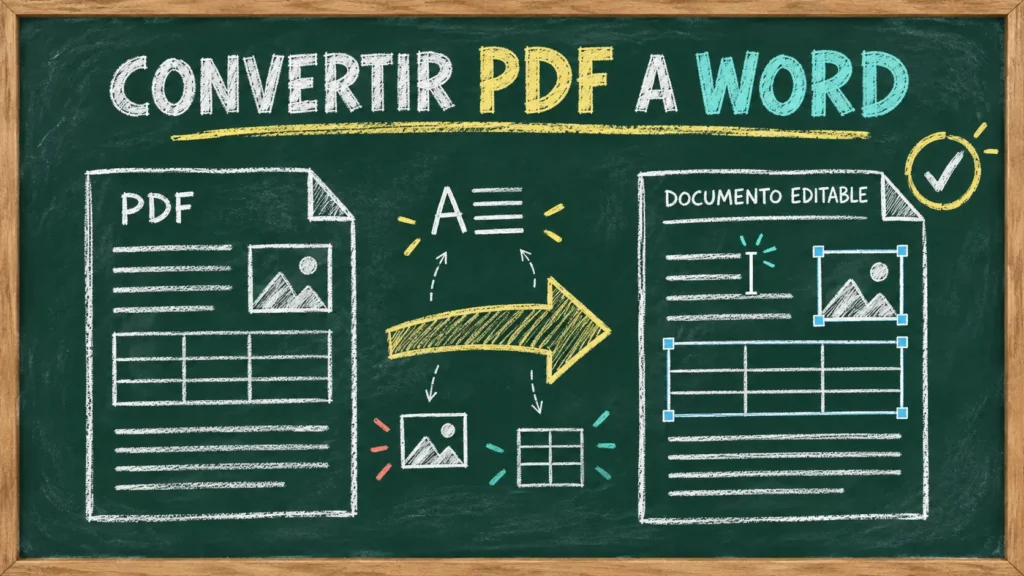
Convertir un PDF a Word permite editar textos, corregir datos y reutilizar información sin volver a escribir todo el documento. El reto aparece cuando la conversión modifica las tablas, desplaza las imágenes o cambia las tipografías.
No todos los PDF están construidos de la misma manera. Algunos contienen texto digital y otros guardan cada página como una imagen. Por eso, el resultado depende tanto de la herramienta utilizada como de la calidad y estructura del archivo original.
En esta guía aprenderás a convertir PDF a Word, conservar la mayor parte del formato y corregir los errores que pueden aparecer después del proceso.
Por qué un PDF puede perder su formato al convertirlo
El formato PDF está diseñado para mantener una apariencia estable en diferentes dispositivos. Un documento de Word, en cambio, reorganiza su contenido para permitir la edición.
Durante la conversión, la herramienta debe interpretar:
- Los párrafos.
- Las tipografías.
- Los tamaños de letra.
- Los márgenes.
- Las columnas.
- Las imágenes.
- Las tablas.
- Los encabezados y pies de página.
- Las listas numeradas.
- Los saltos de página.
Si la estructura es compleja, algunos elementos pueden cambiar de posición. Esto ocurre con mayor frecuencia en documentos con varias columnas, formularios, cuadros de texto o imágenes superpuestas.
En nuestras pruebas con documentos de muestra, los PDF creados directamente desde un procesador de texto conservaron mejor su estructura que los documentos escaneados.
Diferencia entre un PDF digital y uno escaneado
Antes de comenzar, debes identificar qué tipo de PDF tienes.
PDF con texto digital
Un PDF digital normalmente se crea al exportar un documento desde Word, Excel, PowerPoint u otro programa.
Puedes comprobarlo intentando seleccionar una frase con el cursor. Si puedes marcar las palabras y copiarlas, probablemente contiene texto digital.
Este tipo de archivo suele convertirse con mayor precisión porque la herramienta puede reconocer directamente los párrafos, títulos y otros elementos.
PDF escaneado
Un PDF escaneado contiene fotografías de las páginas. Aunque puedes leer las palabras, el programa puede interpretarlas como parte de una imagen.
Para convertirlo en un documento editable, necesitas reconocimiento óptico de caracteres u OCR. Esta tecnología analiza las imágenes y detecta las letras.
Los resultados dependen de factores como:
- La resolución del escaneo.
- La nitidez del texto.
- La orientación de la página.
- El contraste.
- El idioma seleccionado.
- El estado físico del documento.
- La presencia de manchas o sombras.
Un error común que vemos a menudo es intentar convertir un PDF escaneado sin activar OCR. El resultado puede ser un archivo de Word que contiene imágenes completas de las páginas, pero ningún texto editable.
Qué formato de Word debes elegir
La mayoría de las herramientas permiten descargar el resultado como DOCX. Este es el formato actual utilizado por Word y suele conservar mejor los elementos del documento.
También podrías encontrar la extensión DOC, que corresponde a versiones antiguas. Úsala únicamente si necesitas compatibilidad con un programa anterior.
En general, el formato DOCX ofrece:
- Mejor compatibilidad con programas modernos.
- Archivos más ligeros.
- Mayor conservación de estilos.
- Mejor manejo de imágenes.
- Compatibilidad con comentarios y revisiones.
- Edición más sencilla de tablas.
Si no tienes un motivo específico para elegir DOC, descarga el archivo como DOCX.
Cómo convertir un PDF a Word paso a paso
Conserva una copia del PDF original antes de comenzar. La conversión crea un archivo nuevo, pero mantener el documento de referencia te ayudará a revisar el formato.
- Abre el PDF original. Comprueba que todas las páginas se vean correctamente. Revisa la orientación, las imágenes, las tablas y la cantidad total de hojas.
- Identifica si contiene texto digital. Intenta seleccionar y copiar una frase. Si no puedes hacerlo, probablemente necesitarás una herramienta con OCR.
- Crea una copia de seguridad. Guarda el archivo original en una carpeta segura. No lo elimines después de descargar la versión editable.
- Abre una herramienta para convertir PDF a Word. Revisa que admita archivos DOCX y, si trabajas con un escaneo, que incluya reconocimiento OCR.
- Carga el documento. Selecciona el PDF desde tu dispositivo o arrástralo al área indicada. Espera hasta que la carga termine por completo.
- Selecciona el idioma del texto. Si la herramienta ofrece OCR, elige español. Esto mejora el reconocimiento de tildes, la letra ñ y los signos de puntuación.
- Elige el formato DOCX. Utiliza esta opción para obtener un documento compatible con las versiones actuales de Word y otros procesadores de texto.
- Inicia la conversión. Espera mientras la herramienta analiza el contenido. Los documentos escaneados o con muchas imágenes pueden tardar más.
- Descarga el archivo resultante. Utiliza un nombre diferente, como “informe-editable.docx”, para distinguirlo del PDF original.
- Abre el documento en Word. Comprueba que no aparezca ningún mensaje de reparación y que todas las páginas se carguen correctamente.
- Compara ambos archivos. Coloca el PDF y el documento de Word lado a lado. Revisa títulos, tablas, imágenes, márgenes y saltos de página.
- Corrige los detalles necesarios. Ajusta manualmente los elementos que hayan cambiado. Guarda una nueva versión después de terminar la revisión.
Cómo conservar las tipografías y los estilos
Las fuentes pueden cambiar cuando el documento utiliza una tipografía que no está instalada en tu dispositivo.
Si Word no encuentra la fuente original, la sustituye por otra parecida. Esto puede modificar el ancho de las líneas y desplazar párrafos a una página diferente.
Para reducir estos cambios:
- Instala legalmente la tipografía utilizada en el PDF.
- Utiliza fuentes comunes cuando prepares el documento original.
- Comprueba los tamaños de los títulos y párrafos.
- Revisa el interlineado.
- Verifica los estilos de negrita y cursiva.
- Comprueba el espaciado antes y después de cada párrafo.
Notamos que al aplicar estilos de Word en lugar de modificar cada título manualmente, resulta más fácil corregir el documento y mantener una apariencia uniforme.
Si varios encabezados cambiaron durante la conversión, crea un estilo para cada nivel y aplícalo a todos los títulos correspondientes.
Cómo corregir tablas desordenadas
Las tablas representan uno de los elementos más difíciles de convertir. Algunas herramientas pueden separar las celdas, cambiar el ancho de las columnas o interpretar los bordes como imágenes.
Después de la conversión:
- Selecciona la tabla completa.
- Revisa la cantidad de filas y columnas.
- Ajusta el ancho de las celdas.
- Comprueba las celdas combinadas.
- Corrige la alineación del texto.
- Revisa los bordes.
- Confirma que los datos estén en la fila correcta.
Si la tabla aparece como una imagen, no podrás editar sus datos directamente. En ese caso, tendrás que reconstruirla o utilizar una herramienta que reconozca tablas.
Para tablas pequeñas, recrearlas manualmente puede ser más rápido que corregir una conversión defectuosa.
Cómo conservar las imágenes
Las fotografías y gráficos pueden cambiar de posición al convertir PDF a Word. Esto sucede porque Word necesita definir cómo se relaciona cada imagen con el texto.
Comprueba el ajuste de texto de cada elemento. Las opciones más comunes son:
- En línea con el texto.
- Cuadrado.
- Estrecho.
- Delante del texto.
- Detrás del texto.
- Arriba y abajo.
“En línea con el texto” suele ofrecer una posición más estable, aunque limita la libertad para mover la imagen. Las opciones flotantes permiten diseños más complejos, pero pueden desplazarse cuando editas los párrafos.
También revisa:
- La resolución.
- El tamaño.
- La proporción.
- La alineación.
- Los pies de imagen.
- La distancia respecto al texto.
Evita estirar una fotografía desde un solo lado. Utiliza los controles de las esquinas para mantener su proporción.
Cómo convertir un PDF con varias columnas
Los documentos con dos o más columnas pueden convertirse en cuadros de texto independientes. Esto conserva la apariencia, pero dificulta la edición.
Después de la conversión, prueba a colocar el cursor dentro de cada párrafo. Si el texto está dividido en muchos cuadros, mover o añadir contenido puede alterar el diseño.
Una opción más práctica es reconstruir las columnas desde Word:
- Copia el texto en el orden correcto.
- Elimina los cuadros de texto innecesarios.
- Selecciona el contenido.
- Abre la configuración de columnas.
- Elige la cantidad correspondiente.
- Ajusta el espacio entre columnas.
- Inserta saltos de columna donde sea necesario.
Este proceso requiere más trabajo, pero produce un documento más fácil de editar posteriormente.
Cómo mejorar la conversión de un PDF escaneado
La calidad del escaneo afecta directamente al reconocimiento OCR. Una imagen borrosa puede generar letras equivocadas, palabras incompletas y párrafos desordenados.
Para mejorar el resultado:
- Utiliza páginas con una resolución cercana a 300 ppp.
- Endereza las hojas.
- Aumenta el contraste.
- Elimina sombras.
- Recorta los bordes.
- Selecciona el idioma español.
- Evita fondos con dibujos.
- Procesa páginas nítidas.
- Revisa números y nombres propios.
En una prueba con una página inclinada, el texto presentó más errores que en la misma página enderezada. La corrección de orientación ayudó a identificar mejor las líneas y los párrafos.
Presta especial atención a caracteres parecidos:
- El número 0 y la letra O.
- El número 1 y la letra l.
- Las letras rn y la letra m.
- Las tildes.
- La letra ñ.
- Los signos de apertura.
Cómo comparar el PDF con el documento de Word
No revises únicamente la primera página. Los errores pueden aparecer en cualquier sección.
Comprueba los siguientes elementos:
- Cantidad total de páginas.
- Orden del contenido.
- Encabezados y pies de página.
- Numeración.
- Márgenes.
- Saltos de página.
- Tablas.
- Listas.
- Imágenes.
- Notas al pie.
- Enlaces.
- Tipografías.
- Símbolos especiales.
Una forma práctica es abrir ambos documentos en ventanas separadas. Avanza página por página y marca las correcciones realizadas.
Si el archivo es importante, utiliza la función de control de cambios de Word. Así podrás identificar las modificaciones antes de guardar la versión definitiva.
Cómo proteger la privacidad durante la conversión
Antes de subir un PDF a una herramienta, revisa si contiene información confidencial.
Ten cuidado con:
- Documentos de identidad.
- Firmas.
- Direcciones.
- Información bancaria.
- Datos médicos.
- Contratos.
- Expedientes laborales.
- Información de otras personas.
- Contraseñas.
Revisa la política de privacidad de la herramienta y comprueba cómo procesa y elimina los archivos. Para documentos especialmente sensibles, utiliza una solución local que funcione sin subir información a Internet.
Después de convertirlo, revisa también los metadatos del documento de Word. Estos pueden incluir el nombre del autor, la organización o comentarios internos.
Errores frecuentes al convertir PDF a Word
Esperar una copia perfecta
La conversión automática puede conservar gran parte del diseño, pero un documento complejo normalmente requiere ajustes manuales.
No utilizar OCR
Si el PDF es un escaneo, necesitas reconocimiento de caracteres. Sin OCR, el texto puede permanecer como imagen.
Eliminar el PDF original
Conserva el archivo de referencia. Lo necesitarás para comparar datos y corregir el formato.
No revisar números y nombres
El OCR puede confundir caracteres. Revisa fechas, importes, nombres propios, códigos y números de identificación.
Editar antes de corregir el diseño
Primero ajusta páginas, márgenes, columnas y estilos. Después realiza cambios en el contenido.
Guardar sobre la única copia
Utiliza nombres de versión:
- informe-original.pdf
- informe-convertido.docx
- informe-corregido.docx
- informe-final.docx
Preguntas frecuentes sobre convertir PDF a Word
¿Se puede convertir un PDF sin perder absolutamente nada?
Los documentos sencillos pueden conservar casi todo su formato. En archivos complejos podrían cambiar las columnas, tablas, imágenes o tipografías.
¿El texto queda editable?
Sí, si el PDF contiene texto digital o si la herramienta aplica OCR correctamente.
¿Puedo convertir un PDF escaneado?
Sí, pero necesitas una herramienta con OCR. La precisión dependerá de la calidad del escaneo.
¿Qué formato debo descargar?
DOCX suele ser la mejor opción por su compatibilidad y facilidad de edición.
¿Por qué cambió la cantidad de páginas?
Una fuente sustituida, un margen diferente o un salto de página perdido puede desplazar el contenido. Compara los ajustes de página y los estilos.
¿Puedo convertir el archivo desde un teléfono?
Sí. Puedes utilizar una herramienta web y después abrir el DOCX con una aplicación compatible. La revisión detallada suele ser más cómoda en una computadora.
¿Las imágenes conservan su calidad?
Normalmente sí, pero algunas herramientas pueden comprimirlas. Comprueba su nitidez y tamaño después de la conversión.
Convierte el documento y revisa el resultado
Para convertir PDF a Word sin perder el formato, comienza identificando si el archivo contiene texto digital o páginas escaneadas. Utiliza OCR cuando sea necesario y descarga el resultado como DOCX.
Después de la conversión, compara los documentos página por página. Revisa especialmente las tablas, las imágenes, las columnas, las tipografías y los saltos.
Puedes aplicar estos pasos de forma gratuita y segura usando las herramientas de SimpleiaTec.com. Convierte tu PDF, descarga la versión editable y corrige los detalles necesarios antes de utilizar el documento final.