
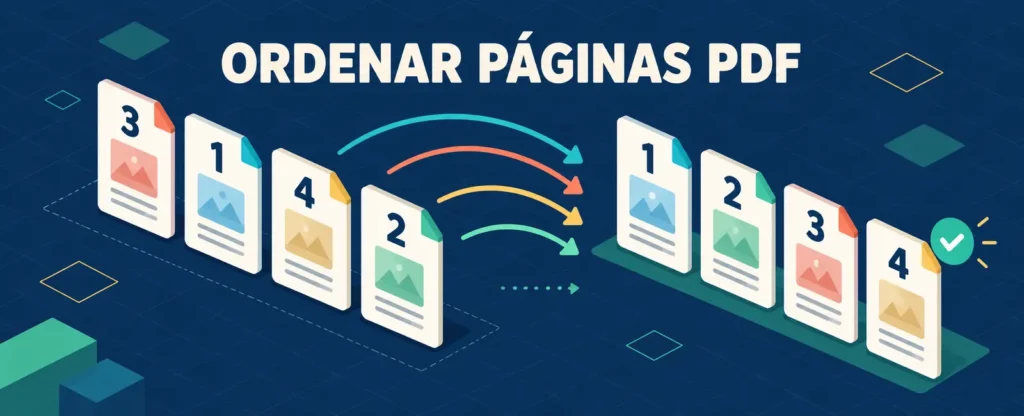
Ordenar páginas PDF permite corregir un documento cuyas hojas quedaron mezcladas, colocar una portada al inicio o mover un anexo hasta el final. No necesitas convertir el archivo a Word ni copiar manualmente todo su contenido.
El procedimiento consiste en visualizar las páginas como miniaturas y arrastrarlas hasta la posición correcta. Si utilizas una herramienta adecuada, el texto, las imágenes y la calidad original deberían conservarse.
En esta guía aprenderás a reorganizar una o varias páginas, evitar errores de numeración y comprobar que el PDF final funciona correctamente.
¿Qué significa ordenar las páginas de un PDF?
Ordenar un PDF significa cambiar la posición de sus páginas sin eliminar su contenido. Por ejemplo, puedes mover la página 8 hasta la posición 2 o colocar una portada que aparece al final al principio del documento.
Esta función resulta útil cuando:
- Un escáner guarda las hojas en un orden incorrecto.
- Se combinan varios PDF sin revisar su secuencia.
- Una portada termina en medio del documento.
- Los anexos aparecen antes del contenido principal.
- Las páginas pares e impares quedan separadas.
- Un informe recibe modificaciones de varias personas.
- Las fotografías de un documento se cargan desordenadas.
En nuestras pruebas, la vista de miniaturas fue la forma más segura de reconocer cada página. Guiarse solamente por los números puede causar errores cuando el documento tiene una portada o un índice sin numeración.
Diferencia entre ordenar, numerar y girar páginas
Aunque estas funciones suelen aparecer dentro del mismo menú, no realizan la misma tarea.
Ordenar páginas
Cambia la posición de las hojas dentro del archivo. El contenido permanece igual, pero su secuencia es diferente.
Numerar páginas
Añade números visibles, normalmente en el encabezado o pie de página. Esta función no modifica la posición de las hojas.
Girar páginas
Cambia la orientación de una página. Sirve para corregir una hoja que aparece de lado o al revés, pero no altera su ubicación.
Si el contenido está completo y únicamente aparece en una secuencia incorrecta, debes utilizar la opción para ordenar páginas PDF.
Qué debes revisar antes de reorganizar el documento
Antes de mover cualquier página, crea una copia del PDF original. Así podrás recuperar la versión anterior si colocas una hoja en una posición equivocada.
También conviene comprobar:
- La cantidad total de páginas.
- La ubicación de la portada y el índice.
- Los números impresos dentro del documento.
- La existencia de anexos o separadores.
- Los enlaces y marcadores interactivos.
- La orientación de cada página.
- Las restricciones de edición.
- La presencia de firmas digitales.
Un error común que vemos a menudo es confundir el número mostrado por el lector con el número impreso en la hoja. La página que tiene escrito el número 3 podría ocupar la quinta posición debido a una portada y un índice anteriores.
Para evitar esta confusión, identifica las páginas por su contenido y utiliza la numeración únicamente como referencia adicional.
Cómo ordenar páginas PDF paso a paso
El nombre de las opciones puede variar entre herramientas, pero el procedimiento general es muy similar.
- Crea una copia del archivo original.
Duplica el PDF y asigna a la copia un nombre reconocible, como “informe-para-ordenar.pdf”. Evita editar el único archivo disponible. - Abre la herramienta para organizar páginas.
Busca una función llamada “Organizar PDF”, “Ordenar páginas” o “Administrar páginas”. La herramienta debe mostrar todas las hojas como miniaturas. - Carga el documento.
Selecciona el archivo desde tu computadora o dispositivo móvil. Si el PDF es pesado, espera a que todas las miniaturas terminen de mostrarse. - Revisa la secuencia completa.
Observa la portada, el índice, los capítulos y los anexos. Anota el orden correcto si el documento tiene muchas páginas. - Selecciona la página que deseas mover.
Haz clic sobre su miniatura. Algunas herramientas resaltan la selección con un borde o cambian el color de fondo. - Arrastra la página hasta su nueva posición.
Mantén presionada la miniatura y muévela entre las páginas correspondientes. Debe aparecer una línea o espacio que indique dónde será colocada. - Ordena las demás páginas.
Repite el proceso con cada hoja incorrecta. En documentos extensos, trabaja por secciones para reducir el riesgo de equivocarte. - Comprueba la nueva secuencia.
Revisa las miniaturas desde la primera hasta la última página. Confirma que los capítulos y anexos sigan una estructura lógica. - Guarda el resultado como un archivo nuevo.
Utiliza un nombre como “informe-ordenado.pdf”. Conservar versiones separadas facilita identificar el documento correcto. - Abre y revisa el PDF descargado.
No te limites a la vista previa de la herramienta. Abre el archivo final y comprueba su orden, enlaces, calidad y cantidad de páginas.
Notamos que al trabajar por bloques de cinco o diez páginas es más fácil detectar cambios incorrectos. Mover demasiadas hojas a la vez puede generar confusión, especialmente cuando tienen un diseño parecido.
Cómo mover varias páginas al mismo tiempo
Algunas herramientas permiten seleccionar varias miniaturas y moverlas como un grupo. Esta opción resulta útil cuando necesitas trasladar un capítulo completo o varios anexos.
Para seleccionar páginas consecutivas, normalmente puedes hacer clic en la primera, mantener pulsada la tecla Mayús y seleccionar la última.
Para páginas no consecutivas, puedes mantener pulsada la tecla Ctrl en Windows o Comando en macOS mientras haces clic en cada miniatura.
Antes de mover el grupo, verifica que las páginas seleccionadas ya estén ordenadas internamente. Si seleccionas las hojas 7, 5 y 6 en ese orden, algunas herramientas podrían conservar esa secuencia incorrecta al trasladarlas.
En nuestras pruebas, fue más fiable ordenar primero las páginas dentro del bloque y después mover el grupo completo a su ubicación definitiva.
Cómo ordenar un PDF escaneado
Los PDF creados con un escáner suelen presentar más problemas de organización. Las hojas pueden aparecer invertidas, giradas o agrupadas primero por páginas impares y después por páginas pares.
En estos casos, sigue estas recomendaciones:
- Amplía las miniaturas para reconocer el contenido.
- Corrige la orientación antes de ordenar.
- Busca títulos, firmas o imágenes que identifiquen cada hoja.
- Comprueba si existen páginas duplicadas.
- Revisa que no falte ninguna hoja.
- Utiliza OCR si necesitas buscar palabras dentro del documento.
El reconocimiento OCR no es necesario para mover páginas. Sin embargo, puede ayudarte a encontrar una sección concreta cuando el documento tiene muchas hojas escaneadas.
Si el escáner guardó primero las páginas 1, 3, 5 y después las páginas 2, 4, 6, tendrás que intercalarlas manualmente o utilizar una función específica para combinar páginas pares e impares.
Cómo organizar correctamente las secciones
Un PDF profesional debería tener una estructura fácil de entender. Aunque cada documento es diferente, un orden habitual puede ser:
- Portada.
- Página legal o información del documento.
- Índice.
- Introducción.
- Capítulos o contenido principal.
- Conclusiones.
- Referencias.
- Anexos.
No todos los PDF necesitan estas secciones. Una factura, una guía de instalación o un formulario pueden utilizar una estructura mucho más corta.
Lo importante es que el lector pueda seguir el contenido sin tener que buscar constantemente la página correcta.
Qué ocurre con el índice y la numeración
Mover páginas no siempre actualiza automáticamente el índice escrito dentro del documento. Si una sección cambia de posición, su número podría quedar incorrecto.
Por ejemplo, un índice puede indicar que el capítulo 2 empieza en la página 10, aunque después de reorganizar el PDF comience en la página 12.
Cuando tengas acceso al documento original de Word, LibreOffice u otro editor, es preferible actualizar el índice desde ese archivo y volver a exportarlo como PDF.
Si solo dispones del PDF, revisa si la herramienta permite modificar el texto o añadir una numeración nueva. No cubras los números antiguos con cuadros blancos si el documento debe conservar una presentación profesional.
Qué pasa con los enlaces y marcadores
Un PDF puede contener enlaces internos que llevan a capítulos, tablas o anexos. También puede incluir marcadores visibles en el panel lateral del lector.
Una herramienta bien diseñada debería conservar estos elementos. Sin embargo, algunos enlaces pueden dejar de apuntar al lugar correcto después de mover las páginas.
Después de ordenar el archivo, prueba:
- Los enlaces del índice.
- Los marcadores laterales.
- Los botones de navegación.
- Las referencias internas.
- Los campos de formularios.
- Los archivos adjuntos.
- Las direcciones web externas.
Si un marcador dirige a una página equivocada, tendrás que editarlo o volver a crearlo.
¿Ordenar las páginas reduce la calidad?
Ordenar páginas PDF no debería reducir la resolución de las imágenes ni modificar el texto. La operación cambia la estructura del documento, pero no necesita convertir nuevamente cada hoja.
El problema aparece cuando una herramienta reconstruye el archivo como imágenes o aplica compresión automática al guardarlo.
Para proteger la calidad:
- Evita seleccionar una compresión extrema.
- No conviertas el PDF repetidamente entre formatos.
- Mantén el tamaño original de las páginas.
- Revisa textos pequeños y gráficos.
- Compara el archivo final con el original.
- Comprueba que el texto continúe siendo seleccionable.
Notamos que al guardar sin compresión adicional, el archivo conserva mejor las tipografías, los gráficos y el contenido reconocido mediante OCR.
¿Cambia el tamaño del archivo?
Reorganizar las páginas normalmente no produce una reducción importante del peso. Como no estás eliminando contenido, el tamaño debería mantenerse parecido al original.
El archivo podría aumentar ligeramente si la herramienta añade miniaturas, metadatos u otros elementos internos. También podría reducirse si aplica compresión durante el guardado.
Si necesitas un PDF más ligero, primero ordénalo y comprueba el resultado. Después puedes utilizar una compresión moderada, procurando que el texto permanezca nítido.
Cómo ordenar páginas PDF desde el móvil
También puedes reorganizar un PDF desde un teléfono o una tableta. El procedimiento sigue siendo cargar el archivo, mantener pulsada una miniatura y arrastrarla.
La principal dificultad es el tamaño de la pantalla. Para evitar errores:
- Utiliza el dispositivo en posición horizontal.
- Aumenta el tamaño de las miniaturas.
- Trabaja con pocas páginas cada vez.
- Espera a que el archivo termine de cargar.
- Revisa el PDF descargado con otra aplicación.
- Comprueba dónde se guardó el resultado.
Si el documento tiene decenas de páginas, una computadora ofrece una vista más cómoda y precisa.
Privacidad al usar una herramienta en línea
Antes de subir un PDF, revisa si contiene datos personales, documentos de identidad, contratos, información académica o datos de clientes.
Una herramienta confiable debería explicar:
- Cómo protege la transferencia del archivo.
- Durante cuánto tiempo conserva el documento.
- Si elimina automáticamente las cargas.
- Si utiliza el contenido para otros fines.
- Quién administra el servicio.
- Cómo puedes contactar con el responsable.
Para documentos confidenciales, resulta preferible utilizar una solución que procese el archivo localmente o que tenga una política de eliminación clara.
Errores frecuentes al ordenar páginas PDF
No conservar el documento original
Si sobrescribes el archivo y detectas un error después, recuperar la secuencia anterior puede ser difícil. Guarda siempre una copia.
Mover una página sin revisar sus continuaciones
Una tabla o una imagen puede continuar en la hoja siguiente. Si mueves solo una parte, el contenido perderá sentido.
Confiar únicamente en los números impresos
Las portadas, índices y separadores pueden no estar numerados. Revisa también el contenido visual.
No actualizar el índice
Cambiar la posición de los capítulos puede dejar referencias incorrectas dentro del documento.
Guardar sin comprobar el resultado
Abre siempre el PDF descargado. Revisa la primera página, la última y las zonas donde realizaste cambios.
Ordenar un documento firmado
Modificar la estructura de un PDF firmado digitalmente puede invalidar su firma. Solicita una versión editable si necesitas conservar su validez.
Preguntas frecuentes
¿Puedo ordenar un PDF sin instalar programas?
Sí. Puedes usar una herramienta desde el navegador, siempre que revises cómo procesa y elimina los archivos cargados.
¿Es posible deshacer un cambio?
Muchas herramientas permiten deshacer mientras la sesión continúa abierta. Después de descargar o cerrar el archivo, necesitarás la copia original.
¿Puedo ordenar páginas protegidas con contraseña?
Solo si conoces la contraseña y el documento permite modificaciones. No debes intentar eliminar restricciones sin autorización.
¿Se pueden ordenar páginas de diferentes tamaños?
Sí. El PDF puede contener hojas A4, carta o páginas horizontales. Moverlas no cambia automáticamente sus dimensiones.
¿Puedo ordenar el PDF por números automáticamente?
Algunas herramientas incluyen funciones automáticas, pero no siempre pueden reconocer la numeración impresa. La revisión visual sigue siendo necesaria.
¿El texto OCR se conserva?
Debería conservarse si la herramienta reorganiza las páginas sin convertirlas en nuevas imágenes. Comprueba que todavía puedas seleccionar y buscar palabras.
Comprobación final del documento
Antes de compartir el archivo, revisa estos puntos:
- La portada aparece en la primera posición.
- Los capítulos siguen el orden correcto.
- No existen páginas repetidas o ausentes.
- La orientación es adecuada.
- El índice coincide con el contenido.
- Los enlaces y marcadores funcionan.
- El texto y las imágenes conservan su calidad.
- El nombre del archivo es claro.
Puedes aplicar estos pasos de manera gratuita y segura utilizando las herramientas de SimpleiaTec.com. Trabaja sobre una copia del archivo y revisa siempre el PDF descargado antes de enviarlo o utilizarlo como versión definitiva.