
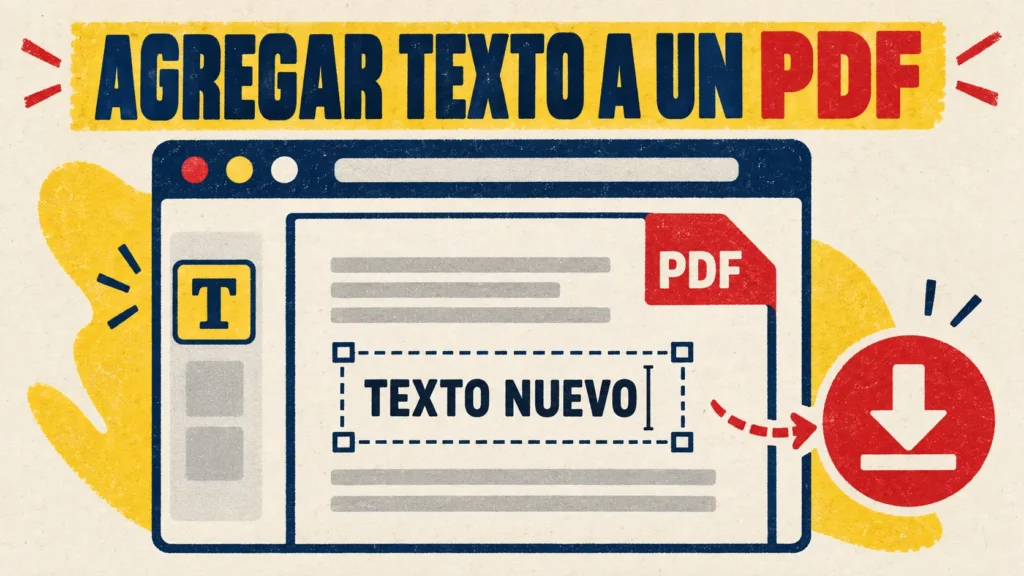
Para agregar texto a PDF sin instalar programas, puedes utilizar las funciones disponibles en algunos navegadores, lectores integrados o editores que funcionan desde una página web. Solo necesitas abrir el documento, activar la herramienta de texto y guardar una copia.
Este método sirve para completar espacios, escribir una fecha, colocar una aclaración o rellenar un documento. Sin embargo, agregar texto nuevo no es lo mismo que modificar las palabras que ya existen en el PDF.
En nuestras pruebas con formularios y documentos académicos, los mejores resultados se obtuvieron al añadir frases cortas. Los párrafos extensos requieren más ajustes de tamaño, posición y alineación.
Diferencia entre agregar y editar texto
Antes de empezar, conviene distinguir las dos funciones.
Agregar texto significa colocar un nuevo cuadro sobre una zona de la página. El contenido original permanece igual.
Editar texto significa cambiar las palabras que ya forman parte del documento. Para ello necesitas un editor que pueda reconocer y modificar los bloques existentes.
Agregar texto resulta útil para:
- Completar un formulario.
- Escribir un nombre o una fecha.
- Añadir una respuesta.
- Colocar una aclaración.
- Identificar una página.
- Incluir una nota visible.
- Añadir datos en un espacio vacío.
- Completar una ficha de estudio.
Si necesitas corregir un error dentro de un párrafo existente, la herramienta “Añadir texto” probablemente no será suficiente.
Qué necesitas antes de comenzar
No hace falta instalar un programa, pero sí debes preparar algunos elementos:
- El archivo PDF.
- Un navegador actualizado.
- Espacio para guardar una copia.
- Permiso para modificar el documento.
- Una conexión estable si utilizarás un editor web.
- El texto que deseas añadir.
- Una copia del archivo original.
Guarda siempre una copia antes de realizar cambios. Si el texto queda mal colocado, podrás comenzar nuevamente sin perder el documento inicial.
Cómo agregar texto a PDF desde el navegador
Algunos navegadores incluyen herramientas para escribir o realizar anotaciones sobre documentos PDF. Los nombres de las opciones pueden variar.
Sigue este procedimiento general:
- Localiza el archivo PDF.Abre la carpeta donde guardaste el documento. Comprueba que sea la versión correcta antes de modificarlo.
- Crea una copia del original.Duplica el archivo y utiliza un nombre como
Formulario-para-completar.pdf. Trabaja sobre esta copia. - Abre el PDF en el navegador.Arrastra el documento hasta una pestaña nueva o utiliza la opción “Abrir con” disponible en tu sistema.
- Busca la herramienta de texto.Revisa la barra superior o lateral. Puede aparecer como una letra “T”, “Añadir texto”, “Escribir” o dentro de las herramientas de anotación.
- Haz clic en la zona deseada.Coloca el cursor en un espacio vacío. Si escribes encima de contenido existente, la lectura puede resultar confusa.
- Escribe el contenido.Añade una frase breve. No pegues un párrafo completo hasta comprobar cómo se adapta el cuadro de texto.
- Ajusta el tamaño y el color.Elige un tamaño parecido al utilizado en el documento. Utiliza un color que mantenga suficiente contraste con el fondo.
- Mueve el cuadro de texto.Arrastra el contenido hasta que quede alineado con las líneas, casillas o márgenes de la página.
- Revisa el resto del documento.Comprueba que no hayas añadido el texto en una página equivocada. Observa también si existen otros campos pendientes.
- Guarda o descarga una copia.Selecciona la opción de guardar. Utiliza un nombre diferente, como
Formulario-completado-v01.pdf. - Cierra y vuelve a abrir el archivo.Confirma que el texto continúa visible y que puede leerse desde otro visor.
Un error común que vemos a menudo es cerrar la pestaña pensando que los cambios se guardan automáticamente. En algunos casos debes descargar manualmente la versión modificada.
Qué hacer si el navegador no permite escribir
No todos los navegadores incluyen una herramienta para agregar texto a PDF. La disponibilidad también puede cambiar según el sistema o dispositivo.
Si no encuentras la opción, puedes utilizar:
- Un editor de PDF que funcione en el navegador.
- Un procesador de texto en línea.
- Una aplicación de archivos con funciones de marcado.
- El lector de PDF integrado en el sistema.
- Una herramienta para completar formularios.
Antes de utilizar un editor web, comprueba que el sitio explique cómo procesa y elimina los archivos. No subas documentos confidenciales a una página desconocida.
Cómo utilizar un editor de PDF en línea
Un editor web permite trabajar desde el navegador sin realizar una instalación. El procedimiento habitual es el siguiente:
- Abre el editor desde el navegador.
- Selecciona la opción para cargar un PDF.
- Elige el archivo desde tu dispositivo.
- Espera a que aparezca la vista previa.
- Activa la herramienta “Texto”.
- Haz clic sobre la página.
- Escribe el contenido.
- Ajusta fuente, tamaño y color.
- Coloca el cuadro en la posición correcta.
- Aplica los cambios.
- Descarga el documento.
- Abre el resultado y revísalo.
No cierres la página antes de confirmar que el archivo fue descargado. Tampoco elimines la copia original hasta comprobar el resultado.
Cómo elegir un editor web seguro
Un editor gratuito puede ser práctico, pero debes considerar la privacidad del documento.
Antes de cargarlo, revisa:
- Si la página utiliza una conexión segura.
- Si explica cuándo elimina los archivos.
- Si exige crear una cuenta.
- Si añade marcas de agua.
- Si limita el número de páginas.
- Si modifica la calidad.
- Si permite descargar sin introducir datos de pago.
- Si publica una política de privacidad comprensible.
No subas documentos que contengan contraseñas, datos bancarios, identificaciones, expedientes privados o información de otras personas si no conoces cómo se procesarán.
Para archivos sensibles, utiliza preferentemente las funciones integradas en tu navegador o sistema, ya que pueden trabajar localmente.
Cómo agregar texto a un PDF escaneado
Puedes añadir texto sobre un PDF escaneado aunque sus páginas sean imágenes. No necesitas convertir toda la página en texto para colocar un cuadro nuevo.
El procedimiento es el mismo:
- Abre el documento.
- Selecciona “Añadir texto”.
- Haz clic sobre la imagen de la página.
- Escribe el contenido.
- Ajusta la posición.
- Guarda una copia.
El texto nuevo quedará superpuesto sobre la imagen. No modificará las palabras impresas originalmente.
Si necesitas cambiar el contenido del escaneo, primero tendrás que aplicar reconocimiento OCR o regresar al documento original.
Cómo ajustar correctamente el texto añadido
El nuevo contenido debe integrarse con el diseño del PDF. Un cuadro demasiado grande o de otro color llamará la atención y puede dificultar la lectura.
Revisa estos aspectos:
- Tamaño de letra.
- Color.
- Alineación.
- Espacio disponible.
- Distancia entre líneas.
- Posición vertical.
- Contraste con el fondo.
- Longitud del texto.
Notamos que al utilizar un tamaño ligeramente menor que el espacio disponible, resulta más fácil centrar el contenido sin tocar bordes o casillas.
No reduzcas tanto la letra que deje de leerse. Si el contenido no cabe, utiliza una frase más breve o comprueba si existe otra zona disponible.
Cómo añadir texto en el celular
Desde un celular puedes utilizar el navegador, el lector de documentos o las herramientas de marcado incluidas en el sistema.
El proceso general es:
- Abre el PDF.
- Pulsa el botón de edición o marcado.
- Selecciona la herramienta de texto.
- Toca la zona donde deseas escribir.
- Introduce el contenido.
- Ajusta su tamaño.
- Mueve el cuadro.
- Guarda una copia nueva.
Utiliza el zoom para colocar el texto con precisión. Después reduce la ampliación para comprobar cómo se ve la página completa.
En formularios largos, una computadora puede resultar más cómoda. El celular funciona bien para nombres, fechas y respuestas cortas.
Cómo escribir sobre líneas y casillas
Cuando completas un formulario, coloca el texto ligeramente por encima de la línea. Si lo sitúas directamente sobre ella, algunas letras pueden perder claridad.
Para casillas:
- Centra el texto horizontalmente.
- Mantén un margen interior.
- Utiliza una sola línea.
- Evita fuentes decorativas.
- Comprueba que ninguna letra quede cortada.
- Usa el mismo tamaño en campos similares.
Si el PDF contiene campos interactivos, haz clic sobre ellos antes de utilizar una herramienta de texto. Es posible que puedas escribir directamente sin crear cuadros adicionales.
Agregar una firma no es igual que escribir texto
Una firma, una inicial y un cuadro de texto son elementos diferentes.
Para escribir tu nombre como información normal, utiliza la herramienta de texto. Si el documento solicita una firma, emplea la función destinada a firmar.
No coloques una firma en documentos que no comprendas o que todavía contengan espacios sin completar. Revisa todas las páginas antes de aceptar o enviar un archivo firmado.
En documentos oficiales, confirma si se requiere una firma digital específica. Una firma dibujada o escrita como texto puede no cumplir el mismo propósito.
Qué ocurre con los PDF protegidos
Algunos archivos restringen la edición, las anotaciones o el llenado de formularios. El navegador puede abrirlos, pero no permitir cambios.
No intentes eliminar ni evadir estas restricciones. Si tienes autorización para completar el documento, solicita al propietario una copia preparada para edición.
También debes tener cuidado con los PDF firmados digitalmente. Cualquier modificación posterior puede invalidar o marcar la firma como alterada.
Cómo guardar correctamente el archivo
Utiliza un nombre que permita distinguir el original de la copia modificada.
Ejemplos:
Solicitud-completada.pdfFormulario-2026-v01.pdfTarea-respuestas.pdfDocumento-con-notas.pdfFicha-estudio-completada.pdf
Evita nombres como:
documento.pdfnuevo.pdffinal-final.pdfcopia2.pdf
Si necesitas realizar más cambios, utiliza versiones numeradas: v01, v02 y v03.
Errores frecuentes al agregar texto
Evita estos problemas:
- Trabajar sobre el único archivo.
- Escribir en una página incorrecta.
- Utilizar una letra demasiado pequeña.
- Elegir un color sin contraste.
- Colocar texto encima de otro contenido.
- Confundir añadir texto con editar palabras existentes.
- Cerrar el navegador sin descargar.
- Subir información privada a sitios desconocidos.
- No comprobar la versión guardada.
- Compartir el documento sin volver a abrirlo.
- Intentar modificar un archivo protegido.
- Cambiar la extensión manualmente.
Cambiar el nombre de otro formato a .pdf no crea un PDF válido. Debes guardar o exportar el documento utilizando una función compatible.
Lista de comprobación final
Antes de enviar el archivo, verifica:
- Que todo el texto nuevo aparezca.
- Que ninguna palabra esté cortada.
- Que el tamaño sea legible.
- Que el contenido esté bien alineado.
- Que las páginas conserven su orden.
- Que el documento se abra correctamente.
- Que no existan cuadros vacíos.
- Que no hayas incluido datos equivocados.
- Que el nombre sea descriptivo.
- Que conserves la versión original.
Puedes aplicar estos pasos gratuitamente y de forma segura con las herramientas de texto disponibles en algunos navegadores, lectores integrados y editores web en su versión gratuita. No necesitas instalar programas para realizar cambios sencillos.
Empieza con una copia y añade una frase corta. Guarda el resultado, vuelve a abrirlo y comprueba que el texto permanezca en su lugar. Si funciona correctamente, continúa con los demás campos del PDF.