
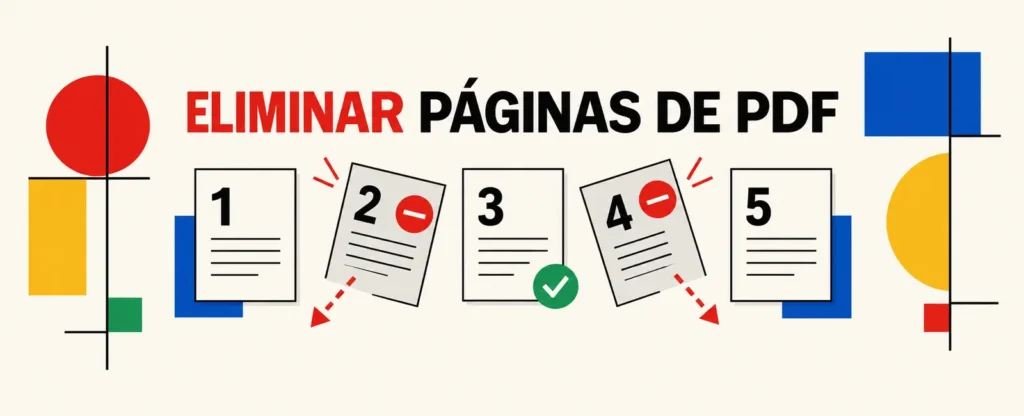
Eliminar páginas de PDF te permite quitar hojas en blanco, información duplicada, portadas antiguas o contenido que no deseas compartir. El resultado es un documento más limpio, fácil de revisar y, en algunos casos, más ligero.
El procedimiento es sencillo, pero conviene revisar bien las páginas seleccionadas antes de guardar. Un descuido puede borrar información importante o alterar el orden del documento.
En esta guía aprenderás a eliminar páginas concretas, retirar varias hojas a la vez y comprobar que el archivo final conserva su calidad.
¿Qué significa eliminar páginas de un PDF?
Eliminar una página significa retirarla permanentemente de la estructura del archivo. Cuando guardas el nuevo PDF, esa hoja deja de formar parte del documento.
Esto es diferente de ocultar una página. También es distinto de extraerla, ya que la extracción crea otro archivo con las páginas seleccionadas sin necesariamente borrarlas del original.
Puedes necesitar esta función para:
- Quitar páginas en blanco producidas por un escaneo.
- Eliminar copias duplicadas.
- Retirar una portada que ya no está vigente.
- Borrar anexos que no corresponden al destinatario.
- Separar información personal antes de compartir el archivo.
- Corregir un documento que fue combinado incorrectamente.
- Reducir la cantidad de páginas que se enviarán por correo.
En nuestras pruebas, trabajar sobre una copia del documento evitó la mayoría de los problemas. Si se selecciona una página equivocada, basta con volver al archivo original y repetir el proceso.
Diferencia entre eliminar, dividir y extraer páginas
Estas funciones pueden parecer iguales, pero producen resultados diferentes.
Eliminar páginas
Retira definitivamente las hojas seleccionadas y conserva el resto en un único PDF.
Extraer páginas
Copia determinadas hojas y crea un documento nuevo con ellas. El archivo original permanece sin cambios.
Dividir un PDF
Separa el documento en varios archivos. Por ejemplo, un PDF de 20 páginas puede dividirse en cuatro documentos de cinco páginas.
Si solo deseas quitar dos hojas y mantener todo lo demás unido, la opción correcta es eliminar páginas de PDF. Si necesitas conservar las hojas retiradas en otro archivo, primero debes extraerlas.
Qué debes revisar antes de borrar una página
Un PDF puede contener más elementos de los que aparecen a simple vista. Algunas páginas incluyen enlaces, formularios, firmas, marcadores o información confidencial.
Antes de comenzar, comprueba lo siguiente:
- Conserva una copia del archivo original.
- Abre el PDF completo y revisa su contenido.
- Identifica los números exactos de las páginas.
- Comprueba si el documento tiene contraseña.
- Verifica si contiene firmas digitales.
- Cierra otras aplicaciones que estén usando el archivo.
- Confirma que tienes permiso para modificarlo.
Un error común que vemos a menudo es confundir el número impreso dentro del documento con el número mostrado por el lector de PDF. La página que tiene impreso el número 5 podría aparecer como página 7 porque antes existen una portada y un índice.
Para evitarlo, utiliza las miniaturas visuales y no te guíes únicamente por la numeración escrita.
Cómo eliminar páginas de un PDF paso a paso
El nombre de los botones puede cambiar según la herramienta utilizada, pero el procedimiento general es muy parecido.
- Crea una copia del PDF original.
Duplica el archivo antes de editarlo. Puedes añadir “copia” o “editable” al nombre para distinguirlo fácilmente. - Abre la herramienta para organizar páginas.
Busca una opción llamada “Organizar PDF”, “Administrar páginas” o “Eliminar páginas”. Debes ver las hojas como miniaturas. - Carga el documento que deseas modificar.
Selecciona el PDF desde tu dispositivo. Si utilizas una herramienta web, espera hasta que termine la carga antes de hacer cambios. - Revisa todas las miniaturas.
Desplázate por el documento y localiza las páginas innecesarias. Amplía la vista si el texto o las imágenes no se distinguen correctamente. - Selecciona las páginas que quieres quitar.
Puedes elegir una sola hoja o varias. Algunas herramientas permiten seleccionar páginas consecutivas manteniendo pulsada la tecla Mayús. - Pulsa la opción de eliminar.
Normalmente aparece representada por una papelera, una cruz o un botón con la palabra “Eliminar”. Comprueba que solo estén marcadas las páginas correctas. - Revisa el nuevo orden del documento.
Después de borrar las hojas, confirma que las páginas restantes sigan una secuencia lógica. Presta especial atención a índices, capítulos y anexos. - Guarda el resultado como un archivo nuevo.
Utiliza un nombre diferente, como “informe-limpio.pdf”. Así conservarás el documento original por si necesitas recuperar alguna página. - Abre el PDF guardado y compruébalo.
Revisa la primera página, la última y las zonas donde eliminaste contenido. También conviene probar los enlaces y formularios existentes.
Notamos que esta última comprobación detecta fallos que no siempre aparecen durante la edición. Por ejemplo, una página puede parecer eliminada en la vista previa, pero permanecer en el archivo si el proceso de guardado no terminó correctamente.
Cómo borrar varias páginas al mismo tiempo
Si las páginas son consecutivas, algunas herramientas permiten indicar un intervalo, como “8-12”. Esto elimina las páginas 8, 9, 10, 11 y 12 en una sola operación.
Para páginas separadas, puedes utilizar una selección como “2, 5, 9”. También es posible hacer clic en cada miniatura mientras mantienes presionada la tecla Ctrl en Windows o Comando en macOS.
Antes de confirmar, revisa visualmente todas las páginas marcadas. Si el documento tiene muchas hojas parecidas, aumenta el tamaño de las miniaturas para evitar confusiones.
En nuestras pruebas con documentos extensos, fue más seguro trabajar por grupos pequeños. Eliminar cinco o diez páginas y revisar el resultado ofrece más control que marcar decenas de hojas de una sola vez.
Qué hacer si el PDF está escaneado
Un PDF escaneado está compuesto principalmente por imágenes. Aun así, puedes eliminar sus páginas igual que en un documento digital.
La diferencia aparece cuando quieres buscar palabras o identificar rápidamente una sección. Si el archivo no tiene reconocimiento OCR, no podrás localizar una página escribiendo una frase en el buscador.
En ese caso:
- Revisa las miniaturas visualmente.
- Amplía las páginas antes de seleccionarlas.
- Utiliza OCR si necesitas buscar contenido.
- Comprueba la orientación de cada hoja.
- Revisa si existen páginas duplicadas por el escáner.
Las páginas escaneadas suelen ocupar más espacio. Por eso, borrar varias hojas con fotografías o imágenes de alta resolución puede reducir notablemente el tamaño final.
¿Eliminar páginas reduce el tamaño del PDF?
Generalmente sí, aunque la reducción depende del contenido eliminado.
Una página con una fotografía escaneada puede ocupar varios megabytes. Una hoja que solo contiene unas líneas de texto podría representar una parte mínima del archivo.
No debes esperar siempre una reducción proporcional. El PDF también puede contener fuentes incrustadas, metadatos, miniaturas, formularios y otros recursos compartidos entre diferentes páginas.
Si el documento continúa siendo demasiado pesado después de eliminar las hojas, puedes aplicar una compresión moderada. Comprueba después que los textos pequeños y las imágenes sigan siendo legibles.
Cómo mantener la calidad del documento
Eliminar páginas no debería reducir la calidad del contenido restante. La operación modifica la estructura del PDF, pero no necesita volver a comprimir todas sus imágenes.
Aun así, algunas herramientas aplican compresión automáticamente al guardar. Para proteger la calidad:
- Evita usar una compresión extrema.
- No conviertas el PDF varias veces entre formatos.
- Conserva las dimensiones originales de las páginas.
- Revisa gráficos, firmas y textos pequeños.
- Utiliza una herramienta que no vuelva a rasterizar el documento.
- Compara el archivo nuevo con el original.
Notamos que al usar una configuración de calidad media o alta, el texto permanece nítido sin aumentar innecesariamente el peso. Las configuraciones de calidad mínima son más apropiadas para vistas rápidas que para documentos oficiales.
Qué ocurre con los enlaces, formularios y marcadores
Los enlaces situados en las páginas eliminadas desaparecen junto con ellas. Los enlaces de las páginas restantes deberían conservarse, aunque conviene probarlos después de guardar.
Los marcadores pueden necesitar una revisión adicional. Si un marcador apuntaba a una página eliminada, podría dejar de funcionar o dirigirse a una sección incorrecta.
También debes comprobar:
- Campos de formularios.
- Índices interactivos.
- Comentarios y anotaciones.
- Archivos adjuntos dentro del PDF.
- Numeración interna.
- Firmas digitales.
Modificar un PDF firmado digitalmente puede invalidar la firma. Si necesitas preservar su validez, consulta primero con la persona o entidad que emitió el documento.
Cómo eliminar páginas de un PDF protegido
Algunos documentos tienen restricciones para impedir su edición. En ese caso, la herramienta puede solicitar una contraseña de propietario.
Si conoces la contraseña y tienes autorización, introdúcela para desbloquear las funciones permitidas. Si no tienes permiso, solicita una copia editable al propietario.
No es recomendable intentar eludir las restricciones. Además de afectar la integridad del archivo, podrías estar modificando información que no te pertenece.
Privacidad al utilizar herramientas en línea
Los PDF pueden contener contratos, facturas, documentos de identidad o datos de clientes. Antes de subirlos a un servicio web, revisa cómo procesa y elimina los archivos.
Busca información clara sobre:
- Cifrado durante la transferencia.
- Tiempo de almacenamiento temporal.
- Eliminación automática de los documentos.
- Uso de los archivos cargados.
- Identidad y datos de contacto del responsable.
- Posibilidad de procesar el archivo localmente.
Para información especialmente sensible, una herramienta que procese el PDF dentro del dispositivo ofrece mayor control. No subas documentos confidenciales a páginas desconocidas.
Errores frecuentes al eliminar páginas
Sobrescribir el documento original
Guardar directamente sobre el único archivo disponible puede dejarte sin forma de recuperar una página. Crea siempre una copia.
Eliminar la página equivocada
Este error suele ocurrir por la diferencia entre la numeración impresa y la numeración del visor. Comprueba la miniatura y su contenido.
No revisar el archivo descargado
La vista previa no garantiza que el resultado se haya guardado correctamente. Abre el nuevo PDF antes de enviarlo o borrar el original.
Confundir eliminar con extraer
Si necesitarás las páginas más adelante, extráelas primero. Después puedes eliminarlas del documento principal.
Ignorar el índice
Al quitar una sección, el índice puede conservar títulos y números de página antiguos. Actualízalo si tienes acceso al archivo fuente.
Usar compresión excesiva
Borrar páginas y comprimir son procesos diferentes. No reduzcas la calidad si el tamaño del archivo ya es adecuado.
Preguntas frecuentes
¿Puedo recuperar una página después de eliminarla?
Solo podrás recuperarla si conservas el archivo original, tienes una copia de seguridad o la aplicación permite deshacer la operación antes de cerrar el documento.
¿Se puede eliminar una página en blanco?
Sí. Las páginas en blanco se eliminan igual que cualquier otra hoja. Comprueba antes que no contengan campos, anotaciones o elementos poco visibles.
¿Puedo borrar páginas desde el móvil?
Sí. Existen herramientas web y aplicaciones que muestran las páginas como miniaturas. En una pantalla pequeña debes ampliar la vista para evitar selecciones accidentales.
¿Es posible eliminar páginas sin instalar programas?
Sí, puedes usar una herramienta que funcione desde el navegador. Revisa sus condiciones de privacidad antes de cargar documentos sensibles.
¿La eliminación afecta al texto reconocido mediante OCR?
El contenido OCR de las páginas restantes debería conservarse si la herramienta modifica el PDF sin reconstruirlo. Comprueba que todavía puedas seleccionar y buscar palabras.
¿Cuántas páginas puedo eliminar?
Depende de los límites de la herramienta y del tamaño del archivo. Técnicamente puedes borrar todas menos una, aunque algunas aplicaciones permiten crear un documento vacío.
Revisión final antes de compartir el PDF
Antes de enviar el documento, realiza una última comprobación:
- Confirma que no falte información necesaria.
- Revisa el orden de las páginas.
- Comprueba la numeración y el índice.
- Prueba los enlaces importantes.
- Verifica que el archivo abra correctamente.
- Utiliza un nombre claro y descriptivo.
- Confirma que no queden datos privados.
Puedes aplicar estos pasos de manera gratuita y segura con las herramientas de SimpleiaTec.com. Conserva siempre una copia del archivo original y revisa el resultado antes de descargarlo, enviarlo o utilizarlo como documento definitivo.