
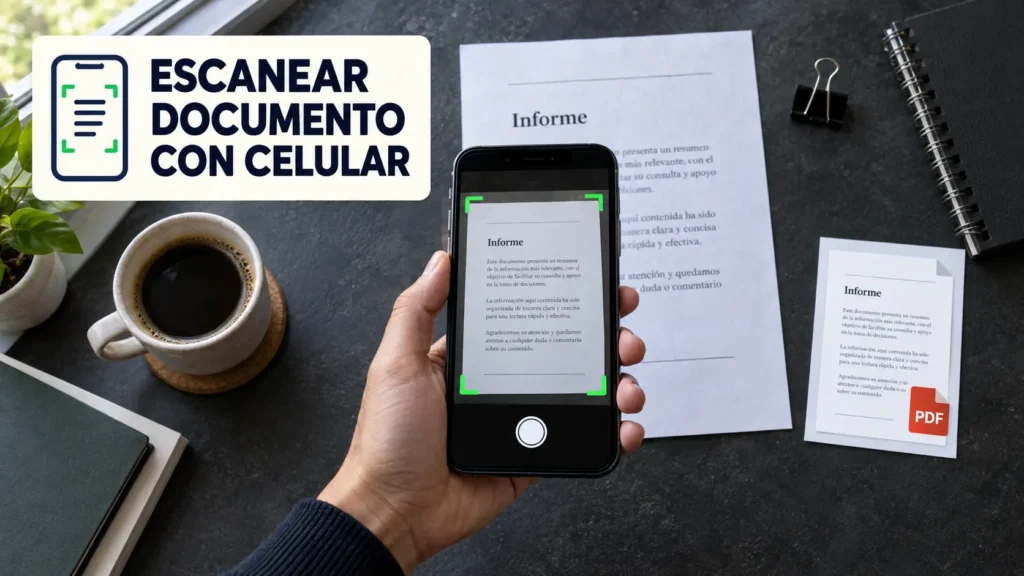
Para escanear un documento con celular no basta con tomar una fotografía rápida. La iluminación, el ángulo, el fondo y el recorte determinan si el texto se podrá leer, imprimir o enviar sin problemas.
Un escaneo correcto debe mostrar la página completa, sin sombras, dedos, reflejos ni bordes deformados. Además, conviene guardarlo como PDF cuando contiene varias páginas.
Qué necesitas antes de comenzar
No hace falta comprar un escáner. Un teléfono con una cámara en buen estado y una aplicación de escaneo son suficientes para la mayoría de documentos cotidianos.
Prepara estos elementos:
- Un celular con batería suficiente.
- La lente de la cámara limpia.
- Una superficie plana.
- Buena iluminación.
- Un fondo que contraste con el papel.
- El documento sin dobleces pronunciados.
- Espacio disponible para guardar el resultado.
- Una aplicación con función de escáner.
En nuestras pruebas con recibos, formularios y hojas impresas, limpiar la lente antes de comenzar produjo una mejora más visible que aplicar filtros fuertes al final.
Diferencia entre fotografiar y escanear
Una fotografía conserva todo lo que aparece alrededor de la hoja. También puede mostrar perspectiva, sombras y objetos cercanos.
Una aplicación de escaneo intenta detectar los bordes, corregir la inclinación, mejorar el contraste y reunir varias páginas en un solo archivo.
Escanear resulta más conveniente para:
- Contratos.
- Recibos.
- Tareas.
- Formularios.
- Cartas.
- Apuntes.
- Facturas.
- Documentos administrativos.
Para fotografías antiguas o imágenes artísticas, puede ser preferible utilizar la cámara sin filtros automáticos que alteren los colores.
Cómo preparar el documento
Antes de abrir la aplicación, acomoda la hoja correctamente.
Utiliza una superficie plana
Coloca el documento sobre una mesa. Evita sostenerlo en el aire porque cualquier movimiento puede causar desenfoque.
Si la hoja tiene dobleces, presiónala suavemente con objetos pequeños fuera del área que vas a capturar. No tapes textos ni esquinas.
Elige un fondo con contraste
Una hoja blanca se detecta mejor sobre una superficie oscura. Si el documento es oscuro, utiliza un fondo claro.
El contraste ayuda a la aplicación a encontrar las cuatro esquinas sin recortar partes importantes.
Limpia la cámara
Pasa un paño suave y seco sobre la lente. Las huellas producen una neblina que reduce la nitidez, especialmente cerca de ventanas o lámparas.
No utilices líquidos directamente sobre el teléfono.
Cómo escanear un documento con celular paso a paso
Este procedimiento general funciona con la mayoría de aplicaciones de escaneo.
- Limpia la lenteRevisa que no tenga polvo ni huellas. Abre la cámara durante unos segundos para comprobar que la imagen se vea clara.
- Coloca la hoja sobre una mesaExtiende el documento y deja espacio visible alrededor de sus cuatro bordes. Retira bolígrafos, cables u objetos que puedan confundir la detección.
- Busca una luz uniformeTrabaja cerca de una ventana o bajo una lámpara que ilumine toda la página. Evita que tu cuerpo o el celular proyecten una sombra sobre el texto.
- Abre la función de escaneoEntra en la aplicación elegida y selecciona la opción para escanear documentos. No uses el modo de fotografía normal si necesitas corrección automática.
- Coloca el teléfono paralelo al papelMantén la cámara directamente encima de la hoja. Los lados del teléfono deberían quedar aproximadamente paralelos a los bordes del documento.
- Espera a que detecte las esquinasLa aplicación suele dibujar líneas alrededor de la página. Comprueba que incluya toda la hoja y no recorte encabezados, firmas o números.
- Captura sin mover el teléfonoAlgunas aplicaciones toman la imagen automáticamente. Si debes pulsar el botón, sujeta el celular con firmeza y espera un instante antes de moverlo.
- Ajusta el recorteArrastra las cuatro esquinas hasta hacerlas coincidir con el papel. Amplía la imagen si necesitas revisar una zona pequeña.
- Selecciona el filtro adecuadoUtiliza color para sellos, gráficos o firmas de colores. El blanco y negro funciona bien con textos, mientras que la escala de grises conserva mejor ciertos detalles.
- Agrega las páginas restantes
Escanea las hojas en el orden correcto. Revisa la numeración antes de guardar el documento completo.
- Guarda como PDF
PDF es práctico para reunir varias páginas y conservar su orden. Utiliza JPG solamente cuando necesites cada página como imagen independiente.
- Revisa el archivo final
Abre el PDF, amplía el texto y verifica todas las páginas. No elimines las fotografías originales hasta confirmar que el escaneo es legible.
Un error común que vemos a menudo es acercar demasiado el celular. La aplicación pierde las esquinas y recorta partes de la hoja. Deja un margen alrededor del documento y ajusta el recorte después.
Cómo evitar sombras y reflejos
La luz debe llegar desde los lados o de forma difusa. Una lámpara situada directamente sobre un papel brillante puede crear reflejos blancos.
Para mejorar la iluminación:
- Utiliza luz natural indirecta.
- Evita el sol directo.
- No bloquees la luz con tu cuerpo.
- Apaga el flash si produce reflejos.
- Cambia ligeramente la posición de la lámpara.
- Coloca el documento lejos de luces de colores.
- Comprueba las zonas oscuras antes de capturar.
Notamos que al usar dos fuentes de luz suaves desde lados opuestos disminuyen las sombras creadas por el teléfono.
Si solo tienes una lámpara, colócala a un lado y aleja el celular lo suficiente para que su sombra quede fuera de la página.
Cómo mantener el teléfono recto
La cámara debe mirar de frente al documento. Si tomas la imagen desde un costado, las líneas pueden quedar inclinadas y una parte del texto se verá más pequeña.
Para evitarlo:
- Activa la cuadrícula de la cámara si está disponible.
- Usa las líneas del documento como referencia.
- Mantén los codos cerca del cuerpo.
- Sujeta el celular con ambas manos cuando sea posible.
- Evita utilizar el zoom digital.
- Captura desde una altura suficiente.
La corrección automática puede mejorar una perspectiva moderada, pero no siempre recupera letras desenfocadas.
Cómo escanear en Android con Google Drive
Google Drive para Android permite escanear recibos, cartas y otros documentos. La aplicación puede detectar los bordes, aplicar filtros, agregar páginas y guardar el resultado como PDF o JPG.
Los pasos generales son:
- Abre Google Drive.
- Pulsa el botón de cámara.
- Apunta al documento.
- Espera a que aparezca el contorno.
- Captura la página.
- Ajusta el área, color u orientación.
- Agrega más páginas si es necesario.
- Escribe un nombre reconocible.
- Selecciona PDF o JPG.
- Elige una carpeta y guarda.
Google explica que la línea de color indica el área que será recortada. También ofrece opciones para limpiar manchas o elementos no deseados. Puedes consultar la guía oficial para escanear documentos con Google Drive.
Cómo escanear en iPhone o iPad
Apple permite escanear desde las aplicaciones Notas y Archivos. El sistema puede capturar automáticamente la página o permitir un disparo manual.
Escanear desde Notas
- Abre Notas y crea una nota.
- Pulsa el botón para adjuntar.
- Selecciona “Escanear documentos”.
- Coloca la página frente a la cámara.
- Ajusta las esquinas cuando sea necesario.
- Conserva el escaneo.
- Agrega más páginas o finaliza.
Escanear desde Archivos
- Abre la aplicación Archivos.
- Pulsa el botón de opciones.
- Selecciona “Escanear documentos”.
- Captura y corrige cada página.
- Elige una ubicación.
- Guarda el archivo.
Apple indica que el modo automático puede capturar la página cuando la detecta. En modo manual puedes usar el botón de captura o uno de volumen. Consulta la guía oficial de Apple para escanear documentos.
Qué filtro debes seleccionar
El filtro no debería utilizarse para ocultar un escaneo deficiente. Primero consigue una fotografía nítida y después mejora su presentación.
Color
Utilízalo cuando el documento contenga:
- Sellos.
- Fotografías.
- Gráficos.
- Firmas de colores.
- Resaltadores.
- Elementos cuyo color tenga significado.
Escala de grises
Conserva más variaciones que el blanco y negro. Es útil para documentos antiguos, lápiz y papeles con fondos irregulares.
Blanco y negro
Funciona bien con texto oscuro sobre papel claro. Puede reducir el tamaño, pero también eliminar marcas suaves.
En nuestras pruebas, el blanco y negro mejoró textos impresos con buen contraste, pero hizo desaparecer algunas anotaciones realizadas con lápiz.
Cómo escanear varias páginas
Escanea las hojas en su orden original y revísalas antes de guardar.
Comprueba:
- Que no falte ninguna página.
- Que todas tengan la misma orientación.
- Que el recorte sea consistente.
- Que no existan páginas duplicadas.
- Que la primera página sea la correcta.
- Que el PDF abra completamente.
Utiliza un nombre descriptivo, como “Contrato_alquiler_2026.pdf” o “Apuntes_matematicas_unidad_3.pdf”.
Evita nombres como “documento1.pdf” o “nuevo escaneo.pdf”, especialmente si vas a enviar varios archivos.
Cómo proteger información privada
Los documentos pueden contener direcciones, firmas, números de identificación o información financiera.
Antes de compartirlos:
- Verifica el destinatario.
- Recorta objetos ajenos a la página.
- Elimina archivos que ya no necesites.
- Usa carpetas privadas.
- Revisa los permisos del enlace.
- Evita aplicaciones desconocidas.
- No publiques el documento en espacios abiertos.
- Conserva el original en un lugar seguro.
Si el documento se procesa en la nube, revisa las condiciones y la política de privacidad de la plataforma.
Errores frecuentes al escanear
Evita estos problemas:
- Usar una lente sucia.
- Capturar desde un ángulo lateral.
- Cortar las esquinas.
- Tapar texto con los dedos.
- Utilizar flash sobre papel brillante.
- Aplicar un filtro demasiado fuerte.
- Guardar páginas desordenadas.
- Usar una resolución demasiado baja.
- Eliminar el original antes de revisar.
- Compartir el enlace con permisos públicos.
También debes evitar aumentar artificialmente la nitidez hasta crear bordes extraños alrededor de las letras.
Cómo comprobar la calidad final
Antes de enviar o archivar el documento:
- Abre el PDF completo.
- Amplía una zona con letra pequeña.
- Comprueba firmas, sellos y códigos.
- Revisa el orden de las páginas.
- Confirma que los bordes estén completos.
- Verifica que el archivo tenga un nombre claro.
- Consulta su tamaño.
- Ábrelo en otro dispositivo si es importante.
El objetivo no es obtener el archivo más pequeño, sino un documento legible y fácil de compartir.
Escanea gratis y revisa antes de compartir
Para escanear documento con celular correctamente, utiliza una superficie plana, luz uniforme, cámara limpia y un recorte preciso. Guarda varias páginas como PDF y revisa cada una antes de enviar.
Puedes aplicar estos pasos gratuitamente con Google Drive en Android o con Notas y Archivos en iPhone y iPad. Estas funciones oficiales permiten realizar escaneos básicos sin pagar ni recurrir a páginas desconocidas.