
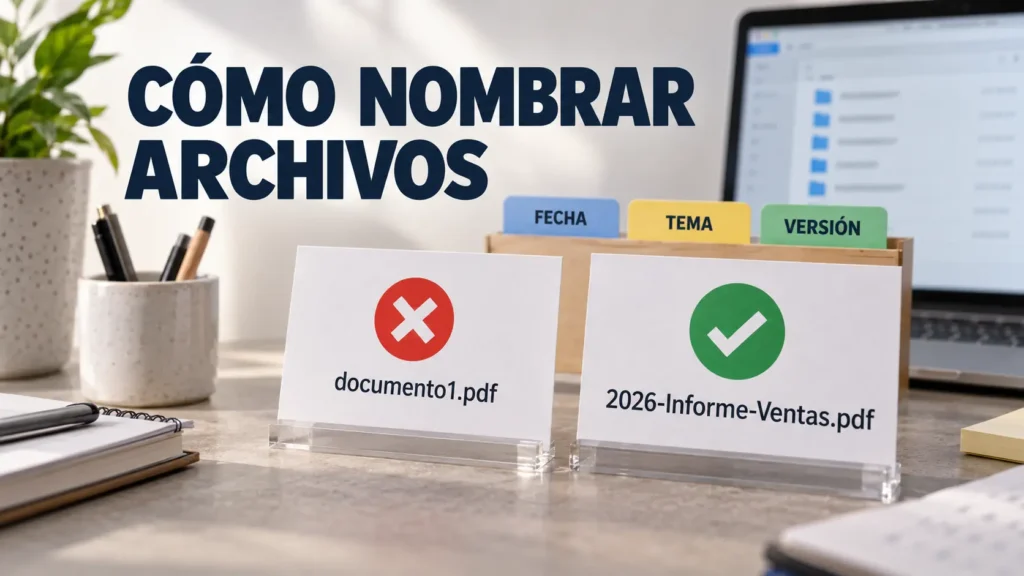
Para aprender cómo nombrar archivos correctamente, utiliza palabras que describan el contenido, una fecha ordenable y un número de versión cuando sea necesario. Un buen nombre permite reconocer el documento sin abrirlo.
Nombres como “documento1.pdf”, “nuevo.docx” o “final ahora sí.xlsx” parecen suficientes al crearlos, pero resultan confusos después de varias semanas. También dificultan la búsqueda y favorecen la aparición de copias duplicadas.
Por qué es importante nombrar bien los archivos
El nombre funciona como una etiqueta. Debe ayudarte a identificar el contenido, su procedencia y su estado.
Un sistema consistente ofrece estas ventajas:
- Encuentras documentos más rápido.
- Distingues versiones antiguas y actuales.
- Reduces archivos duplicados.
- Facilitas el trabajo en equipo.
- Ordenas cronológicamente sin abrir cada documento.
- Evitas enviar una versión equivocada.
- Aprovechas mejor el buscador del sistema.
- Mantienes las carpetas más claras.
En nuestras pruebas con informes, facturas y trabajos académicos, un nombre descriptivo permitió localizar documentos mediante una sola búsqueda, incluso cuando estaban guardados en carpetas diferentes.
Qué información debe contener un buen nombre
No todos los archivos necesitan los mismos datos. Sin embargo, la mayoría puede organizarse combinando algunos elementos básicos.
Considera incluir:
- Fecha.
- Tema.
- Tipo de documento.
- Proyecto o cliente.
- Nombre del responsable.
- Número de versión.
- Estado del archivo.
- Periodo al que corresponde.
Un ejemplo completo sería:
2026-09-Informe-Ventas-v02.pdf
Este nombre indica el periodo, el contenido y la versión. No necesitas abrir el documento para saber qué contiene.
Cómo nombrar archivos paso a paso
Antes de cambiar cientos de nombres, define una regla sencilla y pruébala con una sola carpeta.
- Identifica el contenido principalDecide qué palabra describe mejor el archivo. Puede ser “Informe”, “Factura”, “Contrato”, “Tarea” o “Presupuesto”.
- Añade el tema o proyectoIncluye una referencia que permita diferenciarlo de otros documentos del mismo tipo, como el nombre del curso, cliente o proyecto.
- Agrega una fecha útilUtiliza el periodo relacionado con el contenido y no necesariamente el día en que descargaste el archivo.
- Decide si necesita versiónLos documentos que cambian durante el trabajo deberían incluir v01, v02 o una numeración similar.
- Indica su estado cuando sea necesarioPuedes añadir palabras como “borrador”, “revisado” o “aprobado”. Evita utilizar “final” mientras continúes editando.
- Elige un separadorUsa guiones o guiones bajos. No mezcles varios estilos dentro de la misma carpeta.
- Mantén el nombre breveIncluye información útil, pero evita repetir palabras que ya aparecen en la carpeta o en la extensión.
- Conserva la extensiónNo elimines ni cambies manualmente .pdf, .docx o .xlsx. La extensión permite que el sistema reconozca el tipo de archivo.
- Comprueba cómo se ordenaVisualiza la carpeta por nombre. Si las fechas y versiones aparecen en el orden esperado, la estructura funciona.
- Aplica la regla de forma consistente
Utiliza el mismo patrón para los nuevos documentos. La consistencia es más importante que elegir un sistema demasiado complejo.
Un error común que vemos a menudo es intentar incluir toda la información disponible. Los nombres excesivamente largos terminan cortados en la pantalla y son difíciles de leer.
Cómo escribir las fechas
Para ordenar archivos cronológicamente por nombre, coloca primero el año, después el mes y finalmente el día.
La estructura recomendada es:
AAAA-MM-DD
Ejemplos:
- 2026-01-05
- 2026-04-18
- 2026-09-21
Si únicamente necesitas indicar el mes, utiliza:
2026-09
Este formato evita confusiones entre día y mes. También mantiene el orden correcto al visualizar la carpeta alfabéticamente.
Ejemplos con fechas
- 2026-09-21-Acta-Reunion.pdf
- 2026-09-Factura-Internet.pdf
- 2026-08-Informe-Mensual-v01.docx
- 2026-Periodo-03-Notas-Curso.xlsx
No mezcles nombres como “septiembre 2026”, “09-2026” y “2026 septiembre” dentro de la misma colección.
Guiones, espacios o guiones bajos
Los sistemas modernos admiten espacios, pero algunos servicios, enlaces y programas pueden reemplazarlos o interpretarlos de manera diferente.
Puedes elegir uno de estos estilos:
- Informe-Ventas-2026.pdf
- Informe_Ventas_2026.pdf
- Informe Ventas 2026.pdf
Los tres pueden funcionar. Lo importante es no alternarlos sin una razón.
Para archivos que serán compartidos entre diferentes sistemas, los guiones suelen ofrecer una presentación clara y compatible.
Evita cadenas difíciles de leer:
InformeVentasFinalVersionNueva2026.pdf
Una alternativa más clara sería:
2026-Informe-Ventas-v03.pdf
Cómo controlar las versiones
Los números de versión evitan nombres como “final”, “final2” o “final definitivo”.
Utiliza una secuencia:
- Proyecto-v01.docx
- Proyecto-v02.docx
- Proyecto-v03-revisado.docx
- Proyecto-v04-aprobado.pdf
Notamos que al escribir v01 en lugar de v1, los archivos mantienen mejor el orden cuando la cantidad de versiones supera nueve.
Conserva en la carpeta principal únicamente la versión activa. Las anteriores pueden trasladarse a una subcarpeta llamada:
Versiones-anteriores
No elimines una versión previa hasta confirmar que no contiene cambios importantes.
Palabras que conviene evitar
Algunas palabras aportan poca información o pierden significado con el tiempo.
Evita utilizar como nombre principal:
- Nuevo.
- Documento.
- Archivo.
- Copia.
- Final.
- Último.
- Varios.
- Sin título.
- Escaneo.
- Foto.
Puedes utilizarlas si están acompañadas de información específica.
Por ejemplo:
Escaneo-Contrato-Alquiler-2026.pdf
Resulta mucho más claro que:
Escaneo0004.pdf
Caracteres que pueden causar problemas
Algunos sistemas no permiten determinados símbolos. Otros pueden aceptarlos, pero generar errores al sincronizar o compartir.
Para mejorar la compatibilidad, evita:
- Barras inclinadas.
- Dos puntos.
- Asteriscos.
- Signos de interrogación.
- Comillas.
- Símbolos de mayor o menor.
- Barras verticales.
- Espacios repetidos.
Utiliza letras, números, guiones y guiones bajos. Los acentos suelen funcionar en sistemas actuales, pero puedes evitarlos si compartirás archivos con programas antiguos.
Ejemplos para documentos de trabajo
Una estructura profesional puede combinar fecha, proyecto, tipo y versión.
Ejemplos:
- 2026-09-Proyecto-Web-Presupuesto-v02.pdf
- Cliente-Ramos-Contrato-aprobado.pdf
- 2026-09-21-Reunion-Equipo-Acta.docx
- Campaña-Octubre-Calendario-v03.xlsx
- Producto-A-Informe-Pruebas.pdf
Si todos los archivos están dentro de la carpeta de un cliente, no necesitas repetir su nombre en cada documento.
Ejemplos para estudios
En documentos académicos, incluye el curso, tema y tipo de actividad.
Ejemplos:
- Historia-Universal-Tarea-04.pdf
- Matematicas-Unidad-03-Ejercicios.xlsx
- Ingles-Vocabulario-Semana-06.docx
- Programacion-Proyecto-Final-v02.zip
- 2026-09-Ensayo-Literatura.pdf
Si el trabajo debe enviarse a un profesor, puede ser útil añadir tu nombre o código al final, siempre que así lo soliciten.
Ejemplos para facturas y finanzas
Los documentos financieros suelen organizarse mejor por fecha, proveedor y tipo.
Ejemplos:
- 2026-09-Factura-Electricidad.pdf
- 2026-08-Recibo-Internet.pdf
- 2026-Declaracion-Impuestos.pdf
- Banco-Estado-Cuenta-2026-09.pdf
- Presupuesto-Hogar-2026.xlsx
No incluyas números completos de tarjetas, contraseñas o información confidencial en el nombre. Los nombres pueden aparecer en búsquedas, historiales y enlaces compartidos.
Cómo nombrar fotografías y escaneos
Las cámaras generan nombres como IMG_0045.jpg. Estos códigos no explican el contenido.
Puedes utilizar:
- 2026-09-Evento-Escolar-001.jpg
- Producto-A-Frontal.jpg
- Contrato-Alquiler-Pagina-01.jpg
- Recibo-Compra-2026-09-21.jpg
- Documento-Identidad-Copia-Protegida.pdf
Cuando varias imágenes pertenecen a una misma serie, añade números con ceros:
- Foto-001.jpg
- Foto-002.jpg
- Foto-003.jpg
Así se mantendrán ordenadas al superar nueve elementos.
Cómo cambiar el nombre en Windows y macOS
En Windows
- Selecciona el archivo.
- Haz clic con el botón derecho.
- Elige “Cambiar nombre”.
- Escribe el nuevo nombre sin modificar la extensión.
- Presiona Enter.
También puedes seleccionar el archivo y utilizar la tecla F2 en muchos equipos.
En macOS
- Selecciona el archivo en Finder.
- Pulsa Enter o haz clic con el botón derecho.
- Elige la opción para renombrar.
- Escribe el nombre nuevo.
- Confirma el cambio.
macOS también permite cambiar nombres de varios archivos desde las opciones de Finder.
Cómo cambiar nombres desde el celular
En Android o iPhone, abre la aplicación de archivos y mantén pulsado el documento.
Después:
- Abre el menú de opciones.
- Selecciona “Cambiar nombre” o “Renombrar”.
- Conserva la extensión.
- Escribe un nombre descriptivo.
- Guarda el cambio.
Si el documento está sincronizado con la nube, el nuevo nombre puede actualizarse en otros dispositivos.
Cómo renombrar varios archivos
Antes de aplicar un cambio masivo, crea una copia de seguridad o prueba con pocos elementos.
Para una colección de fotografías puedes utilizar:
- Viaje-Cusco-001.jpg
- Viaje-Cusco-002.jpg
- Viaje-Cusco-003.jpg
Revisa el orden antes de numerarlas. Una renumeración incorrecta puede alterar la secuencia de páginas o fotografías.
En nuestras pruebas, ordenar primero por fecha de creación y después aplicar la numeración produjo resultados más consistentes.
Errores frecuentes al nombrar archivos
Evita estos problemas:
- Cambiar o eliminar la extensión.
- Utilizar “final” en muchas versiones.
- Escribir fechas en distintos formatos.
- Crear nombres demasiado largos.
- Usar símbolos incompatibles.
- Repetir información innecesaria.
- Incluir datos confidenciales.
- Guardar dos archivos con nombres casi iguales.
- Utilizar abreviaturas difíciles de recordar.
- Aplicar una regla diferente en cada carpeta.
Si varias personas trabajan juntas, acuerden una convención antes de producir cientos de documentos.
Preguntas frecuentes
¿Debo utilizar mayúsculas?
Puedes usarlas al inicio de palabras importantes. Evita escribir todo el nombre en mayúsculas porque dificulta la lectura.
¿Es mejor usar guiones o espacios?
Ambos funcionan en sistemas modernos. Los guiones son útiles cuando los archivos pasarán por varias plataformas.
¿Debo incluir siempre la fecha?
No. Inclúyela cuando el periodo ayude a distinguir el documento, como en facturas, informes o actas.
¿Qué pasa si cambio la extensión?
El archivo puede dejar de abrirse correctamente. Cambia solamente el nombre anterior a la extensión.
Aplica una regla sencilla desde hoy
Para aprender cómo nombrar archivos, elige un patrón con fecha, tema y versión. Aplícalo primero a los documentos nuevos y después corrige gradualmente las carpetas antiguas.
Puedes realizar estos cambios gratuitamente y de forma segura con el Explorador de archivos de Windows, Finder en macOS y los administradores incluidos en Android, iPhone, Google Drive o OneDrive. No necesitas instalar herramientas externas para organizar nombres básicos.