
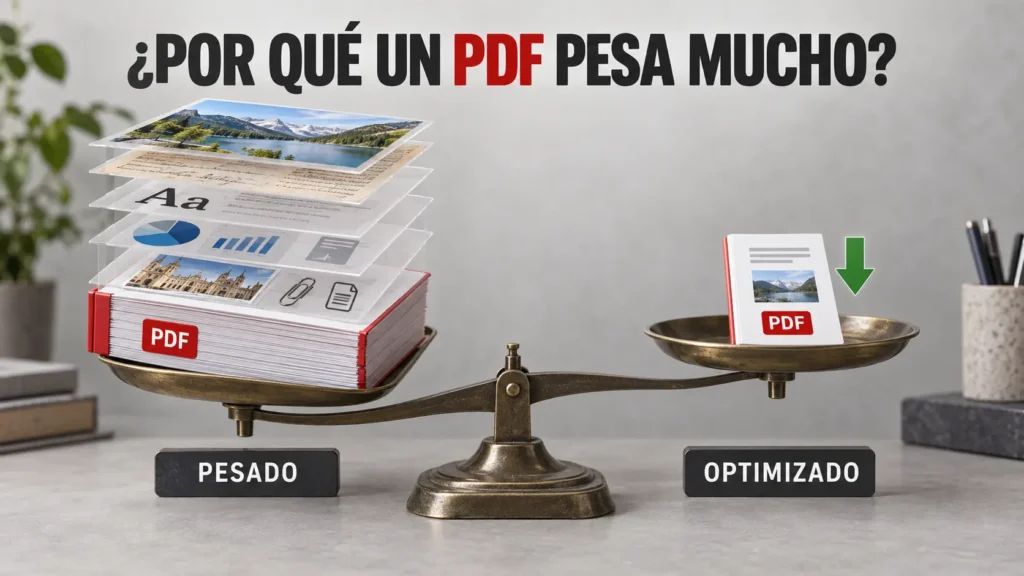
Si quieres saber por qué un PDF pesa mucho, revisa primero sus imágenes, páginas escaneadas y archivos adjuntos. El texto normalmente ocupa poco espacio. Las fotografías y los escaneos en alta resolución suelen ser los principales responsables.
Un PDF de varias páginas no necesariamente debe ser pesado. Un documento extenso compuesto principalmente por texto puede ocupar menos que una sola página escaneada con la cámara del celular.
En nuestras pruebas con documentos académicos y administrativos, reducir correctamente las imágenes produjo una diferencia mayor que eliminar páginas de texto. La clave es identificar qué elemento aumenta el tamaño antes de aplicar cualquier compresión.
Cuánto debería pesar un PDF
No existe un tamaño correcto para todos los archivos. El peso depende de la cantidad de páginas, el contenido y la calidad necesaria.
Como referencia general:
- Un documento breve con texto puede ocupar menos de 1 MB.
- Un informe con gráficos puede ocupar varios megabytes.
- Un PDF escaneado puede ocupar muchos megabytes por página.
- Un catálogo con fotografías puede necesitar mayor tamaño.
- Un archivo preparado para imprenta será más pesado que uno destinado a una pantalla.
Un PDF grande no siempre está mal optimizado. Si contiene fotografías detalladas, planos o material para impresión profesional, puede necesitar conservar más información.
El problema aparece cuando el archivo pesa demasiado para su uso. Por ejemplo, cuando no puede adjuntarse a un correo o tarda mucho en abrirse, aunque solo contenga texto y unas pocas imágenes.
Principales razones por las que un PDF pesa demasiado
Imágenes con una resolución excesiva
Una fotografía tomada con un celular puede tener miles de píxeles. Si la insertas directamente en un documento, el PDF puede guardar una copia casi completa aunque la imagen aparezca pequeña en la página.
Reducirla visualmente desde una esquina no siempre disminuye su peso. El archivo original puede permanecer incrustado.
Páginas escaneadas como fotografías
Un escaneo convierte cada página en una imagen. Si utilizas color y una resolución alta para un documento de texto, se almacenan muchos datos innecesarios.
Diez páginas fotografiadas pueden ocupar más que un documento de cien páginas creado directamente en un procesador de texto.
Uso innecesario del color
El color es importante en gráficos, fotografías, mapas o documentos con resaltados. Sin embargo, una hoja con texto negro no suele necesitar millones de colores.
Convertir estas páginas a escala de grises o blanco y negro puede reducir considerablemente su tamaño.
Fuentes incrustadas
Algunos programas incluyen las tipografías utilizadas para que el diseño se mantenga en otros dispositivos. Esta función resulta útil, pero puede aumentar el peso si el documento utiliza muchas fuentes.
El problema es mayor cuando se incrustan familias completas en lugar de guardar únicamente los caracteres utilizados.
Archivos adjuntos dentro del PDF
Un PDF puede contener hojas de cálculo, documentos, imágenes u otros archivos adjuntos. Estos elementos no siempre son visibles al recorrer sus páginas.
Si recibiste el documento de otra persona, comprueba si incluye adjuntos innecesarios.
Capas, formularios y comentarios
Los formularios interactivos, anotaciones, firmas, capas y comentarios también ocupan espacio. Generalmente no son la causa principal, pero pueden influir en documentos complejos.
Exportaciones poco optimizadas
Algunos programas ofrecen opciones como “Calidad máxima”, “Para impresión” o “Conservar edición”. Estas configuraciones pueden guardar más información de la necesaria.
Para leer un documento en pantalla o enviarlo por correo, normalmente no necesitas la misma calidad utilizada en una imprenta.
Cómo reducir el peso de un PDF paso a paso
Antes de comenzar, conserva una copia del archivo original. La compresión puede modificar imágenes, fuentes o elementos interactivos.
- Comprueba el tamaño actual.Revisa las propiedades del archivo y anota cuánto ocupa. Esta medida te permitirá comparar el resultado después de cada cambio.
- Identifica el tipo de contenido.Abre varias páginas y comprueba si contienen texto digital, fotografías, escaneos, gráficos o formularios. Las páginas que parecen fotografías completas suelen ser las más pesadas.
- Regresa al documento original si está disponible.Si el PDF se creó desde un documento de texto o una presentación, realiza los ajustes en ese archivo. Volver a exportarlo suele ofrecer mejor calidad que comprimir repetidamente el PDF.
- Reduce las imágenes antes de insertarlas.Recorta bordes innecesarios y utiliza dimensiones adecuadas para la página. No insertes una fotografía enorme si aparecerá como una imagen pequeña.
- Selecciona la calidad según el uso.Elige una configuración para pantalla, correo o publicación digital cuando el archivo no se imprimirá profesionalmente. Reserva la calidad máxima para trabajos que realmente la necesiten.
- Cambia a escala de grises cuando sea posible.Utiliza esta opción en apuntes, contratos o formularios que no dependan del color. Conserva el color en diagramas y elementos donde tenga un significado.
- Elimina contenido innecesario.Borra páginas duplicadas, comentarios antiguos, adjuntos, miniaturas y objetos que no deban formar parte de la versión final.
- Utiliza la función de optimización o compresión.Algunos editores incluyen opciones como “Reducir tamaño”, “Optimizar PDF” o “Exportar con calidad estándar”. Revisa las alternativas antes de aceptar.
- Guarda el resultado como un archivo nuevo.Utiliza un nombre como
Informe-optimizado.pdf. No sobrescribas el original hasta comprobar que el nuevo documento funciona correctamente. - Revisa todas las páginas.Amplía el texto, observa las imágenes y comprueba los enlaces. Si una tabla o una fotografía se ve borrosa, vuelve a exportar utilizando una calidad ligeramente superior.
Un error común que vemos a menudo es seleccionar el nivel máximo de compresión sin revisar el resultado. El archivo puede reducirse mucho, pero perder legibilidad.
Cómo optimizar las imágenes
Las imágenes suelen ofrecer la mayor oportunidad de reducción. No necesitas eliminarlas si las preparas correctamente.
Antes de insertarlas:
- Recorta las zonas vacías.
- Corrige la orientación.
- Reduce las dimensiones.
- Utiliza JPG para fotografías.
- Utiliza PNG para gráficos simples o transparencias.
- Evita guardar una misma imagen varias veces.
- Comprueba que el texto incluido siga siendo legible.
Una imagen destinada a ocupar media página no necesita las mismas dimensiones que una fotografía para impresión de gran formato.
Notamos que al optimizar las imágenes antes de crear el PDF se conserva mejor la claridad que al aplicar una compresión extrema sobre el archivo terminado.
Qué resolución utilizar en documentos escaneados
Para documentos normales, una resolución moderada suele ser suficiente. Una configuración cercana a 150 puntos por pulgada puede funcionar para lectura en pantalla, mientras que 300 puntos por pulgada ofrece más detalle para impresión o reconocimiento de texto.
No necesitas escanear siempre a 600 puntos por pulgada. Esa resolución puede ser útil para materiales específicos, pero genera archivos mucho más grandes.
Selecciona el modo según el contenido:
- Blanco y negro para texto sencillo.
- Escala de grises para lápiz, sombras o documentos antiguos.
- Color para fotografías, sellos o gráficos importantes.
Realiza una prueba con una sola página. Comprueba su legibilidad antes de digitalizar todo el documento.
¿El OCR reduce el tamaño?
El reconocimiento óptico de caracteres, conocido como OCR, identifica las palabras de una página escaneada. Gracias a esto, puedes buscar y seleccionar texto.
Aplicar OCR no garantiza que el archivo sea más pequeño. En algunos casos, el programa conserva la imagen original y añade una capa de texto. Sin embargo, puede facilitar otras opciones de optimización.
Utiliza OCR principalmente para mejorar la búsqueda y accesibilidad del documento, no como único método de compresión.
Cómo reducir el PDF desde el documento original
Cuando todavía tienes el archivo editable, esta suele ser la mejor opción.
Antes de exportarlo:
- Comprime las imágenes desde el editor.
- Elimina fotografías recortadas que el programa siga almacenando.
- Sustituye imágenes repetidas.
- Utiliza pocas tipografías.
- Borra páginas y objetos ocultos.
- Elige una exportación para pantalla.
- Desactiva funciones de edición que no necesites.
- Genera un nuevo PDF.
Este método evita degradar un archivo que ya fue comprimido. También permite corregir problemas de diseño antes de crear la versión definitiva.
Qué debes evitar al comprimir
Algunas acciones pueden provocar pérdida de calidad o problemas de privacidad.
Evita:
- Comprimir repetidamente el mismo PDF.
- Cambiar la extensión del archivo manualmente.
- Utilizar una calidad mínima sin comprobar el texto.
- Eliminar el original antes de revisar la copia.
- Subir documentos confidenciales a servicios desconocidos.
- Convertir todo a blanco y negro si el color contiene información.
- Eliminar fuentes sin revisar símbolos especiales.
- Aplanar formularios que todavía deben completarse.
- Reducir imágenes con fórmulas o texto pequeño en exceso.
Si el PDF contiene información personal, académica, laboral o financiera, utiliza preferentemente funciones instaladas en tu dispositivo.
Cómo comprobar si la reducción funcionó
No evalúes el resultado únicamente por la cantidad de megabytes. Un PDF pequeño no es útil si ya no puede leerse.
Comprueba:
- El tamaño final.
- La nitidez del texto.
- La calidad de las imágenes.
- El orden de las páginas.
- El funcionamiento de los enlaces.
- La visualización de símbolos.
- La capacidad de búsqueda.
- La apertura desde otro dispositivo.
- La impresión de una página de prueba, si fuera necesaria.
Una reducción equilibrada conserva el contenido y facilita el envío. No intentes obtener el archivo más pequeño posible; busca el tamaño apropiado para su uso.
Reduce el peso sin instalar programas desconocidos
Puedes aplicar estos pasos gratuitamente y de forma segura con las funciones de exportación, impresión, compresión o escaneo incluidas en tu editor y sistema operativo. No es obligatorio utilizar plataformas externas.
Empieza identificando si el problema está en las imágenes o en los escaneos. Ajusta esos elementos, exporta una copia y revisa la calidad. Con este método podrás solucionar por qué un PDF pesa mucho sin deteriorar innecesariamente el documento.