
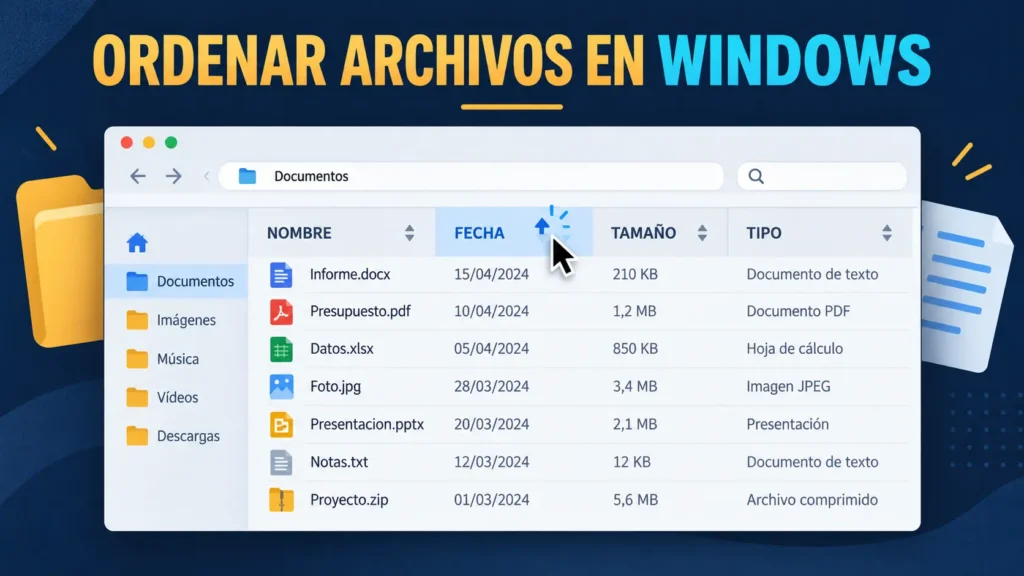
Ordenar archivos en Windows te permite localizar un documento sin revisar manualmente toda la carpeta. Puedes organizarlos por nombre, fecha, tamaño o tipo desde el Explorador de archivos, sin instalar programas adicionales.
Este cambio solamente modifica la manera en que aparecen los elementos. Los archivos no se mueven, no se renombran y tampoco se elimina su contenido.
En nuestras pruebas, la vista Detalles fue la más cómoda para trabajar con carpetas grandes. Permite ver varias propiedades al mismo tiempo y cambiar el orden con un solo clic.
Qué significa ordenar archivos en Windows
Cuando ordenas una carpeta, Windows utiliza una propiedad del archivo para decidir en qué posición debe mostrarlo.
Puedes aplicar estos criterios:
- Nombre: coloca los elementos en orden alfabético.
- Fecha: muestra primero los archivos más nuevos o los más antiguos.
- Tamaño: organiza los archivos desde el más pequeño hasta el más pesado, o al contrario.
- Tipo: reúne los elementos según su formato o aplicación asociada.
Una flecha ascendente o descendente indica la dirección del orden. Al pulsar otra vez sobre el mismo criterio, Windows invierte el resultado.
Por ejemplo, al ordenar por fecha puedes pasar de “más reciente primero” a “más antiguo primero” con un segundo clic.
Cómo ordenar archivos en Windows paso a paso
El procedimiento funciona de manera similar en Windows 11 y Windows 10. Algunos botones pueden cambiar ligeramente según la versión instalada.
- Abre el Explorador de archivos. Presiona las teclas Windows + E o selecciona su icono desde la barra de tareas. Este atajo abre directamente el administrador de archivos.
- Entra en la carpeta que quieres organizar. Puede ser Documentos, Descargas, Imágenes o cualquier carpeta creada por ti. Espera a que termine de cargar si contiene muchos elementos.
- Activa la vista Detalles. En Windows 11, selecciona Ver > Detalles. Esta vista muestra columnas como Nombre, Fecha de modificación, Tipo y Tamaño.
- Pulsa el encabezado de una columna. Selecciona Nombre, Fecha de modificación, Tipo o Tamaño. Los elementos cambiarán de posición inmediatamente.
- Invierte el orden si lo necesitas. Pulsa nuevamente sobre la misma columna. Una pequeña flecha te mostrará si el orden es ascendente o descendente.
- Prueba el menú Ordenar. También puedes hacer clic derecho sobre un espacio vacío de la carpeta y elegir Ordenar por. Después, selecciona el criterio deseado.
- Comprueba el resultado. Revisa los primeros y últimos elementos de la lista. Así confirmarás que Windows aplicó la dirección correcta.
Microsoft confirma que el Explorador puede abrirse con Windows + E y permite cambiar la presentación desde el menú Ver. Puedes consultar la guía en el soporte oficial del Explorador de archivos.
Cómo ordenar archivos por nombre
La opción Nombre coloca los archivos y carpetas en orden alfabético. Es adecuada cuando recuerdas cómo comienza el nombre del documento.
El orden ascendente suele mostrar primero los números, después las letras de la A a la Z. El descendente presenta el recorrido contrario.
Un error común que vemos a menudo es utilizar nombres como “Documento final”, “Documento final nuevo” o “Documento definitivo 2”. Aunque estén ordenados, siguen siendo difíciles de distinguir.
Para obtener mejores resultados, utiliza nombres descriptivos:
- Informe_ventas_2026
- Factura_Cliente_015
- Contrato_alquiler_firmado
- Fotografia_producto_01
- Presupuesto_reforma_v2
Si trabajas con series numeradas, añade ceros al inicio. Windows ordenará correctamente Archivo_01, Archivo_02 y Archivo_10.
Sin esos ceros, algunas aplicaciones pueden colocar Archivo_10 antes de Archivo_2.
Cómo ordenar archivos por fecha
Ordenar por fecha es especialmente útil en Descargas, Documentos o carpetas de proyectos. Permite encontrar rápidamente el último archivo guardado.
En la vista Detalles, lo habitual es usar Fecha de modificación. Esta propiedad indica cuándo se guardó por última vez un cambio en el archivo.
Puedes elegir entre:
- Más reciente primero: útil para continuar un trabajo o encontrar una descarga nueva.
- Más antiguo primero: ayuda a revisar documentos pendientes o detectar contenido desactualizado.
- Fecha de creación: muestra cuándo apareció el archivo en esa ubicación o unidad.
- Fecha de captura: puede estar disponible para fotografías y otros archivos multimedia.
Notamos que al usar “Fecha de modificación” se encuentra más rápido la versión en la que se trabajó recientemente. Sin embargo, no siempre coincide con la fecha de creación original.
Copiar un documento, descargarlo de Internet o extraerlo de un archivo ZIP puede alterar algunas fechas. Por eso conviene revisar también el nombre y el contenido antes de eliminar una versión.
Cómo ordenar archivos por tamaño
La columna Tamaño permite identificar qué archivos ocupan más espacio. Resulta práctica cuando una unidad está casi llena o cuando necesitas preparar documentos para enviarlos por correo.
Pulsa Tamaño una vez y observa la flecha. Si los archivos pequeños aparecen arriba, vuelve a pulsar para mostrar primero los más pesados.
Las unidades más habituales son:
- KB: archivos de texto, documentos sencillos o imágenes muy pequeñas.
- MB: fotografías, archivos PDF, presentaciones y canciones.
- GB: vídeos largos, copias de seguridad o paquetes de instalación.
En nuestras pruebas, ordenar de mayor a menor fue la forma más rápida de detectar vídeos duplicados y presentaciones con imágenes demasiado pesadas.
El Explorador normalmente no calcula el peso completo de cada carpeta en la columna Tamaño. Para conocerlo, haz clic derecho sobre la carpeta y selecciona Propiedades.
No elimines un archivo solamente porque sea grande. Ábrelo primero y confirma que no pertenece a un programa, una copia de seguridad o un proyecto importante.
Cómo ordenar archivos por tipo
La opción Tipo organiza los elementos según su formato. Así puedes localizar juntos los documentos PDF, imágenes, hojas de cálculo, vídeos o archivos comprimidos.
Este criterio es útil cuando una carpeta contiene materiales muy diferentes. Por ejemplo, en Descargas puede ayudarte a separar visualmente instaladores, fotografías y documentos.
Para reconocer el formato con mayor precisión, activa las extensiones:
- Abre el Explorador de archivos.
- Selecciona Ver en la barra superior.
- Entra en Mostrar.
- Activa Extensiones de nombre de archivo.
Después podrás ver terminaciones como .pdf, .docx, .xlsx, .jpg o .zip. Microsoft también documenta esta opción en su página oficial del Explorador.
Mostrar las extensiones reduce confusiones entre archivos que tienen nombres similares. También ayuda a detectar un documento guardado en un formato distinto del esperado.
No cambies una extensión escribiendo otra al final del nombre. Renombrar foto.jpg como foto.pdf no convierte la imagen en un documento PDF y puede impedir que se abra correctamente.
Cómo añadir más columnas a la vista Detalles
Windows permite mostrar propiedades adicionales. Esto puede ser útil para organizar fotografías, música o documentos de trabajo.
Haz clic derecho sobre cualquier encabezado de columna. Después, marca una propiedad como Fecha de creación, Autores, Dimensiones o Duración.
Entre las columnas más prácticas se encuentran:
- Fecha de creación: para conocer cuándo se generó el archivo.
- Dimensiones: útil en fotografías e imágenes.
- Duración: adecuada para vídeos y grabaciones.
- Autores: puede ayudar con documentos compartidos.
- Etiquetas: permite aprovechar metadatos disponibles.
- Extensión: identifica el formato exacto.
Evita activar demasiadas columnas al mismo tiempo. La lista puede volverse difícil de leer, especialmente en pantallas pequeñas.
Diferencia entre ordenar y agrupar archivos
Ordenar cambia la posición de los elementos dentro de una sola lista. Agrupar crea bloques visuales según una propiedad.
Si agrupas por tipo, por ejemplo, Windows puede mostrar secciones separadas para documentos PDF, imágenes y hojas de cálculo.
Esta función es útil para revisar carpetas, pero puede resultar incómoda si solamente buscas un archivo concreto. Para desactivarla, haz clic derecho en un espacio vacío y selecciona Agrupar por > Ninguno.
Un error común es activar la agrupación accidentalmente y pensar que algunos archivos desaparecieron. En realidad, pueden estar dentro de una sección contraída.
Qué hacer si los archivos no aparecen en el orden esperado
Si el resultado parece incorrecto, revisa estos puntos:
- Confirma qué columna tiene la flecha de orden.
- Pulsa nuevamente el encabezado para invertir la dirección.
- Desactiva la opción Agrupar por.
- Actualiza la carpeta con la tecla F5.
- Comprueba que estás usando la vista Detalles.
- Muestra las extensiones para distinguir formatos similares.
- Revisa si los archivos están sincronizándose con la nube.
También debes recordar que las carpetas pueden aparecer separadas de los archivos. Por eso el orden alfabético puede parecer interrumpido aunque Windows esté funcionando correctamente.
Qué criterio conviene utilizar en cada situación
No existe un criterio adecuado para todas las carpetas. La mejor opción depende de lo que necesitas localizar.
- Usa Nombre cuando conoces el título o el cliente relacionado.
- Usa Fecha para encontrar trabajos recientes y nuevas descargas.
- Usa Tamaño para liberar espacio o detectar archivos pesados.
- Usa Tipo para separar documentos, imágenes, vídeos y comprimidos.
Para una carpeta de trabajo diario, recomendamos la vista Detalles ordenada por fecha de modificación. Para un archivo histórico bien nombrado, el orden alfabético suele ser más práctico.
Puedes aplicar todos estos pasos de forma gratuita y segura con el Explorador incluido en Windows. No necesitas instalar aplicaciones ni subir documentos a páginas externas: abre una carpeta, elige Detalles y prueba cada criterio hasta encontrar el que mejor se adapte a tu trabajo.