
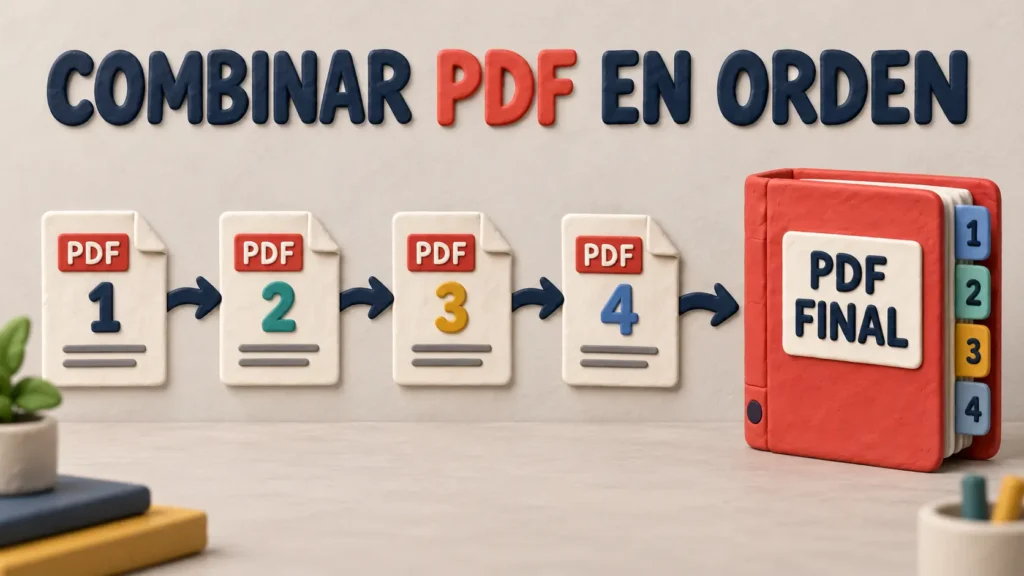
Para combinar PDF en orden, organiza primero los archivos, comprueba su contenido y colócalos en la secuencia correcta antes de iniciar la unión. Este trabajo previo evita terminar con portadas en medio del documento, anexos adelantados o páginas repetidas.
La mayoría de las herramientas permite arrastrar los archivos para cambiar su posición. Sin embargo, algunas los ordenan según el nombre o el momento en que fueron seleccionados.
En nuestras pruebas con informes, apuntes y documentos escaneados, numerar los archivos antes de unirlos fue el método más fiable. También facilitó detectar rápidamente si faltaba una parte.
Qué significa combinar documentos PDF
Combinar consiste en unir dos o más archivos PDF para generar un solo documento. Cada archivo conserva sus páginas, pero pasa a ocupar una posición dentro del resultado final.
Por ejemplo, puedes unir:
- Una portada.
- Un índice.
- Varios capítulos.
- Ejercicios.
- Gráficos.
- Documentos escaneados.
- Formularios.
- Anexos.
- Bibliografía.
El orden de los archivos determina normalmente el orden de las páginas. Si colocas primero los anexos, aparecerán al comienzo del documento resultante.
Por qué puede cambiar el orden de las páginas
El desorden suele producirse antes de pulsar el botón de combinar.
Las causas más frecuentes son:
- Seleccionar los archivos en una secuencia incorrecta.
- Confiar únicamente en el orden de la carpeta.
- Utilizar nombres como
Parte1,Parte2yParte10. - Arrastrar varios archivos sin revisar la lista.
- Combinar documentos que ya contienen páginas repetidas.
- Agregar nuevos archivos después de ordenar los anteriores.
- Confundir la portada de un capítulo con su última página.
- No revisar la vista previa.
Un error común que vemos a menudo es pensar que el sistema colocará automáticamente los documentos en el orden lógico. La herramienta no sabe cuál es la portada, el capítulo principal o el anexo.
Cómo preparar los archivos antes de combinarlos
Crea una carpeta temporal y coloca únicamente los PDF que formarán parte del documento final.
Después, cambia sus nombres utilizando números con ceros delante:
01-Portada.pdf02-Indice.pdf03-Capitulo-uno.pdf04-Capitulo-dos.pdf05-Ejercicios.pdf06-Anexos.pdf
Es preferible escribir 01, 02 y 03 en lugar de 1, 2 y 3. De esta manera, los documentos mantendrán su posición cuando la colección supere nueve archivos.
No utilices nombres como:
Documento-nuevo.pdfParte-final.pdfCopia-del-informe.pdfAnexo-nuevo-2.pdf
Los nombres descriptivos reducen la posibilidad de seleccionar una versión incorrecta.
Cómo combinar PDF en orden paso a paso
El procedimiento puede aplicarse en una herramienta instalada, un editor web o una función integrada en tu sistema.
- Crea una copia de los documentos.Trabaja con duplicados y conserva los archivos originales. La unión no debería eliminarlos, pero una copia reduce el riesgo de confundir versiones.
- Coloca todos los PDF en una carpeta temporal.No mezcles documentos que no deban incluirse. Esta carpeta servirá como espacio de trabajo hasta terminar la revisión.
- Abre cada archivo individualmente.Comprueba la primera y la última página. Anota la cantidad de páginas para detectar duplicados o contenido faltante.
- Cambia los nombres según la secuencia.Utiliza números al comienzo. La numeración debe representar el orden real del documento y no la fecha en que se crearon los archivos.
- Abre la herramienta para combinar.Busca una opción como “Combinar PDF”, “Unir archivos”, “Fusionar documentos” o “Agregar páginas”.
- Selecciona los archivos numerados.Puedes cargarlos uno por uno si la herramienta no respeta el orden de la carpeta. Observa la lista después de cada selección.
- Reordena los documentos en la vista previa.Arrastra cada miniatura hasta la posición correcta. No pulses “Combinar” hasta verificar la secuencia completa.
- Elimina archivos añadidos por error.Si aparece una versión antigua o un documento duplicado, retíralo de la lista. No necesitas comenzar nuevamente.
- Comprueba la orientación.Corrige las páginas giradas antes de finalizar. Una página horizontal puede ser correcta, pero una hoja invertida dificultará la lectura.
- Inicia la combinación.Espera a que la herramienta termine. No cierres la ventana ni interrumpas el proceso mientras se genera el archivo.
- Guarda el resultado con otro nombre.Utiliza un nombre como
Informe-completo-2026.pdf. No lo guardes con el mismo nombre que uno de los documentos originales. - Abre y revisa el PDF final.Recorre todas las páginas y comprueba portada, capítulos, anexos, orientación y numeración.
Notamos que al revisar la primera página de cada sección se detecta la mayoría de los errores sin necesidad de leer nuevamente todo el contenido.
Cómo revisar el orden mediante miniaturas
La vista de miniaturas muestra una representación pequeña de cada página. Esta función resulta más útil que desplazarse continuamente por el documento.
Utilízala para comprobar:
- La posición de la portada.
- El inicio de cada capítulo.
- La continuidad de las páginas.
- Los cambios de orientación.
- Las páginas vacías.
- Los documentos repetidos.
- La posición de los anexos.
- El final del archivo.
Si una sección contiene muchas páginas similares, identifica su encabezado o número antes de moverla.
No te bases solamente en la apariencia. Dos páginas pueden parecer iguales, pero pertenecer a capítulos distintos.
Cómo evitar problemas con Parte 1, Parte 2 y Parte 10
Algunos sistemas ordenan los nombres carácter por carácter. Esto puede colocar Parte10 antes que Parte2.
Para evitarlo, utiliza:
Parte-01.pdfParte-02.pdfParte-03.pdfParte-10.pdf
El cero inicial mantiene la secuencia correcta.
Si tienes más de 99 archivos, utiliza tres cifras:
001-Portada.pdf002-Indice.pdf003-Introduccion.pdf
Aplica el mismo número de cifras a todos los nombres.
Qué hacer si cada PDF tiene numeración propia
Al combinar capítulos separados, cada documento puede comenzar nuevamente en la página 1. Esta numeración interna no cambia automáticamente durante la unión.
Tienes tres alternativas:
- Conservar la numeración original de cada sección.
- Eliminar los números anteriores desde los archivos editables.
- Añadir una nueva numeración continua al PDF combinado.
Si necesitas una numeración continua, aplícala después de terminar la combinación. Así evitarás tener que repetir el proceso si cambias el orden.
Comprueba también el índice. Los números escritos manualmente pueden dejar de coincidir con las páginas reales.
Cómo combinar documentos con diferentes tamaños
Puedes unir archivos con páginas A4, carta, horizontal y otros formatos. Sin embargo, el resultado puede verse irregular al recorrerlo o imprimirlo.
Antes de combinarlos, comprueba:
- Tamaño de cada página.
- Orientación vertical u horizontal.
- Márgenes.
- Escala del contenido.
- Calidad de los escaneos.
No cambies el tamaño si el formato original es importante, como en planos o formularios oficiales.
Para documentos normales, puedes ajustar las páginas a una medida común antes de unirlas. Conserva una copia por si la adaptación recorta algún elemento.
Cómo combinar PDF desde el celular
El procedimiento desde Android o iPhone suele ser similar:
- Reúne los PDF en una carpeta.
- Cambia sus nombres con números.
- Abre una herramienta que permita unir documentos.
- Selecciona los archivos.
- Mantén pulsada una miniatura para moverla.
- Coloca todos los documentos en orden.
- Inicia la combinación.
- Guarda el resultado.
- Ábrelo desde la aplicación de archivos.
- Comprueba las páginas.
Trabajar desde una pantalla pequeña puede dificultar la revisión de muchas miniaturas. Si el documento es extenso, una computadora ofrece mayor precisión.
Cómo proteger documentos privados
Si utilizas una herramienta web, los archivos pueden enviarse a un servidor para ser procesados. Antes de cargar documentos, revisa cómo administra y elimina la información.
Evita subir a sitios desconocidos:
- Identificaciones personales.
- Contratos privados.
- Expedientes médicos.
- Información bancaria.
- Documentos escolares confidenciales.
- Archivos con firmas.
- Listas con datos de otras personas.
Para contenido sensible, utiliza una herramienta que procese los archivos localmente en tu dispositivo.
Los PDF protegidos pueden impedir la extracción, modificación o combinación. No intentes evadir estas restricciones. Solicita al propietario una copia autorizada.
Qué ocurre con firmas y formularios
Combinar un PDF firmado puede afectar la validez de su firma digital. La modificación del archivo puede hacer que el lector indique que el documento cambió después de firmarse.
Si trabajas con documentos oficiales:
- Conserva el archivo firmado original.
- Consulta si está permitido unirlo.
- Evita editar su contenido.
- Genera una copia informativa separada.
- Verifica la firma después del proceso.
Los formularios interactivos también pueden perder algunas funciones al combinarse. Comprueba que los campos, botones y casillas continúen funcionando.
Cómo controlar el tamaño del PDF final
El peso del archivo combinado será aproximadamente la suma de sus componentes, aunque puede variar según la herramienta.
Para evitar un resultado demasiado grande:
- Elimina páginas duplicadas.
- Optimiza escaneos muy pesados.
- Reduce imágenes excesivas.
- Utiliza una calidad adecuada para pantalla.
- Evita comprimir repetidamente.
- Conserva una copia de mayor calidad.
Primero combina y revisa el documento. Después, si es necesario, crea una copia comprimida. Realizar demasiados procesos antes de confirmar el orden puede hacerte repetir el trabajo.
Errores frecuentes al combinar archivos
Evita estos problemas:
- Cargar archivos sin numerarlos.
- Confiar en el orden de selección.
- No revisar las miniaturas.
- Combinar versiones antiguas.
- Dejar páginas invertidas.
- Incluir documentos duplicados.
- Sobrescribir un archivo original.
- Ignorar la numeración interna.
- No revisar firmas o formularios.
- Subir archivos privados a sitios desconocidos.
- Comprimir antes de comprobar el resultado.
- Enviar el archivo sin volver a abrirlo.
Lista de comprobación final
Antes de compartir el documento, verifica:
- ¿La portada está al principio?
- ¿El índice aparece después de la portada?
- ¿Los capítulos mantienen su secuencia?
- ¿Los anexos están al final?
- ¿Falta alguna página?
- ¿Existen páginas repetidas?
- ¿Hay hojas giradas?
- ¿La numeración es coherente?
- ¿Los enlaces siguen funcionando?
- ¿El archivo se abre en otro dispositivo?
- ¿El nombre identifica el contenido?
- ¿El tamaño permite enviarlo?
Puedes combinar PDF en orden gratuitamente y de forma segura utilizando las funciones disponibles en editores, aplicaciones de archivos y herramientas web en sus versiones gratuitas. No necesitas pagar para realizar una unión sencilla.
Empieza con dos documentos de prueba. Numéralos, combínalos y revisa el resultado. Cuando confirmes que la herramienta respeta la secuencia, repite el proceso con todos los archivos que formarán el documento definitivo.