
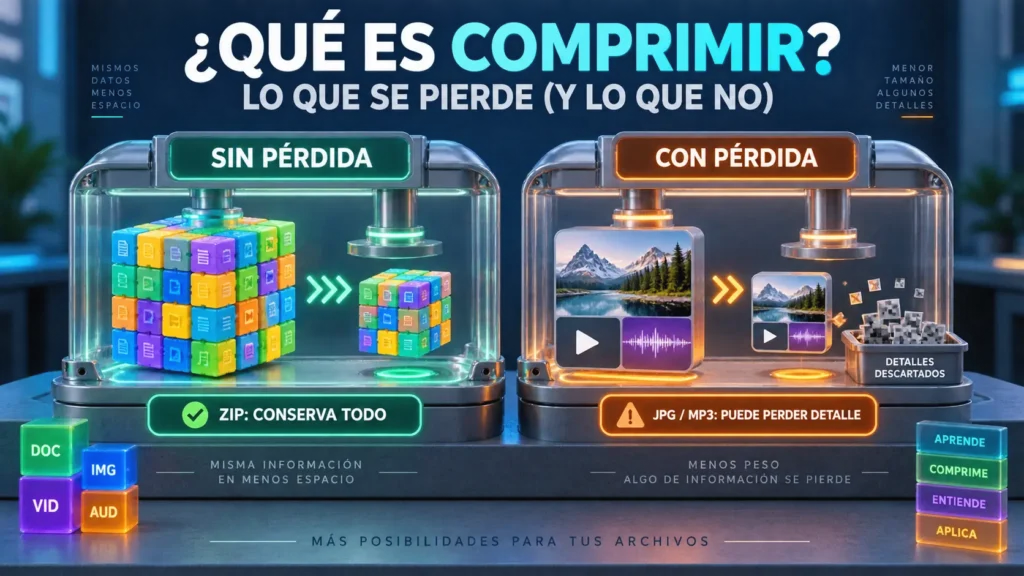
Comprimir un archivo significa representarlo con menos datos para que ocupe menos espacio. El resultado puede ser una copia más pequeña que conserva toda la información o una versión que descarta parte de ella. La diferencia depende del método utilizado, no del simple hecho de que el archivo “pese menos”.
Si buscas entender qué es comprimir un archivo antes de liberar espacio o enviarlo por correo, quédate con esta idea: un ZIP y un JPG no reducen tamaño de la misma manera. El ZIP suele reorganizar datos sin eliminarlos. Un JPG, un MP3 o un video comprimido sí pueden sacrificar detalles para conseguir una reducción mayor.
Qué ocurre realmente cuando comprimes un archivo
Los archivos contienen información útil, pero también patrones repetidos. Un compresor identifica esas repeticiones y las describe de una forma más corta.
Imagina un documento que repite una misma palabra cientos de veces. En lugar de guardar cada repetición completa, el sistema puede almacenar una referencia más breve. Al descomprimir, reconstruye el contenido original a partir de esas instrucciones.
La compresión reduce el espacio ocupado, acelera algunos envíos y permite agrupar varios elementos en un solo paquete.
Comprimir no es lo mismo que borrar, cifrar o cambiar la extensión. Tampoco basta con renombrar “foto.png” como “foto.jpg”. Para reducir el tamaño debe intervenir un programa que vuelva a codificar o empaquetar los datos.
Compresión sin pérdida: el archivo se recupera completo
La compresión sin pérdida permite reconstruir el archivo exactamente como estaba. No desaparecen palabras, fórmulas, píxeles ni fragmentos de audio al extraerlo correctamente.
ZIP y 7z son ejemplos habituales para agrupar documentos, carpetas y otros archivos. PNG usa compresión sin pérdida para imágenes, mientras que FLAC aplica el mismo principio al audio.
Este método es adecuado cuando necesitas conservar cada dato:
- Contratos, facturas y documentos de trabajo.
- Hojas de cálculo con fórmulas.
- Archivos de programación o bases de datos.
- Diseños que todavía vas a editar.
- Fotografías originales que no quieres degradar.
En nuestras pruebas con carpetas que contenían documentos de texto y archivos CSV, extraer el ZIP devolvió copias idénticas a los originales. La reducción fue considerable cuando había texto repetido, pero pequeña cuando la carpeta estaba llena de fotos JPG.
Esto coincide con la documentación de Microsoft sobre archivos ZIP: las imágenes JPEG ya están muy comprimidas, por lo que añadirlas a un ZIP suele cambiar poco el tamaño total.
¿Un ZIP siempre conserva absolutamente todo?
El contenido se conserva, pero ciertos atributos externos —como permisos avanzados o cifrado del sistema— pueden variar entre herramientas. Comprimir tampoco repara un archivo dañado. Conviene probar la extracción antes de eliminar cualquier copia.
Compresión con pérdida: menos tamaño a cambio de detalle
La compresión con pérdida elimina información considerada menos perceptible. Al descomprimir o reproducir el archivo, el sistema crea una aproximación del original, pero no puede recuperar exactamente los datos descartados.
Se utiliza principalmente en fotografías, música y video, porque una reducción fuerte puede compensar pequeñas diferencias visuales o sonoras. JPEG es un formato de imagen con pérdida. PNG, en cambio, prioriza una reproducción más precisa.
La guía de formatos de imagen de MDN explica estas diferencias y también señala que WebP puede trabajar con compresión con o sin pérdida.
Según el formato, puede perderse lo siguiente:
- En imágenes: textura fina, ruido natural, matices de color y nitidez en los bordes.
- En audio: frecuencias poco perceptibles, ambiente suave y sonidos breves.
- En video: detalle en movimiento, grano y transiciones de color.
- En ciertas exportaciones: metadatos como ubicación, cámara, autor o fecha de captura.
Notamos que al usar una calidad media-alta en una fotografía, la reducción puede ser visible en el tamaño sin resultar evidente a primera vista. Al repetir la compresión varias veces, los defectos se acumulan: aparecen bordes borrosos, bloques o degradados irregulares.
Por eso, si vas a editar una imagen o un audio varias veces, conserva un original de buena calidad. Genera las copias comprimidas solo para publicar, compartir o entregar.
Qué información se pierde según el método utilizado
La extensión ofrece una pista, pero algunos formatos admiten varios modos y ajustes.
Al crear un ZIP o un archivo 7z
No se pierde el contenido interno. Después de extraerlo, el documento, la foto o el ejecutable deben funcionar como antes. La ventaja principal es agrupar y reducir datos repetitivos.
Al reducir la calidad de una imagen
Pueden descartarse diferencias entre píxeles. Con una configuración agresiva, el texto pequeño, los bordes y los degradados suelen deteriorarse primero.
Al bajar la resolución
Se eliminan píxeles de forma permanente. Una imagen que pasa de 4000 a 1200 píxeles de ancho pierde detalle, aunque la calidad de exportación sea alta. Reducir resolución y comprimir no es exactamente lo mismo.
Al comprimir audio o video
El códec descarta o simplifica información espacial, temporal o sonora. El nivel de pérdida depende de la tasa de bits, la resolución, la frecuencia de muestreo, el códec y la complejidad del contenido.
Cómo comprimir un archivo sin llevarte sorpresas
Antes de empezar, crea una copia si el material es importante. Este proceso evita que una exportación con pérdida sustituya por accidente al original.
- Identifica el tipo de archivo. Comprueba si trabajas con documentos, imágenes, audio, video o una carpeta mixta. Esto determina qué método tiene sentido.
- Decide si necesitas una copia idéntica. Para contratos, proyectos editables, código o datos, elige compresión sin pérdida. Para copias destinadas a la web, puede ser razonable usar compresión con pérdida.
- Revisa si el formato ya está comprimido. JPG, MP3, MP4, DOCX y muchos PDF ya incorporan compresión. Meterlos en un ZIP puede servir para agruparlos, pero no garantiza una reducción importante.
- Elige la herramienta correcta. Usa el ZIP integrado del sistema para una tarea sencilla. Para más formatos y opciones, puedes utilizar 7-Zip desde su sitio oficial, que es gratuito y de código abierto.
- Ajusta la calidad con un objetivo concreto. En imágenes, evita elegir automáticamente el nivel mínimo. Empieza con una calidad alta o media-alta y reduce de forma gradual.
- Guarda el resultado con otro nombre. Añade términos como “web”, “comprimido” o una medida de resolución. Así no sobrescribes el archivo maestro.
- Compara tamaño y apariencia. Abre el original y la copia en la misma pantalla. Amplía las zonas con texto, bordes, sombras o degradados, donde los defectos suelen ser más evidentes.
- Prueba el resultado y conserva el original. Extrae el ZIP y abre varios archivos, o reproduce el contenido multimedia. La información descartada no vuelve al aumentar la calidad después.
Un error común que vemos a menudo es juzgar el resultado solo por el número de megabytes. Un archivo muy pequeño no siempre es un archivo bien optimizado. La meta es reducir lo necesario sin perjudicar el uso previsto.
Por qué algunos archivos casi no reducen su tamaño
No todos los datos ofrecen el mismo margen de ahorro. Un archivo de texto plano suele comprimirse mucho porque repite letras, palabras y estructuras. Una colección de fotos JPG o videos MP4 ya fue optimizada por su propio formato.
Incluso puede quedar ligeramente mayor: todo contenedor añade información para reconstruir su contenido. Los documentos DOCX también usan un paquete comprimido internamente, así que otro ZIP suele ahorrar poco.
Errores que conviene evitar
- Sobrescribir la única copia de una foto, audio o video.
- Comprimir repetidamente un JPG esperando que mantenga la misma calidad.
- Confundir cifrado con compresión. Un ZIP no queda protegido solo por estar comprimido.
- Enviar información sensible sin revisar el método de protección.
- Suponer que cambiar la extensión convierte o reduce un archivo.
Si manejas información confidencial, usa cifrado además de compresión y confirma que el destinatario pueda abrir el archivo.
Cuándo elegir cada tipo de compresión
Usa compresión sin pérdida para documentos, copias de seguridad y material editable. Elige compresión con pérdida para una web, presentación o mensaje cuando una diferencia mínima sea aceptable. Haz una prueba antes de procesar muchos archivos.
Para aplicar estos pasos de manera gratuita y segura, puedes usar las funciones ZIP incluidas en tu sistema o la versión gratuita de plataformas oficiales como 7-Zip. Trabaja siempre con una copia, revisa el resultado y conserva el original cuando el método pueda descartar información.