
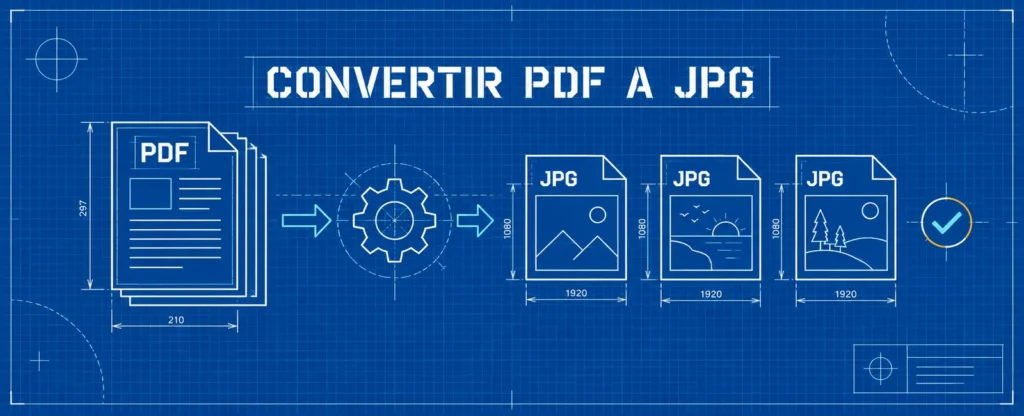
Convertir PDF a JPG permite guardar cada página de un documento como una imagen independiente. Es útil cuando necesitas insertar una página en una presentación, compartirla en una plataforma que no admite PDF o preparar una vista previa.
El proceso puede realizarse con todo el documento o solamente con las páginas que necesitas. La calidad final dependerá de la resolución seleccionada, el contenido del PDF y el nivel de compresión aplicado.
En esta guía aprenderás a convertir un PDF en imágenes JPG, elegir una calidad adecuada y revisar el resultado antes de descargarlo o compartirlo.
Qué ocurre al convertir un PDF a JPG
Un PDF puede contener texto, fotografías, gráficos, tablas y varias páginas. Cuando lo conviertes a JPG, cada página se transforma en una imagen compuesta por píxeles.
Esto significa que el texto dejará de ser seleccionable dentro del archivo JPG. Podrás leerlo visualmente, pero no copiar palabras como en el PDF original.
Si el documento tiene diez páginas, normalmente obtendrás diez imágenes:
- pagina-01.jpg
- pagina-02.jpg
- pagina-03.jpg
- pagina-04.jpg
- pagina-05.jpg
- pagina-06.jpg
- pagina-07.jpg
- pagina-08.jpg
- pagina-09.jpg
- pagina-10.jpg
Algunas herramientas agrupan las imágenes dentro de un archivo ZIP para facilitar la descarga.
Cuándo conviene convertir PDF a JPG
El formato JPG es compatible con una gran cantidad de programas, redes, editores y plataformas.
Puedes utilizar la conversión para:
- Insertar una página en una presentación.
- Crear una miniatura.
- Compartir una página por mensajería.
- Publicar contenido visual en una web.
- Preparar una vista previa.
- Incluir un gráfico en otro documento.
- Guardar una página como fotografía.
- Editar visualmente una sección.
- Crear imágenes para una guía.
- Subir páginas a una plataforma que no admite PDF.
No es recomendable convertir todo a JPG si necesitas conservar enlaces, texto seleccionable, formularios o elementos interactivos.
Diferencias entre JPG, PNG y PDF
Antes de convertir, conviene comprender qué conserva cada formato.
Está diseñado para documentos. Puede contener varias páginas, texto seleccionable, enlaces, imágenes y formularios.
JPG
Está pensado para fotografías e imágenes con muchos colores. Produce archivos relativamente ligeros, pero utiliza compresión con pérdida.
PNG
Conserva mejor las líneas, capturas de pantalla y texto pequeño. Suele generar archivos más pesados que JPG, especialmente cuando contiene fotografías.
Si vas a convertir una página con fotografías, JPG puede ofrecer un buen equilibrio. Para diagramas, capturas o texto muy fino, PNG podría conservar mejor los bordes.
Qué debes revisar antes de convertir
Una revisión rápida evita procesar páginas innecesarias o información privada.
Comprueba el documento completo
Abre el PDF y confirma que todas las páginas se carguen correctamente. Revisa la cantidad, orientación y orden.
Selecciona únicamente las páginas necesarias
Si solo necesitas dos páginas de un documento extenso, no conviertas todo el archivo. Esto reduce el tiempo de procesamiento y la cantidad de imágenes descargadas.
Revisa la información privada
Comprueba si el PDF contiene:
- Nombres completos.
- Direcciones.
- Firmas.
- Documentos de identidad.
- Datos bancarios.
- Información médica.
- Contraseñas.
- Datos de otras personas.
Extrae únicamente las páginas que realmente puedas compartir.
Cómo convertir PDF a JPG paso a paso
La mayoría de las herramientas permite cargar el PDF, seleccionar las páginas y definir la calidad antes de descargar las imágenes.
- Localiza el PDF original. Comprueba su nombre y abre el archivo para confirmar que sea la versión correcta.
- Guarda una copia de seguridad. Conserva el documento original en una carpeta segura. La conversión no debería modificarlo, pero necesitarás la referencia para comparar.
- Abre una herramienta para convertir PDF a JPG. Comprueba que permita seleccionar páginas y elegir la calidad de salida.
- Carga el documento. Utiliza el botón de selección o arrastra el PDF al área indicada. Espera hasta que la carga termine.
- Revisa las miniaturas. Confirma que aparezcan todas las páginas y que ninguna esté invertida o dañada.
- Selecciona las páginas. Puedes convertir todo el documento o marcar solamente las hojas necesarias.
- Elige la resolución. Utiliza una calidad media para compartir en pantalla y una resolución más alta si necesitas ampliar o imprimir las imágenes.
- Selecciona JPG como formato. Algunas herramientas también ofrecen PNG. Verifica la opción elegida antes de continuar.
- Inicia la conversión. Espera mientras la herramienta procesa cada página. No cierres la pestaña ni interrumpas la conexión.
- Descarga las imágenes. Si recibes un archivo ZIP, guárdalo y extrae su contenido en una carpeta nueva.
- Revisa los nombres. Comprueba que las imágenes conserven una numeración clara y consecutiva.
- Abre varias páginas. Amplía el texto, las tablas y los gráficos para comprobar su nitidez.
- Compara con el PDF. Confirma que las imágenes correspondan a las páginas correctas y no falte ningún elemento.
Cómo elegir la resolución adecuada
La resolución determina la cantidad de detalle que tendrá la imagen. Una resolución alta mejora la nitidez, pero también aumenta el peso.
Calidad baja
Puede servir para miniaturas o vistas previas pequeñas. No es recomendable para texto reducido, tablas o impresión.
Calidad media
Suele ser suficiente para leer en una pantalla, insertar una página en un documento o compartirla mediante correo.
Calidad alta
Es apropiada cuando necesitas ampliar el contenido, conservar diagramas o imprimir la imagen.
En nuestras pruebas con documentos de muestra, una calidad media mantuvo el texto legible en pantalla y produjo archivos más fáciles de compartir. La calidad alta resultó más conveniente para páginas con tablas y gráficos pequeños.
No selecciones la máxima resolución por costumbre. Utiliza únicamente el nivel que requiere el uso final.
Cómo evitar que el texto aparezca borroso
El texto puede perder nitidez cuando la imagen tiene poca resolución o utiliza una compresión demasiado intensa.
Para mejorar el resultado:
- Elige una resolución suficiente.
- Evita la calidad mínima.
- No amplíes una imagen pequeña.
- Comprueba los caracteres al 100 %.
- Revisa las notas al pie.
- Compara números y signos.
- Utiliza PNG si el texto es muy fino.
- Evita comprimir el JPG varias veces.
Un error común que vemos a menudo es convertir con una calidad baja y después ampliar la imagen. El programa no puede recuperar los detalles que fueron eliminados durante la conversión.
Cómo convertir únicamente algunas páginas
No necesitas procesar todo el documento si solo quieres una sección.
Puedes utilizar una selección como:
- Página 1.
- Páginas 2 a 5.
- Páginas 3, 7 y 10.
- Primera y última página.
- Un capítulo concreto.
Presta atención a la numeración. La página que aparece como número 5 en el lector podría contener el número 3 impreso si el documento incluye portada e índice.
Revisa las miniaturas para confirmar visualmente cada selección.
Cómo organizar las imágenes resultantes
Una numeración uniforme permite mantener el orden correcto.
Utiliza nombres como:
- informe-pagina-01.jpg
- informe-pagina-02.jpg
- informe-pagina-03.jpg
Evita nombres como:
- imagen-final.jpg
- captura-nueva.jpg
- pagina-corregida-2.jpg
Cuando hay más de nueve páginas, utiliza dos dígitos. Si el documento supera las 99 páginas, utiliza tres:
- pagina-001.jpg
- pagina-002.jpg
- pagina-100.jpg
Esto ayuda a que el explorador de archivos mantenga la secuencia.
Cómo reducir el peso de las imágenes
Una conversión de alta resolución puede producir imágenes pesadas. Si necesitas publicarlas en una web o enviarlas por correo, optimízalas con cuidado.
Puedes reducir su tamaño mediante:
- Una resolución moderada.
- Compresión JPG equilibrada.
- Recorte de bordes vacíos.
- Eliminación de imágenes innecesarias.
- Reducción de dimensiones.
- Eliminación de metadatos no necesarios.
No comprimas repetidamente el mismo JPG. Cada nuevo guardado puede degradar el texto y los bordes.
Conserva una copia de alta calidad y crea otra optimizada para la web.
Cómo preparar las imágenes para WordPress
Si vas a publicar las páginas en WordPress, utiliza dimensiones acordes con el espacio disponible.
Para imágenes dentro de un artículo:
- Usa una anchura suficiente para el contenido.
- Mantén la proporción original.
- Convierte a WebP si buscas menor peso.
- Añade un texto alternativo descriptivo.
- Evita subir archivos innecesariamente grandes.
- Comprueba la visualización en teléfonos.
No utilices como texto alternativo una lista de palabras clave. Describe lo que aparece en la imagen de manera natural.
Ejemplo:
“Página de un informe convertida de PDF a imagen JPG”.
Qué pasa con los enlaces y el texto seleccionable
Al convertir una página en JPG, sus elementos se integran dentro de una imagen.
Se pierden funciones como:
- Seleccionar palabras.
- Copiar párrafos.
- Pulsar enlaces.
- Completar formularios.
- Buscar texto.
- Utilizar marcadores internos.
- Modificar campos interactivos.
El PDF original debe conservarse si necesitas esas funciones.
Si luego necesitas recuperar el texto desde el JPG, puedes utilizar OCR. Revisa manualmente el resultado, especialmente los nombres, fechas y cantidades.
Cómo proteger la privacidad durante la conversión
Antes de subir el PDF, revisa el tratamiento de archivos de la herramienta. Comprueba si explica cómo procesa y elimina los documentos.
Para archivos sensibles:
- Convierte solamente las páginas necesarias.
- Oculta datos mediante censura permanente.
- Evita servicios sin información de privacidad.
- Conserva los archivos en una carpeta segura.
- Elimina copias innecesarias.
- Considera una herramienta local.
No cubras información privada únicamente con una figura superficial. Los datos podrían seguir presentes debajo.
Errores frecuentes al convertir PDF a JPG
Convertir todas las páginas sin necesitarlas
Selecciona únicamente las hojas útiles para ahorrar tiempo y espacio.
Elegir una resolución muy baja
El archivo será ligero, pero el texto puede verse borroso.
Confundir JPG con PDF
El JPG es una imagen de una sola superficie. No conserva varias páginas dentro del mismo archivo.
Eliminar el PDF original
Conserva el documento porque contiene funciones que la imagen no mantiene.
Descargar sin revisar
Abre algunas imágenes y comprueba el texto, gráficos, tablas y orientación.
Publicar imágenes demasiado pesadas
Optimiza los archivos antes de subirlos a una página web. Esto mejora la velocidad de carga.
Repetir la compresión
Trabaja desde la imagen original si necesitas crear una versión más ligera.
Preguntas frecuentes sobre convertir PDF a JPG
¿Se crea una imagen por cada página?
Normalmente sí. Un PDF de cinco páginas producirá cinco imágenes JPG.
¿Puedo convertir solamente una página?
Sí. Selecciona la miniatura correspondiente antes de iniciar el proceso.
¿La conversión modifica el PDF?
No debería hacerlo. Se crean archivos nuevos y el documento original permanece intacto.
¿Es mejor JPG o PNG?
JPG suele ser adecuado para fotografías y archivos ligeros. PNG puede conservar mejor capturas, diagramas y texto fino.
¿Puedo convertir desde el teléfono?
Sí. Puedes utilizar una herramienta web desde el navegador y guardar las imágenes en el dispositivo.
¿El texto quedará editable?
No. El texto pasa a formar parte de la imagen. Para recuperarlo necesitarás OCR.
¿Qué resolución debo elegir?
Depende del uso. La calidad media suele funcionar para pantalla. Elige una calidad alta si necesitas imprimir o ampliar.
Convierte las páginas y revisa la calidad final
Para convertir PDF a JPG correctamente, selecciona las páginas necesarias y elige una resolución acorde con su uso.
Después de descargar, comprueba la nitidez, el orden y la orientación. Conserva siempre el PDF original, porque las imágenes no mantienen enlaces ni texto seleccionable.
Puedes aplicar estos pasos de forma gratuita y segura usando las herramientas de SimpleiaTec.com. Carga tu PDF, selecciona las páginas y descarga las imágenes después de revisar la configuración.