
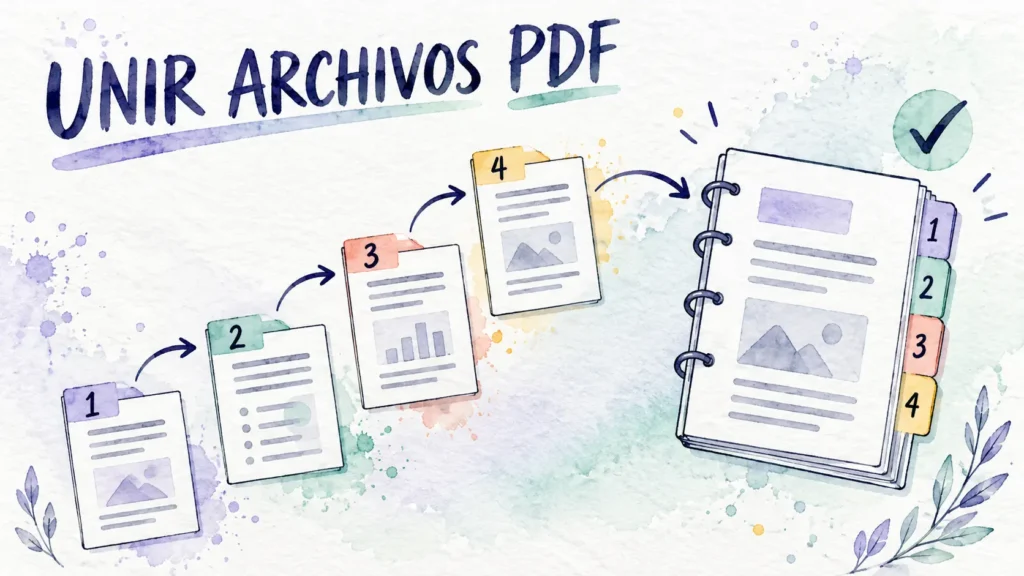
Unir archivos PDF permite reunir documentos separados dentro de un único archivo. Es útil cuando tienes una portada, un informe, varios anexos o diferentes comprobantes y necesitas enviarlos juntos, conservando un orden claro.
El procedimiento suele tardar pocos minutos. Sin embargo, antes de combinar los documentos debes revisar su contenido, organizarlos correctamente y comprobar que el resultado no incluya páginas repetidas, giradas o innecesarias.
En esta guía aprenderás a unir archivos PDF, ordenar sus páginas y verificar el documento final antes de descargarlo o compartirlo.
Qué significa unir archivos PDF
Unir PDF consiste en combinar dos o más archivos para crear un solo documento. El contenido de cada archivo se incorpora siguiendo el orden que hayas seleccionado.
Por ejemplo, puedes comenzar con estos documentos:
- Portada.pdf
- Informe.pdf
- Graficos.pdf
- Anexos.pdf
Después de unirlos, obtendrás un único archivo que contiene todas las páginas. Podrías llamarlo “informe-completo.pdf”.
Combinar no es lo mismo que comprimir. Al unir documentos, el tamaño final puede ser parecido a la suma de todos los archivos originales. Si necesitas que el resultado pese menos, tendrás que comprimirlo después.
Cuándo conviene combinar varios PDF
Mantener todos los documentos relacionados dentro de un solo archivo facilita su lectura, almacenamiento y envío. También reduce el riesgo de olvidar un anexo importante.
Esta función resulta útil para:
- Presentar un trabajo académico con portada y anexos.
- Reunir facturas correspondientes a un mismo periodo.
- Combinar capítulos de un manual.
- Preparar un expediente administrativo.
- Organizar certificados y comprobantes.
- Adjuntar varios documentos en un solo correo.
- Unir páginas escaneadas por separado.
- Crear un portafolio profesional.
- Ordenar informes elaborados por diferentes personas.
Un solo PDF suele ser más cómodo para el destinatario. No tiene que abrir varios archivos ni adivinar en qué orden debe leerlos.
Qué debes revisar antes de unir los documentos
Preparar los archivos antes de combinarlos evita la mayoría de los errores. Dedica unos minutos a comprobar cada PDF por separado.
Verifica que todos los archivos se abran
Abre cada documento y confirma que no esté dañado ni protegido por una contraseña desconocida. Si un archivo no se puede visualizar correctamente, es posible que la herramienta tampoco pueda procesarlo.
Revisa la orientación de las páginas
Comprueba si las hojas aparecen en posición vertical u horizontal. Una página girada puede dificultar la lectura del documento final.
Si encuentras una hoja invertida, corrígela antes de unir los archivos o utiliza una herramienta que permita rotarla durante la organización.
Elimina páginas innecesarias
Busca hojas vacías, duplicadas o incluidas por error. También revisa las páginas de prueba que suelen generarse durante un escaneo.
Un error común que vemos a menudo es combinar los archivos sin abrirlos primero. El PDF final termina incluyendo páginas repetidas o una hoja en blanco entre cada sección.
Cambia temporalmente los nombres
Cuando tienes muchos documentos, utilizar nombres numerados ayuda a mantener el orden:
- 01-portada.pdf
- 02-informe.pdf
- 03-graficos.pdf
- 04-anexos.pdf
Esta organización es especialmente útil cuando los nombres originales son parecidos o poco descriptivos.
Cómo unir archivos PDF paso a paso
El procedimiento puede variar ligeramente según la herramienta, pero normalmente encontrarás un área para cargar los documentos y otra para modificar su orden.
- Reúne todos los PDF en una carpeta. Guarda los documentos que vas a combinar en una ubicación fácil de encontrar. Evita mezclarlos con versiones antiguas o archivos que no forman parte del resultado.
- Haz una copia de seguridad. Conserva los documentos originales sin modificaciones. Aunque unir archivos normalmente no altera las copias de origen, esta medida permite recuperar cualquier página si luego detectas un error.
- Abre la herramienta para unir PDF. Comprueba que la página haya cargado correctamente y que ofrezca una forma clara de seleccionar varios documentos.
- Selecciona los archivos. Utiliza el botón de carga o arrástralos hasta el área indicada. Puedes seleccionar varios al mismo tiempo si están guardados en la misma carpeta.
- Espera hasta que termine la carga. Cada archivo debe aparecer en la lista o en la vista previa. Si falta uno, agrégalo antes de iniciar la combinación.
- Organiza el orden de los documentos. Arrastra cada archivo hasta colocarlo en la posición correcta. La portada debería aparecer primero y los anexos normalmente se colocan al final.
- Revisa las páginas individuales. Si la herramienta muestra miniaturas, comprueba que no haya páginas vacías, duplicadas o giradas. Realiza las correcciones disponibles antes de continuar.
- Inicia la combinación. Pulsa el botón para unir los documentos. Evita cerrar la pestaña o desconectar Internet mientras se procesa el archivo.
- Descarga el PDF resultante. Utiliza un nombre claro que permita identificarlo, como “expediente-completo.pdf” o “trabajo-final.pdf”.
- Abre el documento descargado. No confíes únicamente en el mensaje de finalización. Comprueba que el nuevo PDF se abra y que contenga todas las páginas.
- Revisa el orden completo. Avanza desde la primera hasta la última página. Presta especial atención al punto donde termina un archivo y comienza el siguiente.
- Guarda la versión definitiva. Cuando hayas confirmado que todo está correcto, conserva el archivo final en una carpeta segura y utilízalo para enviar, imprimir o archivar.
Cómo elegir correctamente el orden de las páginas
El orden depende del tipo de documento. No siempre debe mantenerse la secuencia utilizada durante la carga.
En un informe académico o profesional, una estructura habitual puede ser:
- Portada.
- Índice.
- Introducción.
- Desarrollo.
- Conclusiones.
- Referencias.
- Anexos.
En un expediente administrativo podría utilizarse este orden:
- Solicitud principal.
- Documento de identidad o acreditación requerida.
- Formularios complementarios.
- Comprobantes.
- Declaraciones.
- Anexos.
En nuestras pruebas con documentos de muestra, numerar previamente los archivos redujo los errores de orden. También facilitó detectar rápidamente cuál faltaba antes de comenzar la unión.
Si el PDF tiene muchas páginas, revisa la numeración impresa dentro de cada documento. Las miniaturas pueden parecer correctas, pero el contenido podría seguir una secuencia distinta.
Qué ocurre con la calidad al unir PDF
Unir archivos no debería reducir la calidad de sus páginas. La herramienta normalmente incorpora el contenido original dentro de un documento nuevo sin volver a escanearlo.
El texto debe permanecer nítido y las imágenes deberían conservar su resolución. No obstante, algunas herramientas pueden aplicar optimización o compresión automática.
Después de descargar el resultado, comprueba:
- La nitidez de las letras.
- La calidad de las fotografías.
- El tamaño de las páginas.
- La orientación de cada hoja.
- El funcionamiento de los enlaces.
- La posibilidad de buscar y seleccionar texto.
- La apariencia de firmas y sellos.
- La integridad de las tablas y gráficos.
Notamos que al combinar archivos con tamaños de página diferentes, algunas hojas pueden parecer más grandes que otras. Esto no significa necesariamente que estén dañadas, pero puede resultar incómodo durante la lectura.
Si necesitas uniformidad, ajusta previamente todas las páginas al mismo formato.
Cómo unir PDF escaneados
Los documentos escaneados se pueden combinar igual que cualquier otro PDF. La principal diferencia es que cada página suele estar almacenada como una imagen.
Antes de unirlos, revisa:
- Que ninguna página esté inclinada.
- Que el texto sea legible.
- Que los bordes no estén recortados.
- Que las hojas tengan la orientación correcta.
- Que el color y el contraste sean uniformes.
- Que la resolución no sea excesiva.
- Que no existan páginas repetidas.
Si necesitas buscar palabras dentro del documento final, aplica reconocimiento OCR. Esta tecnología convierte el contenido visible de las imágenes en texto seleccionable.
Cuando los escaneos ocupan demasiado espacio, puedes comprimir el PDF después de unirlo. Trabaja siempre con una copia para conservar los archivos originales.
Cómo proteger documentos con información privada
Antes de cargar cualquier archivo, revisa si contiene información personal o confidencial.
Presta atención a:
- Nombres y direcciones.
- Documentos de identidad.
- Firmas.
- Datos bancarios.
- Información médica.
- Contraseñas.
- Expedientes laborales.
- Información de menores.
- Contratos privados.
Consulta cómo procesa los archivos la herramienta que vas a utilizar. Revisa si explica durante cuánto tiempo conserva los documentos y si los elimina después de completar el proceso.
Para material especialmente sensible, considera una solución local que funcione directamente en tu dispositivo.
No confundas ocultar visualmente un dato con eliminarlo. Colocar un rectángulo sobre un número o nombre podría dejar la información original debajo. Si necesitas censurar contenido, utiliza una función específica de eliminación permanente.
Errores frecuentes al combinar documentos
Subir versiones equivocadas
Es fácil confundir “informe-final.pdf” con “informe-final-corregido.pdf”. Abre los archivos y verifica su contenido antes de cargarlos.
No ordenar los PDF
Algunas herramientas respetan el orden de selección y otras utilizan el nombre del archivo. Revisa siempre la secuencia mostrada antes de iniciar el proceso.
Combinar documentos protegidos
Un PDF con restricciones o contraseña puede impedir la unión. Utiliza únicamente archivos que tengas autorización para modificar.
Descargar sin revisar
El proceso puede completarse correctamente y aun así producir un documento mal organizado. Abre el archivo y revisa las transiciones entre secciones.
Eliminar los originales demasiado pronto
Conserva los archivos separados hasta comprobar que la versión combinada está completa. Si detectas un error, necesitarás volver a procesarlos.
Comprimir antes de terminar
Si comprimes cada archivo varias veces y luego vuelves a comprimir el resultado, las imágenes pueden perder calidad. Primero organiza y une los documentos. Después decide si necesitas reducir el peso final.
Qué hacer si el PDF final pesa demasiado
El tamaño del documento combinado puede aumentar considerablemente, sobre todo si contiene páginas escaneadas o fotografías.
Puedes reducirlo mediante estas acciones:
- Elimina hojas vacías o duplicadas.
- Recorta márgenes innecesarios.
- Convierte a escala de grises las páginas que no requieran color.
- Reduce la resolución de escaneos excesivamente grandes.
- Comprime el PDF final una sola vez.
- Optimiza las fotografías antes de crear el documento.
- Divide el archivo si el destinatario acepta varias partes.
No busques el archivo más pequeño posible. El objetivo es reducir su peso manteniendo la información legible.
Para documentos de texto escaneados, una resolución cercana a 300 ppp suele ofrecer un equilibrio adecuado. Utiliza una compresión moderada y revisa las letras pequeñas después del proceso.
Diferencia entre unir, insertar y organizar páginas
Aunque estas funciones parecen iguales, cumplen tareas distintas.
Unir archivos
Combina dos o más PDF completos en un único documento.
Insertar páginas
Añade una o varias páginas en un punto específico de un PDF existente. Por ejemplo, puedes insertar una portada antes de la primera página.
Organizar páginas
Permite cambiar la posición de las hojas, eliminar páginas innecesarias o corregir su orientación.
En algunos casos necesitarás utilizar las tres funciones. Primero unes los documentos, después organizas las páginas y finalmente eliminas cualquier hoja sobrante.
Preguntas frecuentes sobre la unión de PDF
¿Cuántos PDF puedo unir?
Depende de la herramienta y del tamaño total de los documentos. Algunas establecen límites de cantidad, peso o tiempo de procesamiento.
Si trabajas con muchos archivos, puedes combinarlos por grupos y después unir los resultados.
¿Los archivos originales se modifican?
Normalmente no. La herramienta crea un documento nuevo y mantiene intactos los archivos de origen. Aun así, conserva una copia de seguridad.
¿Puedo cambiar el orden después de unirlos?
Sí, pero necesitarás una función para organizar páginas o repetir el proceso. Es más rápido comprobar el orden antes de combinar.
¿Se pueden unir PDF desde un teléfono?
Sí. Puedes utilizar una herramienta web desde el navegador. En una pantalla pequeña, revisa cuidadosamente las miniaturas para evitar errores de orden.
¿Se pueden combinar archivos con orientación diferente?
Sí. Un mismo PDF puede contener páginas verticales y horizontales. Si una hoja está invertida, debes rotarla para facilitar la lectura.
¿Unir PDF reduce la calidad?
En condiciones normales, no. Sin embargo, algunas herramientas pueden aplicar compresión automática. Revisa el resultado, especialmente si contiene imágenes o texto pequeño.
¿Puedo unir archivos que tienen contraseña?
Solo si conoces la contraseña y tienes permiso para modificarlos. Dependiendo de sus restricciones, podría ser necesario desbloquearlos antes.
Crea un solo PDF organizado y fácil de compartir
Unir archivos PDF es una forma sencilla de presentar información relacionada dentro de un documento ordenado. La parte más importante no es pulsar el botón de combinación, sino preparar los archivos y verificar el resultado.
Organiza previamente los documentos, revisa las miniaturas y conserva las copias originales. Después de descargar el PDF final, comprueba todas las páginas antes de enviarlo o publicarlo.
Puedes aplicar estos pasos de forma gratuita y segura usando las herramientas de SimpleiaTec.com. Selecciona tus PDF, colócalos en el orden correcto y descarga el documento combinado cuando hayas confirmado que todo está completo.