
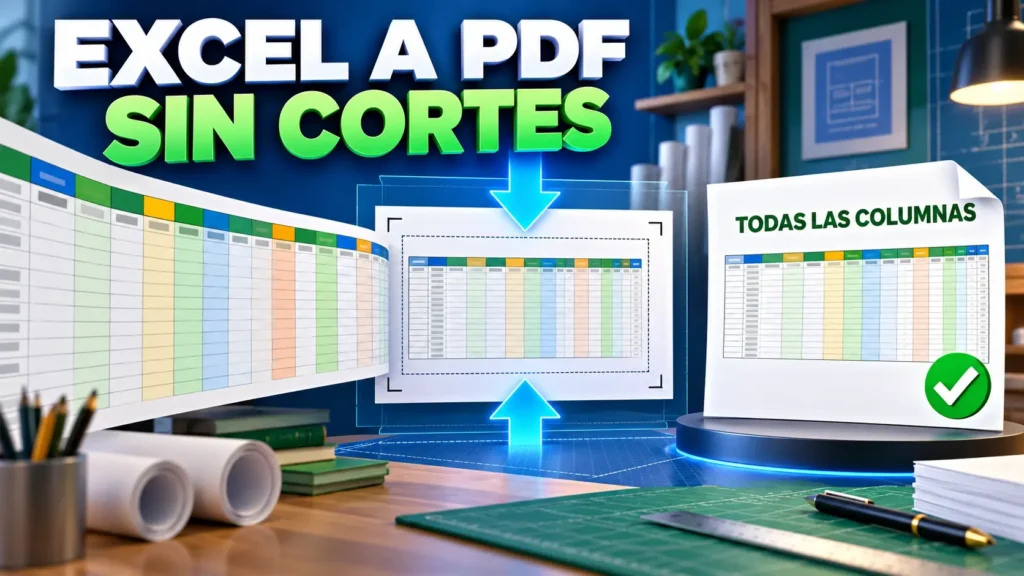
Cuando una hoja de cálculo tiene muchas columnas, Excel puede dividirla en varias páginas al convertirla a PDF. El resultado suele mostrar una parte de la tabla en una página y las últimas columnas en otra.
Para convertir Excel a PDF sin cortar información, debes preparar primero el diseño de impresión. La orientación, el área seleccionada, los márgenes y la escala determinan cómo se distribuirá la hoja.
En nuestras pruebas, la opción “Ajustar todas las columnas en una página” fue la solución más rápida. Sin embargo, también comprobamos que una escala excesiva puede hacer que el contenido resulte demasiado pequeño.
Por qué Excel corta las columnas al crear un PDF
Excel utiliza la misma configuración para imprimir y exportar a PDF. Si la tabla es más ancha que el papel configurado, el programa la divide automáticamente.
Las causas habituales son:
- Demasiadas columnas para una página vertical.
- Columnas con un ancho excesivo.
- Márgenes demasiado grandes.
- Un área de impresión mal definida.
- Celdas vacías incluidas accidentalmente.
- Objetos o gráficos fuera de la tabla.
- Saltos de página manuales.
- Escala configurada en tamaño real.
- Tamaño de papel incorrecto.
Un error común que vemos a menudo es exportar directamente sin revisar la vista previa. El archivo se crea correctamente, pero varias columnas aparecen en páginas separadas.
Antes de convertir el archivo
Guarda una copia de la hoja original. De esta manera podrás modificar anchos, márgenes y saltos sin afectar el archivo principal.
Comprueba también lo siguiente:
- La tabla no contiene columnas vacías innecesarias.
- Los encabezados están correctamente alineados.
- No existen objetos alejados del contenido.
- Las fórmulas muestran el resultado esperado.
- El área que deseas exportar está claramente identificada.
- El archivo está guardado en formato XLSX.
Si el documento tiene varias hojas, decide si quieres convertir únicamente la hoja activa o todo el libro.
Cómo convertir Excel a PDF sin cortar columnas
1. Selecciona el contenido que necesitas
Haz clic en la primera celda de la tabla y arrastra hasta la última celda que quieras incluir.
No selecciones filas o columnas completamente vacías. Excel puede interpretarlas como parte de la impresión y reducir innecesariamente el contenido.
Si la hoja contiene varias tablas, exporta únicamente la sección necesaria o prepara cada tabla en una hoja diferente.
2. Define el área de impresión
Con las celdas seleccionadas, entra en Diseño de página > Área de impresión > Establecer área de impresión.
Esta opción indica a Excel qué contenido debe incluir en el PDF.
Para comprobar el área, abre Archivo > Imprimir. Si falta información, regresa a la hoja y modifica la selección.
Si necesitas empezar de nuevo, utiliza Diseño de página > Área de impresión > Borrar área de impresión.
3. Cambia la orientación a horizontal
Entra en Diseño de página > Orientación y selecciona Horizontal.
La orientación horizontal ofrece más espacio para las columnas y suele ser la mejor elección para tablas anchas.
La orientación vertical puede funcionar en hojas con pocas columnas, como listados de nombres, fechas o cantidades.
Notamos que cambiar a horizontal antes de modificar la escala produce un texto más legible que reducir directamente toda la hoja.
4. Elige el tamaño del papel
En Diseño de página > Tamaño, selecciona el formato que utilizarás.
A4 es habitual en documentos administrativos. Carta se utiliza con frecuencia en otros entornos.
El tamaño seleccionado debe coincidir con el uso final. Cambiarlo después de ajustar la escala puede modificar los saltos de página.
Si la tabla sigue siendo demasiado ancha, un tamaño mayor puede ayudar, pero el lector necesitará imprimir en ese mismo formato para conservar el diseño.
5. Reduce los márgenes
Entra en Diseño de página > Márgenes y selecciona Estrechos.
También puedes utilizar márgenes personalizados si necesitas aprovechar mejor el ancho del papel.
No reduzcas los márgenes hasta el extremo. Algunas impresoras no pueden utilizar toda la superficie de la página.
La vista previa te permitirá comprobar si la tabla continúa centrada y tiene suficiente espacio alrededor.
6. Ajusta todas las columnas a una página
Busca el grupo Ajustar área de impresión dentro de la pestaña Diseño de página.
Configura:
- Ancho: 1 página.
- Alto: Automático.
Con esta combinación, Excel intenta colocar todas las columnas en una misma página de ancho, pero permite que las filas continúen en varias páginas.
Esta opción suele ser mejor que ajustar toda la hoja a una sola página. Si tienes cientos de filas, forzar ancho y alto a una página puede hacer que el texto sea ilegible.
También puedes entrar en Archivo > Imprimir > Escalado y elegir Ajustar todas las columnas en una página.
7. Revisa la vista previa
Abre Archivo > Imprimir y recorre todas las páginas con las flechas de navegación.
Comprueba que:
- Todas las columnas sean visibles.
- Los encabezados no estén cortados.
- El texto pueda leerse.
- Las filas continúen en el orden correcto.
- No aparezcan páginas vacías.
- Los gráficos estén dentro del área.
- Los totales no queden separados de la tabla.
Si el texto se ve demasiado pequeño, regresa a la hoja y reduce manualmente el ancho de las columnas.
8. Exporta el PDF
Cuando la vista previa sea correcta, entra en Archivo > Guardar como o Archivo > Exportar.
Selecciona PDF como tipo de archivo. Después elige si deseas publicar:
- La hoja activa.
- Las hojas seleccionadas.
- Todo el libro.
- Un rango determinado.
Guarda el archivo y ábrelo en un lector de PDF. Comprueba nuevamente la primera y la última columna.
Cómo reducir el ancho sin perder legibilidad
Ajustar la escala no siempre es suficiente. Si la tabla tiene demasiadas columnas, mejora primero su estructura.
Puedes aplicar estos cambios:
- Acortar encabezados muy largos.
- Activar “Ajustar texto” en los títulos.
- Reducir columnas con espacio sobrante.
- Ocultar columnas que no se compartirán.
- Cambiar textos repetidos por abreviaturas comprensibles.
- Mover notas extensas a otra hoja.
- Utilizar una fuente ligeramente más pequeña.
- Dividir una tabla excesivamente ancha en dos secciones.
Evita reducir la fuente hasta que el contenido sea difícil de leer. Un PDF completo pero ilegible no resuelve el problema.
Cómo repetir los encabezados en cada página
Cuando la tabla ocupa varias páginas verticales, resulta útil repetir la fila de encabezados.
Entra en Diseño de página > Imprimir títulos. En “Repetir filas en extremo superior”, selecciona la fila que contiene los nombres de las columnas.
Por ejemplo, si los encabezados están en la fila 1, Excel mostrará una referencia similar a $1:$1.
Esta configuración facilita la lectura cuando las filas continúan en la segunda o tercera página.
Cómo corregir saltos de página
Abre Vista > Vista previa de salto de página.
Excel mostrará líneas que indican dónde termina cada página. Puedes arrastrarlas para reorganizar la distribución.
Ten cuidado al moverlas. Si intentas incluir demasiadas columnas o filas, Excel reducirá la escala.
Si existen saltos manuales incorrectos, utiliza Diseño de página > Saltos > Restablecer todos los saltos de página.
Después vuelve a comprobar la orientación, el área y la escala.
Cómo exportar varias hojas al mismo PDF
Selecciona las pestañas de las hojas que deseas exportar. Puedes mantener presionada la tecla Ctrl mientras haces clic en cada pestaña.
Después entra en Archivo > Exportar y elige PDF.
Antes de guardar, revisa la configuración de cada hoja. La orientación y la escala pueden ser diferentes.
Una hoja puede necesitar orientación horizontal y otra vertical. Excel conserva la configuración de página individual de cada pestaña.
Alternativas gratuitas para convertir la hoja
Si no tienes la aplicación de escritorio, puedes utilizar plataformas que ofrecen acceso gratuito.
Hojas de cálculo de Google
Sube el archivo XLSX y ábrelo con Hojas de cálculo de Google. Entra en Archivo > Imprimir para elegir celdas seleccionadas, hoja actual o libro completo.
La configuración oficial permite cambiar márgenes, orientación, tamaño del papel y saltos personalizados antes de descargar o imprimir el PDF. Consulta la guía oficial para imprimir desde Google Sheets.
Revisa las fórmulas y el formato después de importar el archivo, porque algunas funciones avanzadas pueden comportarse de manera diferente.
LibreOffice Calc
LibreOffice Calc es una alternativa de escritorio que puede abrir hojas XLSX y exportarlas como PDF.
Configura el estilo de página, la orientación, el rango de impresión y la escala antes de exportar. Puedes consultar las guías oficiales de LibreOffice Calc.
Guarda primero una copia en formato ODS o conserva el XLSX original para evitar cambios no deseados.
Problemas frecuentes
El PDF crea una página por cada grupo de columnas
Selecciona orientación horizontal y configura el ancho en una página. Mantén el alto en automático.
El texto queda demasiado pequeño
Reduce el ancho de las columnas, oculta información secundaria o utiliza un papel más grande. No fuerces una tabla enorme dentro de una sola página.
Aparecen páginas en blanco
Borra el área de impresión y defínela nuevamente. Revisa también objetos alejados y saltos manuales.
El PDF no incluye algunas filas
Comprueba el área de impresión y la opción elegida al exportar. Puede estar seleccionado únicamente un rango.
Los encabezados desaparecen en la segunda página
Configura las filas que deben repetirse mediante la opción Imprimir títulos.
Errores que debes evitar
- Exportar sin revisar la vista previa.
- Ajustar ancho y alto a una sola página en tablas largas.
- Utilizar orientación vertical para demasiadas columnas.
- Incluir celdas vacías en el área de impresión.
- Reducir excesivamente el tamaño de la fuente.
- Modificar los datos solo para que entren en el PDF.
- Convertir todo el libro cuando solo necesitas una hoja.
- Compartir el archivo sin abrir el PDF final.
Comprobación final
Abre el PDF y revisa cada página al 100 % de zoom. Confirma que la primera y la última columna aparezcan completas.
Comprueba también los encabezados, totales, gráficos, fechas y formatos numéricos. Si el archivo se imprimirá, realiza una prueba con una página antes de producir varias copias.
Puedes aplicar estos pasos de manera gratuita y segura usando Hojas de cálculo de Google o LibreOffice Calc en sus versiones gratuitas. Conserva siempre el Excel original antes de importarlo o modificarlo.