
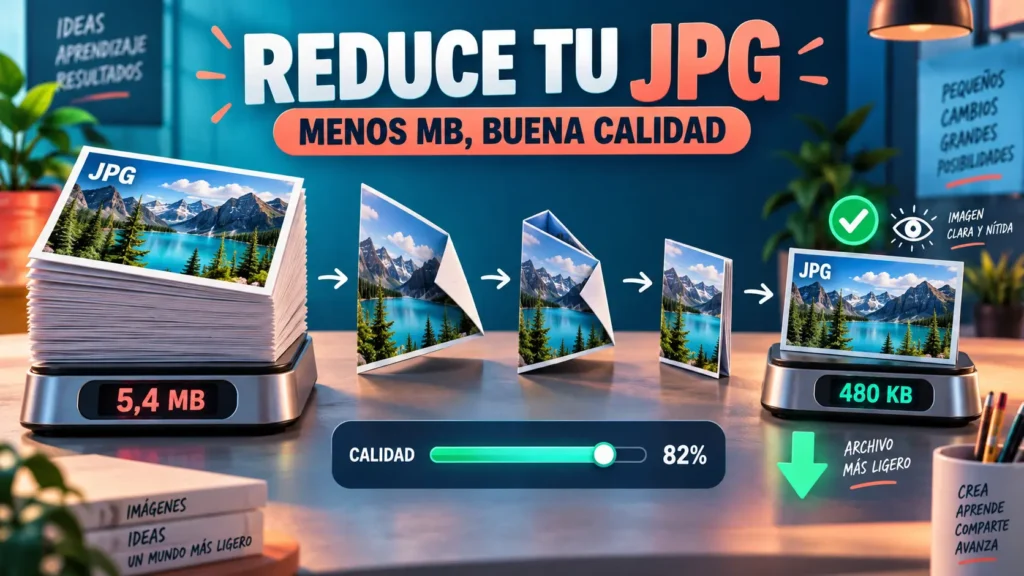
Para reducir tamaño JPG puedes modificar tres elementos: las dimensiones en píxeles, el nivel de calidad y los metadatos. La mejor combinación depende de dónde utilizarás la imagen y del peso máximo que necesitas alcanzar.
Si una fotografía mide 5000 × 3300 píxeles, pero se publicará dentro de un artículo con 1200 píxeles de ancho, conservar su resolución completa solo aumenta el archivo. Reducirla antes de ajustar la calidad suele producir un resultado más ligero y visualmente limpio.
En nuestras pruebas, una calidad aproximada de 80 ofreció un buen equilibrio para fotografías destinadas a páginas web. Aun así, debes revisar cada imagen porque el resultado cambia según sus colores, texturas y detalles.
Por qué un archivo JPG puede pesar demasiado
El formato JPG utiliza compresión con pérdida. Esto significa que elimina parte de la información visual para reducir el tamaño del archivo.
Una imagen JPG puede ser pesada por varios motivos:
- Tiene demasiados píxeles para el uso previsto.
- Fue guardada con una calidad muy alta.
- Procede directamente de una cámara o teléfono.
- Incluye metadatos EXIF, una miniatura y otra información.
- Contiene mucho ruido, texturas o detalles pequeños.
- Fue editada y exportada con una configuración inadecuada.
- Utiliza un perfil de color que añade información adicional.
Dos fotografías con las mismas dimensiones pueden tener pesos muy diferentes. Una imagen con cielo despejado suele comprimirse mejor que una escena llena de hojas, cabello, edificios o partículas.
Qué debes revisar antes de comprimir
Antes de modificar el archivo, comprueba sus propiedades.
En Windows puedes hacer clic derecho sobre la imagen, entrar en Propiedades y revisar las pestañas General y Detalles. En otros sistemas puedes consultar la información del archivo desde el administrador correspondiente.
Anota estos datos:
- Peso actual en KB o MB.
- Anchura y altura en píxeles.
- Formato del archivo.
- Orientación horizontal o vertical.
- Uso final de la imagen.
- Límite de peso, si la plataforma establece uno.
Guarda también una copia del JPG original. La compresión con pérdida no se puede revertir para recuperar exactamente la información eliminada.
Qué dimensiones utilizar para reducir tamaño JPG
No es necesario conservar una imagen de 4000 píxeles si terminará viéndose en un espacio pequeño.
Puedes tomar estas medidas como punto de partida:
- Portada de un artículo: entre 1200 y 1600 píxeles de ancho.
- Banner amplio: entre 1600 y 1920 píxeles.
- Imagen dentro de un texto: entre 800 y 1200 píxeles.
- Miniatura: entre 400 y 800 píxeles.
- Archivo para correo electrónico: entre 1000 y 1600 píxeles.
- Presentación a pantalla completa: 1920 × 1080 píxeles.
- Fotografía para imprimir: debe calcularse según su tamaño físico.
No amplíes una imagen pequeña para alcanzar estas medidas. Aumentar artificialmente sus dimensiones no recupera detalles y puede hacer que se vea borrosa.
Cómo reducir el tamaño de un JPG paso a paso
Este procedimiento funciona con la mayoría de editores y compresores de imágenes.
- Crea una copia del JPG original. Utiliza un nombre diferente para evitar reemplazarlo accidentalmente.
- Define dónde vas a utilizar la imagen. Una portada, una miniatura y una fotografía para imprimir necesitan dimensiones distintas.
- Revisa el ancho y el alto actuales. Si son mucho mayores que el espacio final, redúcelos antes de cambiar la calidad.
- Activa la opción que mantiene la relación de aspecto. Así evitarás que la fotografía quede estirada o aplastada.
- Introduce el nuevo ancho. Para una imagen de artículo puedes comenzar con 1200 o 1600 píxeles.
- Selecciona JPG como formato de salida si necesitas mantener la compatibilidad con plataformas que exigen esta extensión.
- Ajusta la calidad entre 75 y 85 como primera prueba. No confirmes todavía sin observar la vista previa.
- Compara detalles como rostros, letras, bordes, cielos y zonas oscuras. Si aparecen manchas o bloques, aumenta ligeramente la calidad.
- Desactiva los metadatos que no necesitas, siempre que el programa permita elegirlos.
- Exporta la imagen con un nombre nuevo y revisa su peso final.
- Abre el archivo exportado fuera del editor. Comprueba que no esté dañado y que su apariencia sea correcta al tamaño normal de visualización.
- Conserva la versión original hasta confirmar que el JPG comprimido funciona en la plataforma de destino.
Un error común que vemos a menudo es evaluar la imagen con una ampliación extrema. Lo importante es revisar cómo se verá realmente en la página, el documento o la aplicación donde será publicada.
Cómo reducir un JPG con Squoosh
Squoosh permite redimensionar, comparar y comprimir una imagen desde el navegador.
- Entra en Squoosh.
- Arrastra el archivo JPG o pulsa el área de selección para buscarlo.
- Activa la opción Resize si necesitas reducir sus dimensiones.
- Introduce el ancho deseado y conserva la relación de aspecto.
- Selecciona el formato MozJPEG si necesitas descargar nuevamente un JPG.
- Modifica el control de calidad y observa la comparación entre ambas versiones.
- Revisa el peso estimado mientras realizas los cambios.
- Descarga la versión final cuando encuentres un equilibrio adecuado.
Según la información oficial de Squoosh, el procesamiento se realiza localmente y la imagen no sale del dispositivo. Esto resulta útil cuando prefieres no enviar fotografías a un servidor externo.
Notamos que la comparación interactiva ayuda a detectar rápidamente el momento en que una compresión comienza a afectar bordes, detalles pequeños o degradados.
Cómo reducir una imagen JPG con GIMP
GIMP es un editor gratuito que ofrece control sobre las dimensiones y la exportación.
Cambiar las dimensiones
- Abre la fotografía en GIMP.
- Entra en Imagen y selecciona Escalar la imagen.
- Comprueba que el icono de cadena mantenga vinculados el ancho y el alto.
- Introduce la nueva anchura en píxeles.
- Pulsa Escalar y revisa el resultado.
Ajustar la calidad del JPG
- Abre Archivo y selecciona Exportar como.
- Escribe un nombre terminado en .jpg.
- Pulsa Exportar.
- Ajusta el nivel de calidad en la ventana de opciones.
- Activa la vista previa para observar cómo afecta cada cambio.
- Elige qué metadatos deseas conservar.
- Confirma la exportación.
La documentación oficial de GIMP sobre exportación JPEG indica que su calidad predeterminada de 85 suele ofrecer resultados excelentes. También advierte que las escalas de calidad no son equivalentes entre programas.
Por tanto, una calidad de 80 en GIMP puede producir un archivo diferente a una calidad de 80 en otro editor.
Cómo hacerlo con Paint en Windows
Paint sirve para reducir las dimensiones de una fotografía sin instalar otro programa.
- Abre el JPG con Paint.
- Pulsa Cambiar tamaño.
- Selecciona la opción Píxeles.
- Mantén activada la casilla para conservar la relación de aspecto.
- Introduce el nuevo ancho.
- Confirma el cambio.
- Entra en Archivo, Guardar como e Imagen JPEG.
- Guarda la copia con un nombre diferente.
Paint es práctico para una reducción rápida, pero no ofrece el mismo control de calidad que GIMP o Squoosh. Por eso, resulta más apropiado cuando el problema principal son unas dimensiones excesivas.
Qué nivel de calidad conviene utilizar
No existe un porcentaje perfecto para todas las fotografías. Puedes utilizar esta referencia inicial:
- Calidad de 90 a 95: archivo grande y pérdida difícil de apreciar.
- Calidad de 80 a 89: equilibrio útil para fotografías cuidadas.
- Calidad de 70 a 79: archivo más ligero, apropiado para muchas imágenes web.
- Calidad de 60 a 69: pueden aparecer defectos en zonas complejas.
- Menos de 60: requiere una revisión detallada antes de publicar.
Los valores superiores a 95 suelen aumentar el peso sin aportar una diferencia visible importante. La documentación de GIMP también señala que normalmente no resultan útiles.
En nuestras pruebas, bajar de 80 a 75 produjo una reducción apreciable en algunas fotografías. En imágenes con letras pequeñas, ramas o texturas finas, la pérdida se hizo visible antes.
Cuánto debería pesar un JPG para una web
El peso adecuado depende del tamaño visual y la importancia de la imagen. Como orientación:
- Miniatura: entre 30 y 100 KB.
- Imagen dentro de un artículo: entre 80 y 250 KB.
- Portada horizontal: entre 120 y 350 KB.
- Banner grande y detallado: entre 200 y 500 KB.
Estos valores no son reglas obligatorias. Una imagen sencilla puede pesar menos, mientras que una fotografía detallada podría necesitar un archivo mayor.
No reduzcas la calidad hasta que la imagen se vea dañada solo para alcanzar una cifra concreta. La optimización consiste en eliminar peso innecesario, no en sacrificar la utilidad del contenido.
Cómo comprobar si la compresión fue excesiva
Revisa especialmente:
- Bordes alrededor de objetos y letras.
- Cielos y degradados suaves.
- Sombras y zonas oscuras.
- Cabello, vegetación y tejidos.
- Textos incluidos en capturas.
- Cambios inesperados de color.
- Bloques o manchas alrededor de detalles.
Si el daño es visible, vuelve al original y exporta otra versión con mayor calidad. No recomprimas el JPG ya reducido, porque cada nueva exportación puede acumular pérdidas.
¿Conviene convertir el JPG a WebP?
WebP suele generar archivos más ligeros para páginas web, pero no siempre puedes utilizarlo. Algunas plataformas, trámites o programas solicitan expresamente un archivo JPG.
Mantén el JPG cuando:
- El sistema de destino exige esa extensión.
- Necesitas máxima compatibilidad.
- Vas a enviar la imagen a una persona que utilizará programas antiguos.
- El archivo será impreso por un servicio que solicita JPEG.
Considera WebP cuando la imagen se publicará en una web moderna y puedes controlar el formato cargado.
Errores que debes evitar
- Comprimir varias veces la misma copia.
- Sobrescribir la imagen original.
- Cambiar el ancho sin mantener la proporción.
- Reducir la calidad antes de corregir unas dimensiones excesivas.
- Utilizar una fotografía de varios megabytes como miniatura.
- Confiar únicamente en el porcentaje del editor.
- Evaluar el resultado sin abrir el archivo exportado.
- Eliminar todos los metadatos cuando necesitas conservar autoría u otra información relevante.
La forma más efectiva de reducir tamaño JPG es trabajar desde el original, adaptar sus dimensiones al uso final y bajar la calidad de manera gradual.
Puedes realizar estas pruebas gratuitamente con Squoosh desde el navegador o descargar GIMP para trabajar sin conexión. Utiliza siempre los sitios oficiales y conserva una copia original antes de modificar tus imágenes.