
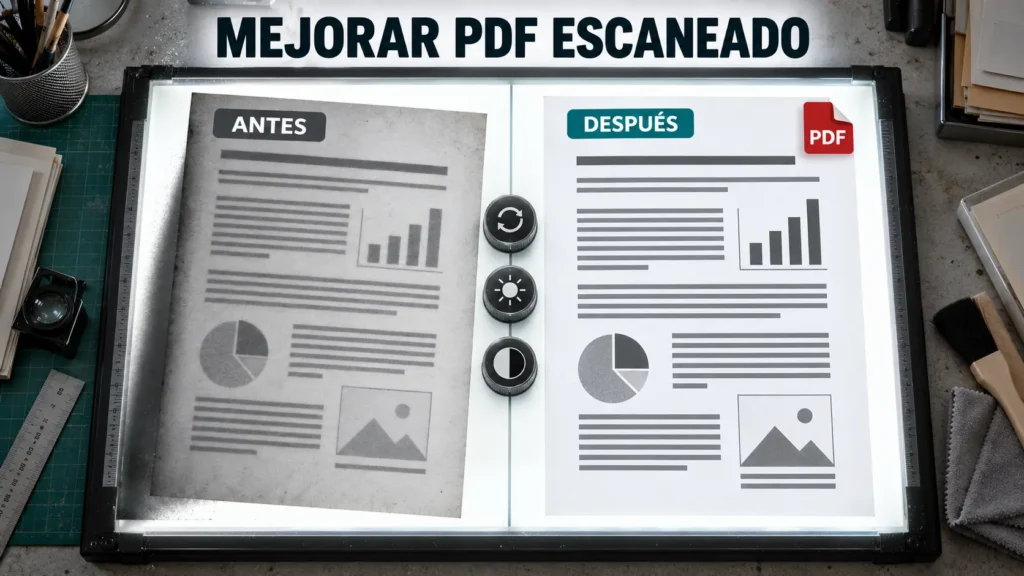
Un documento escaneado puede resultar difícil de leer por falta de contraste, páginas torcidas, sombras o letras borrosas. La buena noticia es que, en muchos casos, puedes mejorar un PDF escaneado sin repetir todo el proceso.
El orden de los ajustes importa. Primero debes enderezar y recortar las páginas. Después puedes corregir la iluminación, aumentar el contraste y aplicar reconocimiento de texto.
En nuestras pruebas con apuntes, recibos y formularios, este método produjo resultados más naturales que aplicar un filtro intenso desde el principio.
Por qué un documento escaneado se ve mal
Un PDF escaneado está compuesto normalmente por imágenes de las páginas originales. Por eso, cualquier defecto presente en la captura también aparece en el archivo final.
Los problemas más habituales son:
- Páginas inclinadas o fotografiadas desde un ángulo.
- Sombras producidas por las manos, el celular o una lámpara.
- Texto gris sobre un fondo amarillento.
- Desenfoque causado por el movimiento de la cámara.
- Márgenes demasiado grandes o bordes de la mesa visibles.
- Resolución insuficiente para leer letras pequeñas.
- Compresión excesiva al guardar o compartir el archivo.
- Manchas en el papel o en el cristal del escáner.
- Transparencia del texto impreso en la cara posterior.
Un error común que vemos a menudo es intentar solucionar todos estos defectos aumentando únicamente el contraste. Esto puede oscurecer las manchas y hacer que desaparezcan partes finas de las letras.
Cómo mejorar PDF escaneado paso a paso
Antes de comenzar, guarda una copia del archivo original. Así podrás regresar a la versión inicial si algún ajuste elimina información importante.
- Abre el documento y revisa todas las páginas. Amplía el contenido al 100 % y localiza las hojas inclinadas, borrosas, oscuras o incompletas. No te limites a revisar la portada.
- Crea una copia de trabajo. Usa un nombre reconocible, como “apuntes-original.pdf” y “apuntes-mejorados.pdf”. Evitarás sobrescribir accidentalmente el único archivo disponible.
- Gira las páginas que tengan una orientación incorrecta. Coloca cada hoja en posición vertical u horizontal según corresponda. Este cambio no mejora la nitidez, pero facilita los demás ajustes.
- Corrige la inclinación. Utiliza la función de enderezar, alinear o corregir perspectiva. Toma como referencia los bordes de la hoja y las líneas del texto.
- Recorta los márgenes innecesarios. Elimina la mesa, el fondo, las manos y los bordes negros. Conserva un pequeño margen alrededor del contenido para no cortar números o anotaciones.
- Ajusta el brillo de forma gradual. Aumenta la luminosidad hasta que el fondo parezca claro, pero detente si las letras empiezan a perder intensidad.
- Mejora el contraste. Oscurece ligeramente el texto y aclara el fondo. Conviene hacer cambios pequeños y comprobar nombres, firmas, acentos y caracteres delgados.
- Reduce las sombras y el ruido. Algunas herramientas incluyen opciones como limpiar fondo, eliminar manchas o mejorar documento. Aplícalas con moderación.
- Añade un poco de nitidez. Este ajuste puede definir los bordes de las letras. Si lo aplicas en exceso, aparecerán contornos artificiales y puntos alrededor del texto.
- Selecciona el modo de color apropiado. Usa escala de grises para documentos normales, blanco y negro para texto limpio y color cuando existan sellos, gráficos o anotaciones importantes.
- Aplica reconocimiento óptico de caracteres. El OCR permite seleccionar, copiar y buscar palabras dentro del PDF. Hazlo después de limpiar y enderezar las páginas.
- Exporta y comprueba el resultado. Guarda el archivo como un PDF nuevo. Ábrelo en otro visor, revisa varias páginas y confirma que el texto siga siendo legible al ampliar.
Notamos que al corregir primero la inclinación y la perspectiva, el reconocimiento de texto identifica mejor las líneas. También se reducen los errores en columnas, tablas y números.
Cómo ajustar brillo, contraste y nitidez
Brillo
El brillo afecta a toda la página. Puede ayudarte cuando el papel aparece gris, pero no siempre elimina las sombras localizadas.
Auméntalo poco a poco. Comprueba especialmente las letras finas, los sellos claros y las anotaciones hechas con lápiz.
Contraste
El contraste aumenta la diferencia entre el fondo y el texto. Es uno de los ajustes más útiles para mejorar PDF escaneado cuando las letras se ven apagadas.
No conviertas automáticamente todos los tonos grises en blanco o negro. Los documentos con firmas, fotografías o resaltadores pueden perder detalles importantes.
Nitidez
La nitidez refuerza los bordes visibles. Funciona bien cuando el texto está ligeramente suave, pero no puede reconstruir una página completamente desenfocada.
En nuestras pruebas, un nivel bajo o medio fue suficiente para documentos capturados con el celular. Los niveles altos hicieron que algunas letras parecieran dentadas.
Qué modo de color debes utilizar
La elección depende del contenido y del uso que darás al archivo.
- Color: recomendado para material con gráficos, fotografías, resaltadores, firmas o sellos.
- Escala de grises: ofrece buen equilibrio entre legibilidad y tamaño para apuntes, contratos y formularios.
- Blanco y negro: funciona con texto oscuro sobre papel limpio, pero puede eliminar detalles tenues.
Si el documento tiene valor académico, administrativo o legal, conserva los colores que ayuden a interpretar su contenido. Una marca, una corrección o un sello podría ser relevante.
Qué resolución conviene para un PDF escaneado
La resolución suele expresarse en puntos por pulgada o ppp. Una resolución muy baja genera letras poco definidas. Una demasiado alta produce archivos pesados sin una mejora visible en pantallas normales.
Como referencia práctica:
- 150 ppp: lectura básica en pantalla y documentos con letras grandes.
- 300 ppp: opción equilibrada para texto, archivo y reconocimiento OCR.
- Más de 300 ppp: útil para letras muy pequeñas, planos o detalles especiales.
Si ya tienes el PDF, aumentar artificialmente su resolución no recuperará la información perdida. Solo creará una imagen con más píxeles a partir del mismo contenido.
Cuándo es mejor volver a escanear
Algunos defectos no pueden corregirse con filtros. Volver a capturar la página suele ser más rápido cuando el original todavía está disponible.
Conviene repetir el escaneo si encuentras:
- Texto completamente fuera de foco.
- Reflejos que cubren palabras.
- Bordes cortados o párrafos incompletos.
- Movimiento visible en toda la página.
- Fotografías con muy pocos detalles.
- Compresión que ha convertido las letras en bloques.
- Páginas faltantes o duplicadas.
Los programas pueden mejorar información visible, pero no pueden recuperar con precisión una palabra que nunca quedó registrada en la imagen.
Cómo conseguir un escaneo más legible desde el principio
Si utilizas un celular
Coloca el documento sobre una superficie plana y de color uniforme. Sitúa el teléfono paralelo a la hoja para evitar deformaciones.
Busca una iluminación suave desde ambos lados. No utilices el flash si produce reflejos y mantén el celular estable durante la captura.
Limpia la cámara antes de comenzar. Una huella en la lente puede dar al texto un aspecto borroso, aunque el teléfono enfoque correctamente.
Si utilizas un escáner
Limpia el cristal y coloca la hoja alineada con sus guías. Selecciona aproximadamente 300 ppp para documentos de texto comunes.
Cierra la tapa con cuidado para reducir sombras. Si el papel es muy fino, colocar una hoja negra detrás puede disminuir la transparencia del contenido posterior.
Cómo usar OCR sin perjudicar el documento
El reconocimiento óptico de caracteres crea una capa de texto sobre la imagen. Gracias a ella puedes buscar una palabra, copiar un párrafo o utilizar lectores de pantalla.
Para obtener mejores resultados:
- Corrige primero la orientación y la perspectiva.
- Selecciona el idioma correcto del documento.
- Evita fondos con manchas intensas.
- Comprueba nombres propios, cantidades y fechas.
- Conserva la imagen original debajo de la capa OCR.
El OCR puede equivocarse al interpretar letras similares, como “O” y “0” o “l” y “1”. Por eso no debes confiar automáticamente en el texto reconocido cuando trabajes con información importante.
Cómo reducir el tamaño sin perder legibilidad
Después de mejorar un documento, su tamaño puede aumentar. Esto ocurre especialmente cuando guardas muchas páginas a color o con una resolución alta.
Para reducirlo sin arruinar el resultado:
- Convierte a escala de grises las páginas que no necesiten color.
- Elimina hojas vacías o duplicadas.
- Recorta los márgenes externos.
- Utiliza una compresión moderada.
- Evita exportar varias veces el mismo archivo.
- Revisa el documento después de comprimirlo.
Un error común que vemos a menudo es elegir la compresión máxima para poder enviar el PDF por correo. El archivo pesa menos, pero las letras pequeñas pueden quedar rodeadas de manchas y bloques.
Errores que debes evitar
No apliques filtros intensos a todas las páginas sin revisarlas. Una configuración adecuada para una hoja oscura puede destruir los detalles de otra página más clara.
Tampoco elimines el archivo original inmediatamente. Conserva una copia hasta comprobar que el PDF mejorado se abre correctamente y contiene todas las hojas.
Evita subir documentos privados a servicios desconocidos. Si el archivo incluye identificaciones, direcciones, datos académicos o firmas, utiliza una herramienta confiable que procese el contenido localmente.
Comprobación final del documento
Antes de compartir o archivar el PDF, revisa estos puntos:
- Las páginas tienen la orientación correcta.
- No hay texto cortado en los márgenes.
- Las letras se distinguen sin ampliar demasiado.
- Los sellos, firmas y gráficos conservan sus detalles.
- El orden de las hojas es correcto.
- El buscador encuentra palabras si aplicaste OCR.
- El archivo se abre en el celular y en la computadora.
- El tamaño final es apropiado para enviarlo.
Puedes aplicar estos pasos de forma gratuita y segura con las funciones de escaneo del celular, los visores de PDF y los editores de imágenes disponibles en sus versiones gratuitas. Empieza con una copia del documento, realiza ajustes moderados y compara siempre el resultado con el archivo original.