
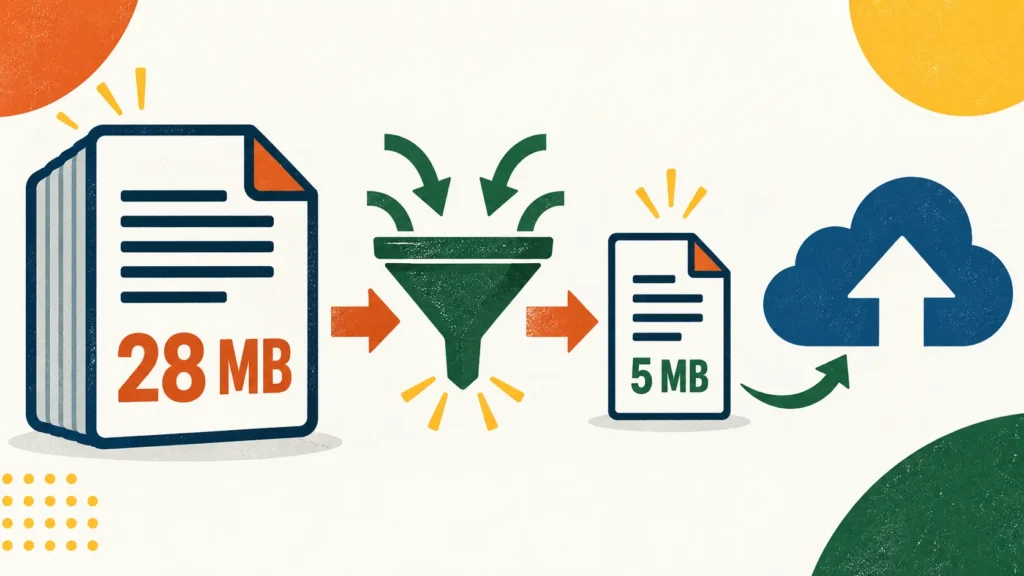
Para reducir el peso de un documento antes de subirlo a Internet, conviene revisar qué elementos ocupan más espacio. Las fotografías de alta resolución, páginas escaneadas, fuentes incrustadas y objetos multimedia suelen ser los principales responsables.
No necesitas eliminar información importante ni aceptar un documento borroso. Si comprimes los elementos adecuados y verificas el resultado, puedes obtener un archivo más ligero que conserve una lectura clara.
Por qué un documento puede pesar demasiado
Dos documentos con la misma cantidad de páginas pueden tener tamaños muy diferentes. Un archivo compuesto solo por texto ocupa poco espacio, mientras que otro con fotografías o páginas escaneadas puede alcanzar varios megabytes.
Los elementos que más aumentan el peso son:
- Fotografías de alta resolución.
- Capturas de pantalla guardadas como PNG.
- Páginas escaneadas a demasiados puntos por pulgada.
- Videos, audios u otros objetos incrustados.
- Fuentes tipográficas guardadas dentro del documento.
- Historiales de edición y comentarios.
- Hojas de cálculo insertadas como objetos.
- Páginas duplicadas o imágenes ocultas.
En nuestras pruebas con documentos académicos y manuales ilustrados, las imágenes representaron la mayor parte del tamaño final. Reducirlas antes de crear el PDF ofreció mejores resultados que comprimir únicamente el archivo terminado.
Qué debes revisar antes de comprimir
Antes de modificar el documento, consulta su tamaño actual y el límite de la plataforma donde deseas subirlo.
También conviene identificar cómo será utilizado:
- Lectura desde una pantalla.
- Impresión doméstica.
- Presentación profesional.
- Archivo administrativo.
- Envío mediante correo electrónico.
- Publicación en una página web.
- Almacenamiento como copia de seguridad.
Un documento destinado a impresión necesita más resolución que uno que solo será leído desde un teléfono. Aplicar la misma compresión a todos los archivos puede producir resultados innecesariamente pesados o difíciles de leer.
Crea una copia de seguridad
No trabajes directamente sobre la única copia disponible. Guarda el original con un nombre diferente antes de reducirlo.
Puedes utilizar una estructura sencilla:
- informe-original.docx
- informe-reducido.docx
- informe-reducido.pdf
De esta forma podrás regresar a la versión completa si una imagen pierde calidad o desaparece algún elemento.
Cómo reducir el peso de un documento paso a paso
Este procedimiento general funciona con documentos de texto, informes, tareas, manuales y archivos que después serán convertidos a PDF.
- Comprueba el tamaño originalEn Windows, haz clic con el botón derecho y selecciona “Propiedades”. En macOS, utiliza “Obtener información”. Anota el tamaño para compararlo con el resultado.
- Guarda una copia del documentoDuplica el archivo antes de editarlo. Evita sobrescribir el original hasta verificar que la versión reducida funciona correctamente.
- Elimina contenido innecesarioRevisa páginas duplicadas, fotografías que no se utilizan, comentarios antiguos y objetos insertados accidentalmente.
- Reduce las imágenes grandesSelecciona las fotografías y utiliza la opción de comprimir imágenes disponible en tu editor. Para lectura en pantalla suele ser suficiente una resolución moderada.
- Elimina las áreas recortadasRecortar una imagen no siempre borra las partes ocultas. Activa la opción para eliminar las zonas recortadas si estás seguro de que no volverás a necesitarlas.
- Guarda en un formato eficienteUtiliza DOCX en lugar de formatos antiguos cuando necesites conservar la edición. Para publicar o compartir, exporta una copia en PDF optimizado.
- Revisa la calidadAbre el archivo reducido y comprueba textos pequeños, tablas, gráficos, fotografías, enlaces y números de página.
- Compara el tamaño finalConsulta nuevamente las propiedades. Si todavía supera el límite, realiza una segunda reducción moderada en lugar de aplicar una compresión extrema desde el principio.
Un error común que vemos a menudo es elegir directamente la calidad más baja. Esto puede reducir mucho el tamaño, pero también convertir textos escaneados y gráficos pequeños en contenido ilegible.
Cómo reducir el tamaño de un documento de Word
Los documentos de Word suelen aumentar de peso cuando contienen fotografías copiadas directamente desde una cámara o teléfono.
Comprimir las imágenes
Selecciona una fotografía y busca la opción “Comprimir imágenes”. Dependiendo de la versión, aparecerá dentro de las herramientas de formato de imagen.
Configura las opciones de esta manera:
- Aplica la compresión a todas las imágenes.
- Elimina las áreas recortadas cuando no sean necesarias.
- Elige una resolución adecuada para pantalla.
- Evita la calidad mínima si contiene texto pequeño.
- Guarda una copia antes de confirmar.
Notamos que al usar una resolución orientada a pantalla, los documentos con muchas fotografías reducen considerablemente su tamaño sin mostrar una pérdida evidente en una computadora o teléfono.
Evitar la incrustación de fuentes
Algunas fuentes pueden almacenarse dentro del archivo para conservar su apariencia en otros equipos. Esto resulta útil en documentos con tipografías especiales, pero también aumenta el peso.
Si utilizas fuentes comunes y no necesitas conservar una tipografía personalizada, revisa las opciones de guardado y desactiva la incrustación. Comprueba después que el diseño no cambie.
Guardar como DOCX
Los formatos modernos de Word aplican compresión interna. Si el archivo utiliza un formato antiguo, crea una copia como DOCX y compara los resultados.
No cambies la extensión manualmente. Utiliza “Guardar como” para que el programa realice la conversión correctamente.
Cómo reducir el peso de un PDF
Un PDF puede contener texto, fotografías, gráficos, fuentes y páginas escaneadas. La mejor técnica depende de su contenido.
Exportar nuevamente desde el documento original
Si todavía conservas el archivo de Word, LibreOffice o Google Docs, realiza los ajustes allí y genera un PDF nuevo. Esta opción suele producir mejores resultados que comprimir varias veces el mismo PDF.
Al exportar, busca opciones como:
- Tamaño mínimo.
- Optimizar para publicación en línea.
- Reducir resolución de imágenes.
- Compresión de fotografías.
- Calidad de pantalla.
Optimizar un PDF existente
Si solo tienes el PDF, utiliza una función de optimización o reducción de tamaño. Selecciona una compresión moderada y revisa cada página antes de subirlo.
Presta especial atención a:
- Firmas.
- Códigos QR.
- Textos pequeños.
- Diagramas.
- Sellos.
- Tablas con líneas finas.
- Documentos de identidad o formularios.
En nuestras pruebas, comprimir dos veces un PDF ya optimizado ofreció poco ahorro adicional y una pérdida de calidad mucho más visible. Por eso recomendamos volver al documento original siempre que sea posible.
Cómo reducir documentos escaneados
Los escáneres pueden generar archivos muy pesados cuando utilizan color y una resolución excesiva.
Para documentos de texto, considera estas configuraciones:
- Escala de grises para páginas sin colores importantes.
- Resolución moderada para lectura en pantalla.
- Detección y eliminación de páginas en blanco.
- Recorte automático de márgenes.
- Reconocimiento OCR si necesitas buscar o copiar texto.
No reduzcas demasiado la resolución cuando el documento incluya letra pequeña, firmas o anotaciones. Abre el resultado y amplía varias zonas antes de eliminar el original.
¿Sirve comprimir el documento en ZIP?
ZIP puede ayudar cuando necesitas agrupar varios archivos. Sin embargo, la reducción depende del formato.
Los archivos DOCX, JPG y PDF ya utilizan diferentes métodos de compresión. Por eso, guardarlos dentro de un ZIP puede producir una reducción pequeña.
ZIP resulta útil para:
- Agrupar varios documentos.
- Conservar una estructura de carpetas.
- Realizar una sola carga.
- Evitar archivos sueltos.
- Compartir materiales relacionados.
Comprueba que la plataforma acepte archivos ZIP antes de utilizar este método.
Cómo reducir el peso desde un teléfono
En Android o iPhone puedes comenzar eliminando imágenes innecesarias y exportando el documento nuevamente.
Si necesitas utilizar una plataforma en línea:
- Guarda una copia del archivo original.
- Comprueba que el servicio admita el formato.
- Evita subir documentos con información privada o confidencial.
- Selecciona una compresión moderada.
- Descarga el resultado y ábrelo completamente.
- Elimina el archivo del servicio si ofrece esa opción.
- Revisa el tamaño antes de realizar la carga definitiva.
Para archivos sensibles, es preferible usar herramientas instaladas o funciones integradas que procesen el documento dentro del dispositivo.
Errores que debes evitar
Reducir el peso de un documento no consiste únicamente en obtener el archivo más pequeño posible.
Evita estos errores:
- Sobrescribir la única copia.
- Comprimir repetidamente el mismo PDF.
- Eliminar imágenes necesarias.
- Convertir todas las páginas en fotografías.
- Reducir la resolución sin revisar el texto.
- Cambiar la extensión manualmente.
- Usar una plataforma desconocida con archivos privados.
- Subir el documento sin abrir la versión final.
- Confiar solo en la vista previa del navegador.
También verifica que el archivo no esté dañado. Recorre todas las páginas y comprueba que los enlaces, índices, tablas y campos continúen funcionando.
Preguntas frecuentes
¿Comprimir un documento elimina información?
Puede reducir detalles de las imágenes, pero no debería eliminar el texto ni la estructura si utilizas una configuración moderada. Revisa siempre la copia final.
¿Qué formato pesa menos?
Depende del contenido. DOCX es eficiente para edición y PDF resulta práctico para conservar el diseño. Un PDF mal optimizado puede pesar más que su documento original.
¿Cuánto debe pesar un documento para subirlo?
Cada plataforma establece su propio límite. Consulta el mensaje situado junto al botón de carga antes de comenzar.
¿Puedo reducirlo sin instalar programas?
Sí. Puedes usar las funciones de exportación del editor, las herramientas integradas del sistema o plataformas en línea. Para información privada, prioriza el procesamiento local.
Verifica el resultado antes de subirlo
Para reducir peso de un documento correctamente, conserva el original, comprime las imágenes, elimina elementos innecesarios y exporta una copia optimizada. Después compara el tamaño y revisa todas las páginas.
Puedes aplicar estos pasos gratuitamente con LibreOffice, Google Docs, las funciones disponibles en Word para la web o los planes gratuitos de plataformas de compresión. No necesitas pagar para realizar una reducción básica, pero debes revisar la privacidad del servicio antes de cargar documentos personales.